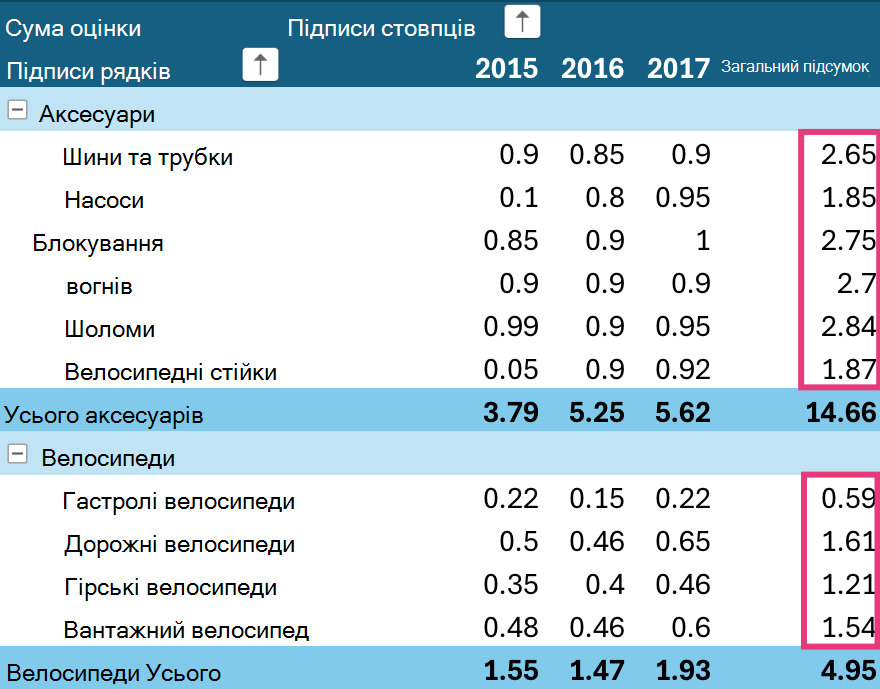
Перед сортуванням
Коли сортуєте дані, пам’ятайте:
- Порядок сортування залежить від регіональних параметрів. Переконайтеся, що в розділі "Регіональні параметри" або "Мова та регіональні стандарти" на панелі керування комп’ютера вказано правильні регіональні параметри. Докладні відомості про те, як змінити регіональні параметри, див. в довідковій системі Windows.
- Дані, що починаються із пробілу, впливатимуть на результати пошуку. Щоб досягти найкращого результату, видаліть ці пробіли перед сортуванням текстових даних.
- Текстові записи з урахуванням регістра сортувати не можна.
- Сортувати дані за певним форматом, наприклад за кольором клітинок або кольором шрифту, не можна. Також не можна сортувати за позначками умовного форматування, як-от набори піктограм.
Сортування підписів рядків або стовпців
У зведеній таблиці клацніть маленьку стрілку поруч із клітинками Підписи рядків і Підписи стовпців .
Виберіть поле в рядку або стовпці, який потрібно відсортувати.
Клацніть  у пункті Підписи рядків або Підписи стовпців, а потім виберіть потрібний параметр сортування.
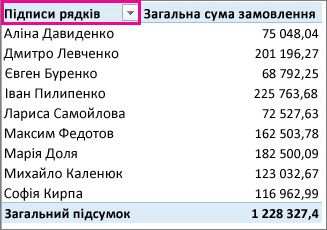
Щоб відсортувати дані за зростанням або спаданням, виберіть сортування від А до Я або Сортування від Я до А.
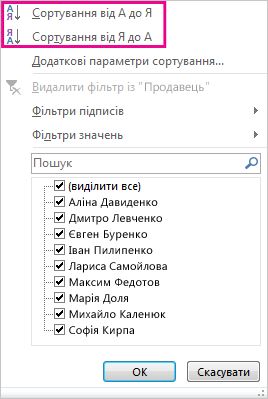
Текстові записи відсортуються в алфавітному порядку, числа – від найменшого до найбільшого (або навпаки), а дати або час – від старіших до новіших (або навпаки).
Щоб відсортувати окремі значення або проміжні підсумки, клацніть клітинку правою кнопкою миші, виберіть Сортування, а потім – потрібний спосіб. Порядок сортування застосовується до всіх клітинок на тому самому рівні в стовпці, який містить клітинку.
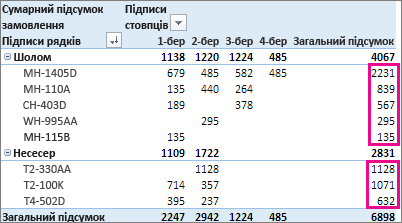
У цьому прикладі дані на рівні категорій (шолом, дорожня сумка) відсортовано в алфавітному порядку від А до Я:
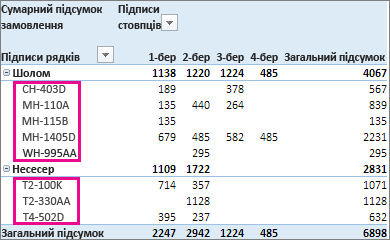
Щоб переглянути загальні підсумки продуктів, відсортовані від найбільшого до найменшого, виберіть будь-яке число в стовпці Загальний підсумок і відсортуйте дані за ним.
Порада.
Щоб швидко знайти потрібні дані, до зведеної таблиці або зведеної діаграми можна застосувати групування, фільтрування або умовне форматування.
Установлення настроюваних параметрів сортування
Щоб сортувати певні елементи вручну або змінити порядок, ви можете встановити власні параметри сортування:
Виберіть поле в рядку або стовпці, який потрібно відсортувати.
Клацніть для підписів рядків або Підписи стовпців, а потім виберіть пункт Додаткові параметри сортування.
У діалоговому вікні Сортування виберіть потрібний тип сортування.
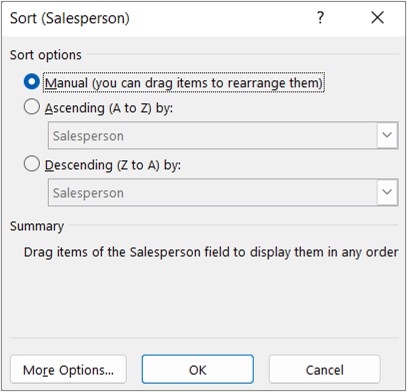
Виберіть пункт Вручну , щоб перевпорядкувати елементи перетягуванням. Наведіть курсор на межу елемента, доки не з'явиться чотирикутна стрілка, а потім перетягніть вказівник.
Перетягнути елементи, які відображаються в області "Значення" в списку полів зведеної таблиці, не можна.
Виберіть значення За зростанням (від А до Я) заабо За спаданням (від А до Я), а потім виберіть поле, яке потрібно відсортувати.
Щоб отримати доступ до додаткових параметрів, натисніть кнопку Додаткові параметри, а потім виберіть потрібний параметр у діалоговому вікні Додаткові параметри сортування .
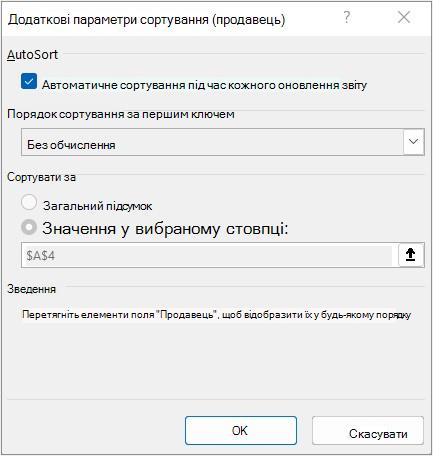
У розділі Автосортування встановіть або зніміть прапорець Автоматично сортувати в разі оновлення звіту, щоб дозволити або зупинити сортування під час оновлення даних у зведеній таблиці.
У розділі Сортування за першим ключем виберіть потрібний спеціальний порядок. Цей параметр доступний, лише якщо знято прапорець Автоматично сортувати в разі оновлення звіту.
Excel містить спеціальні списки днів тижня та місяців року, але ви також можете створити власний і сортувати дані за ним.
У розділі Сортувати за виберіть загальний підсумок або Значення у вибраних стовпцях , щоб сортувати дані за цими значеннями. Ця можливість недоступна, якщо вибрано режим сортування Вручну.
Порада.
Виберіть пункт Порядок джерел даних , щоб повернути елементи до вихідного замовлення. Цей параметр доступний лише для джерел даних OLAP.
Перед сортуванням
Коли сортуєте дані, пам’ятайте:
- Порядок сортування залежить від регіональних параметрів. Переконайтеся, що в розділі "Регіональні параметри" або "Мова та регіональні стандарти" на панелі керування комп’ютера вказано правильні регіональні параметри. Докладні відомості про те, як змінити регіональні параметри, див. в довідковій системі Windows.
- Дані, що починаються із пробілу, впливатимуть на результати пошуку. Щоб досягти найкращого результату, видаліть ці пробіли перед сортуванням текстових даних.
- Текстові записи з урахуванням регістра сортувати не можна.
- Сортувати дані за певним форматом, наприклад за кольором клітинок або кольором шрифту, не можна. Також не можна сортувати за позначками умовного форматування, як-от набори піктограм.
Сортування підписів рядків або стовпців за зростанням або спаданням
Виберіть поле в рядку або стовпці, який потрібно відсортувати.
Клацніть у пункті Підписи рядків або Підписи стовпців, а потім виберіть потрібний параметр сортування.
Якщо ви вибрали стрілку Підписи стовпців , виберіть поле, яке потрібно спочатку відсортувати, а потім виберіть потрібний параметр сортування.
Щоб відсортувати дані за зростанням або спаданням, виберіть Сортувати за зростанням або Сортувати за спаданням.
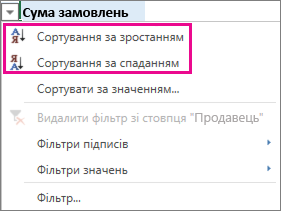
Текстові записи відсортуються в алфавітному порядку, числа – від найменшого до найбільшого (або навпаки), а дати або час – від старіших до новіших (або навпаки).
Сортування підписів рядків або стовпців вручну
Крім сортування за зростанням або спаданням, можна вручну відсортувати кожен із підписів рядків або стовпців.
- Наведіть курсор на межу елемента, доки не з'явиться курсор переміщення, а потім перетягніть його.
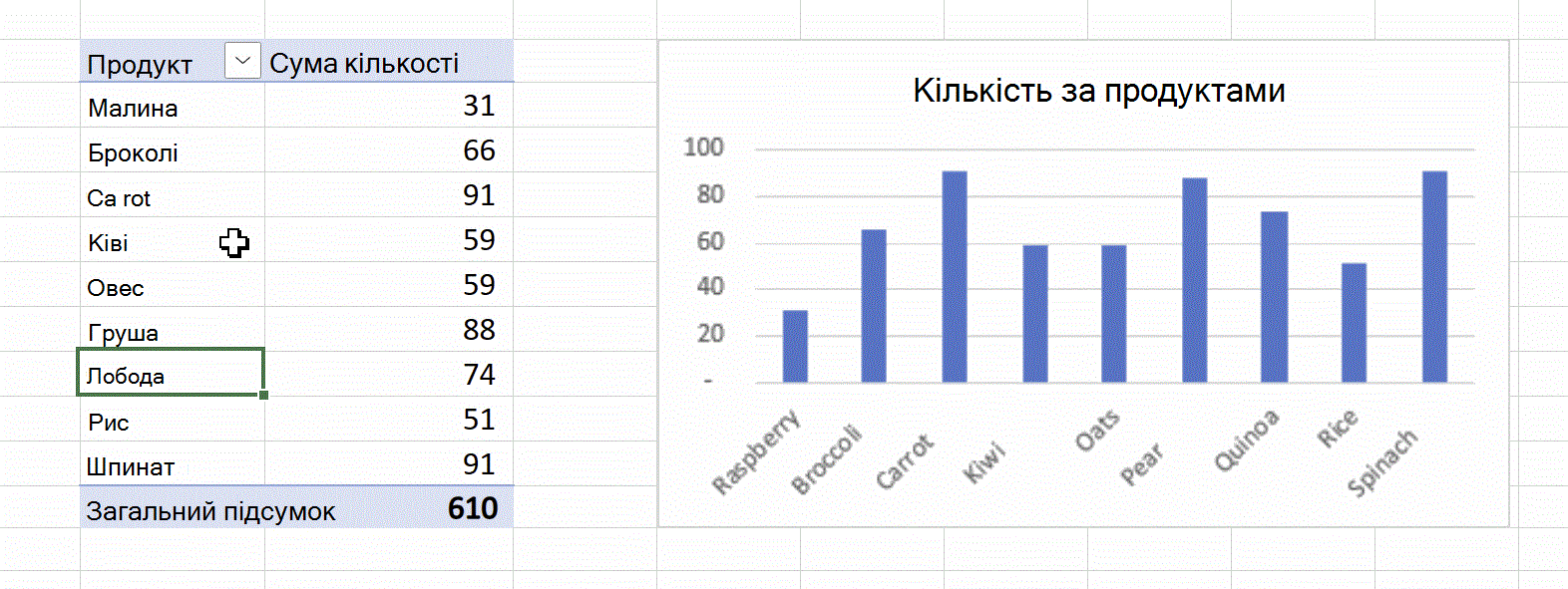
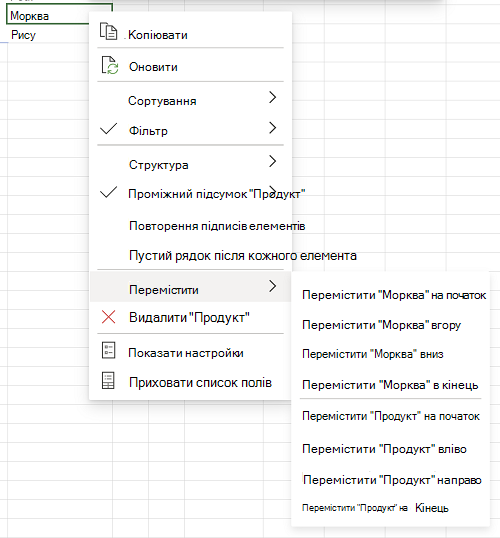
- Також можна клацнути правою кнопкою миші підписи рядків або стовпців і вибрати будь-який із параметрів переміщення:
Примітка.
Перетягнути елементи, які відображаються в області "Значення" в списку полів зведеної таблиці, не можна.
Сортування за певним значенням
Клацніть на підписах рядків і виберіть сортувати за значенням.
Якщо ви вибрали стрілку Підписи стовпців , виберіть поле, яке потрібно спочатку відсортувати, а потім – потрібний параметр сортування.
У вікні Сортувати за значенням у розділі Вибір значення виберіть значення, за яким слід сортувати записи.
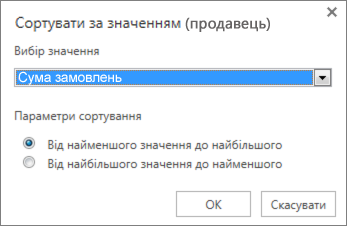
У розділі Параметри сортування виберіть потрібний напрямок сортування.
Перед сортуванням
Коли сортуєте дані, пам’ятайте:
- Порядок сортування залежить від регіональних параметрів. Переконайтеся, що в розділі "Регіональні параметри" або "Мова та регіональні стандарти" на панелі керування комп’ютера вказано правильні регіональні параметри. Докладні відомості про те, як змінити регіональні параметри, див. в довідковій системі Windows.
- Дані, що починаються із пробілу, впливатимуть на результати пошуку. Щоб досягти найкращого результату, видаліть ці пробіли перед сортуванням текстових даних.
- Текстові записи з урахуванням регістра сортувати не можна.
- Сортувати дані за певним форматом, наприклад за кольором клітинок або кольором шрифту, не можна. Також не можна сортувати за позначками умовного форматування, як-от набори піктограм.
Сортування підписів рядків або стовпців
У зведеній таблиці клацніть маленьку стрілку поруч із клітинками Підписи рядків і Підписи стовпців .
Виберіть поле в рядку або стовпці, який потрібно відсортувати.
Клацніть у пункті Підписи рядків або Підписи стовпців, а потім виберіть потрібний параметр сортування.
Щоб відсортувати дані за зростанням або спаданням, виберіть сортування від А до Я або Сортування від Я до А.
Текстові записи відсортуються в алфавітному порядку, числа – від найменшого до найбільшого (або навпаки), а дати або час – від старіших до новіших (або навпаки).
Щоб відсортувати окремі значення або проміжні підсумки, клацніть клітинку правою кнопкою миші, виберіть Сортування, а потім – потрібний спосіб. Порядок сортування застосовується до всіх клітинок на тому самому рівні в стовпці, який містить клітинку.
У цьому прикладі дані на рівні категорій (шолом, дорожня сумка) відсортовано в алфавітному порядку від А до Я:
Щоб переглянути загальні підсумки продуктів, відсортовані від найбільшого до найменшого, виберіть будь-яке число в стовпці Загальний підсумок і відсортуйте дані за ним.
Порада.
Щоб швидко знайти потрібні дані, до зведеної таблиці або зведеної діаграми можна застосувати групування, фільтрування або умовне форматування.
Важливо
Зведена таблиця на пристрої iPad доступна для користувачів, які працюють у програмі Excel на пристрої iPad версії 2.82.205.0 і новіших. Щоб отримати доступ до цієї функції, переконайтеся, що програму оновлено до найновішої версії через App Store.
Перед сортуванням
Коли сортуєте дані, пам’ятайте:
- Порядок сортування залежить від регіональних параметрів. Переконайтеся, що в розділі "Регіональні параметри" або "Мова та регіональні стандарти" на панелі керування комп’ютера вказано правильні регіональні параметри. Докладні відомості про те, як змінити регіональні параметри, див. в довідковій системі Windows.
- Дані, що починаються із пробілу, впливатимуть на результати пошуку. Щоб досягти найкращого результату, видаліть ці пробіли перед сортуванням текстових даних.
- Текстові записи з урахуванням регістра сортувати не можна.
- Сортувати дані за певним форматом, наприклад за кольором клітинок або кольором шрифту, не можна. Також не можна сортувати за позначками умовного форматування, як-от набори піктограм.
Сортування підписів рядків або стовпців
У зведеній таблиці торкніться маленької стрілки поруч із клітинками Підписи рядків і Підписи стовпців.
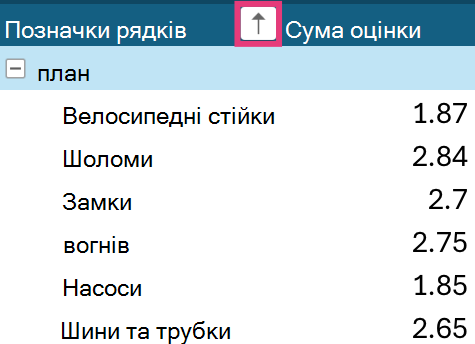
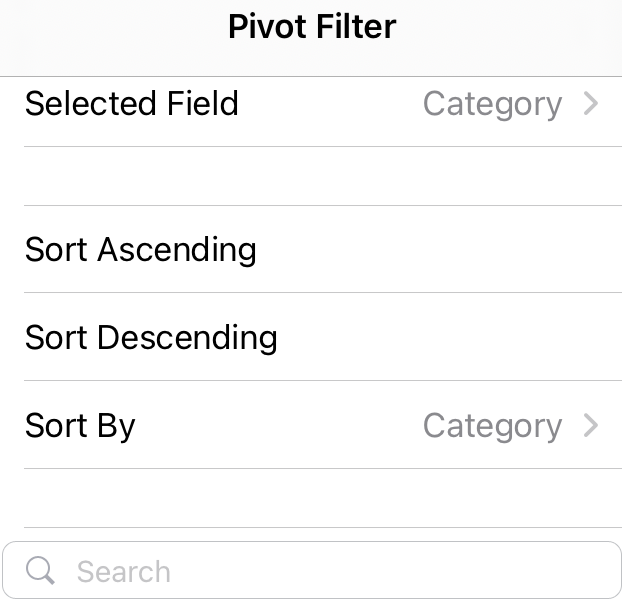
Виберіть поле, яке потрібно відсортувати, а потім торкніться потрібного параметра сортування.
Порада.
Прокрутіть угору, щоб переглянути повний список доступних параметрів сортування та полів.
Текстові записи відсортуються в алфавітному порядку, числа – від найменшого до найбільшого (або навпаки), а дати або час – від старіших до новіших (або навпаки).
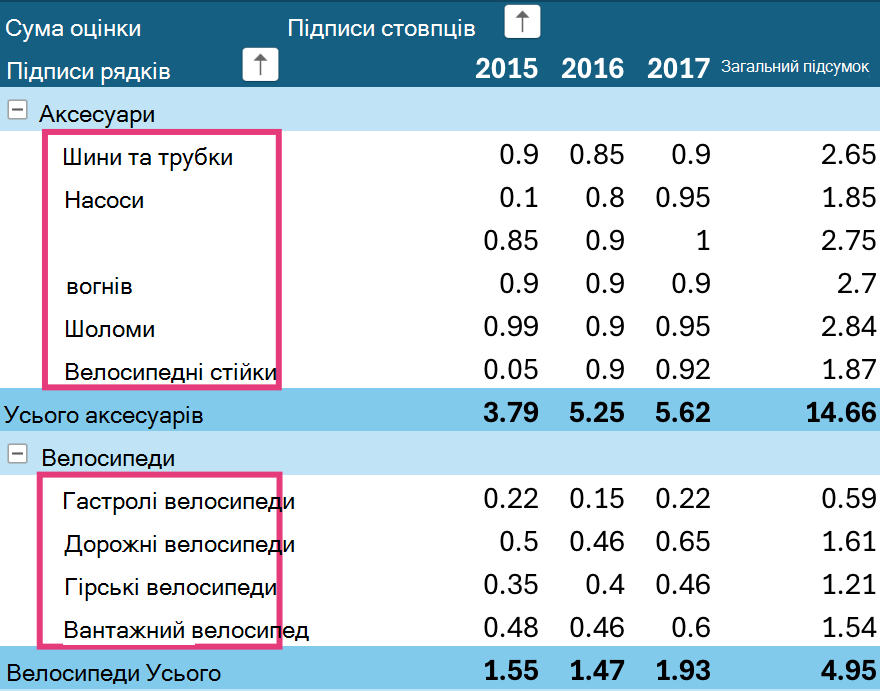
Щоб відсортувати окремі значення або проміжні підсумки, натисніть і утримуйте клітинку, а потім виберіть спосіб сортування. Порядок сортування застосовується до всіх клітинок на тому самому рівні в стовпці, який містить клітинку.
У наведеному нижче прикладі дані під рівнем категорії (Стандартні, Велосипеди) містять алфавітний спадаючий сорт.
Щоб переглянути загальні підсумки продуктів, відсортовані від найбільшого до найменшого, виберіть будь-яке число в стовпці Загальний підсумок і відсортуйте дані за ним.