
Зведені таблиці надзвичайно корисні під час аналізу ваших даних і звітування про них. Якщо дані реляційні (тобто зберігаються в окремих таблицях, які можна об'єднати на основі спільних значень), можна створити зведену таблицю.
|
|
|---|
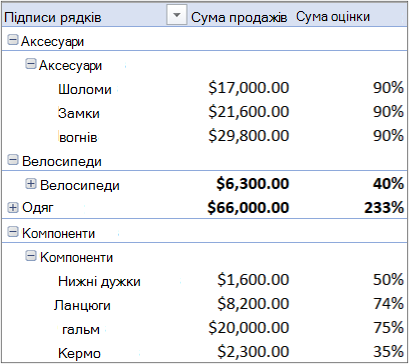
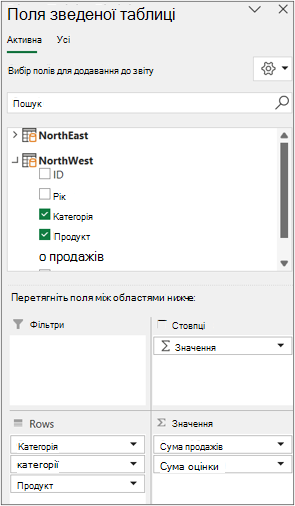
Чим відрізняється ця зведена таблиця? Зверніть увагу, що в списку полів праворуч відображається не лише одна таблиця, а колекція таблиць. Кожна з цих таблиць містить поля, які можна об'єднати в одну зведену таблицю, щоб розділити дані кількома способами. Ручне форматування та підготовка даних не потрібні. Зведену таблицю можна створити на основі пов'язаних таблиць, щойно ви імпортуєте дані.
Створення зведеної таблиці з кількома таблицями
Нижче наведено три основні кроки, щоб додати кілька таблиць до списку полів зведеної таблиці.
Крок перший. Імпорт пов'язаних таблиць із бази даних
Імпорт із реляційної бази даних, наприклад Microsoft SQL ServerSQL Server, Oracle або Access. Ви можете імпортувати кілька таблиць одночасно.
Підключення до бази даних Oracle
Можливо, знадобиться інсталювати додаткове клієнтське програмне забезпечення. Зверніться до адміністратора бази даних, щоб з'ясувати чи це потрібно.
Примітка Не підтримується в Excel для Mac.
Підключення до бази даних Access
Докладні відомості див. у навчальній вправі "Імпорт даних до програми Excel і створення моделі даних ".
Примітка Не підтримується в Excel для Mac.
Підключення до бази даних IBM DB2
Примітка Не підтримується в Excel для Mac.
Підключення до бази даних MySQL
Примітка Не підтримується в Excel для Mac.
Крок другий. Додавання полів до зведеної таблиці
Зверніть увагу, що список полів містить кілька таблиць.
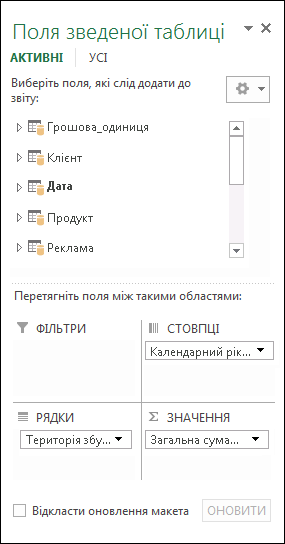
Це ті кілька таблиць, які ви вибрали під час імпортування. Кожну таблицю можна згорнути й розгорнути, щоб переглянути її поля. Оскільки таблиці пов’язані, можна створити свою зведену таблицю, перетягнувши поля з будь-якої таблиці в області ЗНАЧЕННЯ, РЯДКИ або СТОВПЦІ. Можливості:
- Перетягніть числові поля в область ЗНАЧЕННЯ. Наприклад, якщо використовується зразок бази даних Adventure Works, можна перетягнути SalesAmount з таблиці FactInternetSales.
- Перетягніть поля "Дата" або "Регіон" до області РЯДКИ або СТОВПЦІ, щоб проаналізувати дані за продажами або регіонами.
Крок третій. Створення зв'язків
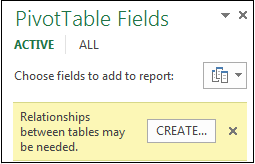
Іноді потрібно створити зв'язок між двома таблицями, перш ніж використовувати їх у зведеній таблиці. У разі отримання повідомлення про необхідність зв'язку, виберіть команду Створити, щоб почати створювати зв'язок.
Використання моделі даних під час створення нової зведеної таблиці
Примітка Excel для Mac не підтримує моделі даних.
Крім реляційних баз даних є й інші джерела даних, які дають змогу працювати з кількома таблицями у списку полів зведеної таблиці. Ви можете використовувати наявні таблиці у книзі або імпортувати канали даних, щоб потім інтегрувати їх з іншими табличними даними у книзі. Докладні відомості див . в статті "Імпорт кількох таблиць з інших джерел даних".
Щоб поєднати всі непов'язані дані разом, потрібно додати кожну таблицю до моделі даних, а потім створити зв'язки між таблицями за допомогою значень полів, що збігаються. Докладні відомості див. в статтях Додавання даних аркуша до моделі даних за допомогою зв'язаної таблиці,Створення зв'язків між двома таблицями таСтворення зв'язків у поданні схеми.
Створивши модель даних, ви можете використовувати ці дані для аналізу. Ось як можна створити нову зведену таблицю або діаграму за допомогою моделі даних у книзі.
Виділіть будь-яку клітинку на аркуші.
Натисніть кнопку "Вставити", а потім – стрілку вниз під зведеною таблицею.
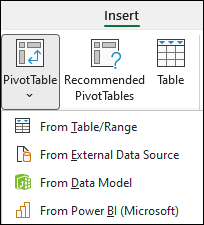
Вибір із зовнішнього джерела даних.
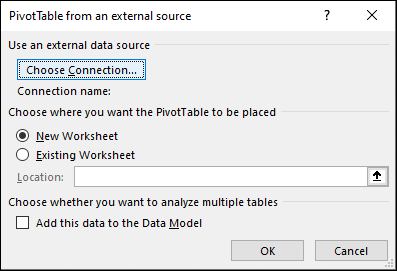
Натисніть кнопку "Вибрати підключення".
На вкладці Таблиці у розділі Ця модель даних книги виберіть елемент Таблиці в моделі даних книги.
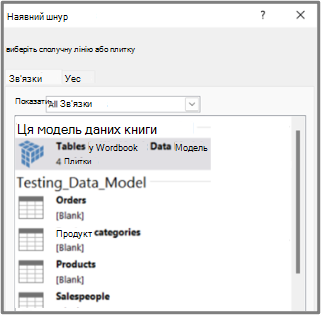
Натисніть кнопкуВідкрити і кнопку ОК, щоб відобразити список полів, який містить усі таблиці в моделі.
Додаткові відомості
- Запуск надбудови Power Pivot для Excel
- Створення моделі даних у програмі Excel
- Отримання даних за допомогою надбудови Power Pivot
- Використання списку полів для впорядкування полів у зведеній таблиці
- Створення зведеної таблиці для аналізу даних аркуша
- Створення зведеної таблиці для аналізу зовнішніх даних
- Створення зведеної таблиці, підключеної до наборів даних Power BI
- Змінення вихідного діапазону даних зведеної таблиці
- Оновлення даних у зведеній таблиці
- Видалення зведеної таблиці