
Важливо
В Excel для Microsoft 365 і Excel 2021 функція Power View видаляється 12 жовтня 2021 року. Крім того, ви можете використовувати інтерактивний візуальний інтерфейс, наданий Power BI Desktop, який можна завантажити безкоштовно. Ви також можете легко імпортувати книги Excel до Power BI Desktop.
Абстрактні: Це третій навчальний посібник у серії. У першому посібнику Імпорт даних до програми Excel 2013 і Створення моделі даних книгу Excel створено з нуля за допомогою даних, імпортованих із кількох джерел, а її модель даних автоматично створена програмою Excel. У другому навчальному посібнику Розширте зв'язки моделі даних за допомогою excel 2013, Power Pivot і DAX ви дізналися, як розширити модель даних і створити ієрархії в даних.
У цьому посібнику ви використовуєте цю розширену модель даних, щоб створювати переконливі звіти з кількома графічними відображеннями за допомогою надбудови Power View.
Зміст посібника:
- Створення звіту Power View
- Створення обчислюваних полів для надбудов Power View і зведених таблиць
- Установлення стандартних параметрів полів, поведінки таблиць і категорій даних
- Контрольна точка й вікторина
Наприкінці цього посібника пропонується вікторина, за допомогою якої можна перевірити свої знання.
У цій серії використовуються дані, що стосуються олімпійських медалей, країн, де проходили Олімпійські ігри, а також різноманітних олімпійських спортивних змагань. До цієї серії входять такі посібники:
- Імпорт даних у програму Excel 2013 і створення моделі даних
- Розширення зв’язків моделі даних за допомогою Excel 2013, Power Pivot і DAX
- Створення звітів Power View на основі карт
- Включення даних з Інтернету й установлення стандартних параметрів для звітів Power View
- Довідка Power Pivot
- Створення вражаючих звітів Power View. Частина 2
Ми радимо вивчати посібники по черзі.
У цих навчальних посібниках використовується програма Excel 2013 з увімкнутою надбудовою Power Pivot. Щоб отримати вказівки щодо ввімкнення надбудови Power Pivot, клацніть тут.
Створення звіту Power View
У попередніх посібниках ви створили книгу Excel зі зведеною таблицею, яка містить дані про олімпійські медалі та події. Якщо ви не завершили попередній посібник, ви можете завантажити книгу з кінця попереднього посібника звідси.
У цьому розділі створюється звіт Power View для візуального представлення даних про Олімпійські ігри.
У програмі Excel натисніть кнопку Вставити > звіти > Power View.
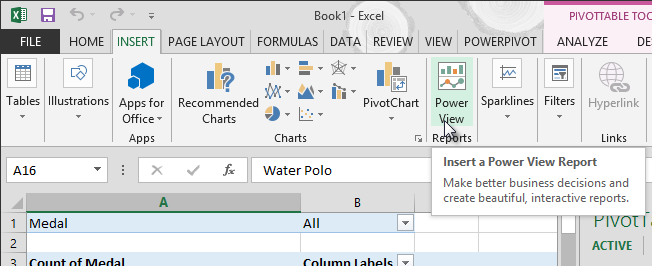
Пустий звіт Power View відображається як аркуш у книзі.

В області Поля Power View клацніть стрілку поруч із кнопкою Хости , щоб розгорнути його, і виберіть пункт Місто.
Розгорніть таблицю Medals і натисніть кнопку Вид спорту. Завдяки цьому надбудова Power View відображає список Sport поруч із містом, як показано на знімку екрана нижче.
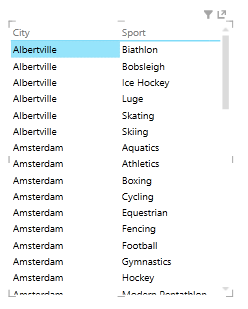
В області ПОЛЯ в області Поля Power View клацніть стрілку поруч із кнопкою Вид спорту та виберіть пункт Кількість (не пусто). Тепер Надбудова Power View підраховує кількість видів спорту, а не перераховує їх, як показано на екрані нижче.

На стрічці виберіть пункт Карта графічного відображення перемикача > DESIGN>. Вкладка DESIGN доступна, лише якщо вибрано таблицю Power View. Під час переходу до графічного відображення карти може з'явитися попередження про ввімкнення зовнішнього вмісту.
Карта замінює таблицю на графічне відображення. На карті сині кола різного розміру вказують на кількість різних спортивних заходів, що проводяться на кожному олімпійському хості. Але може бути цікавіше подивитися, які літні події, а які були зима.
Щоб максимально ефективно використовувати область звіту, згорнемо область Фільтри . Клацніть стрілку у верхньому правому куті області Фільтри .
У розділі Поля Power View розгорніть розділ Medals. Перетягніть поле Season до області COLOR . Це краще: на карті тепер відображаються блакитні бульбашки для літніх видів спорту, а також червоні бульбашки для зимових видів спорту, як показано на наступному екрані. Розмір графічного відображення можна змінити перетягуванням будь-якого з її кутів.

Тепер у вас є звіт Power View, який візуалізує кількість спортивних заходів у різних місцях, використовуючи карту, забарвлену на основі сезону. І це просто зайняло кілька кліків.
Створення обчислюваних полів для надбудов Power View і зведених таблиць
У надбудові Power View для створення візуалізацій використовується базова модель даних. За допомогою надбудов Power Pivot і DAX можна розширити модель даних, створивши настроювані формули, а потім створити звіти на основі цих формул і обчислень у зведених таблицях і надбудові Power View.
Створення обчислюваного поля вPower Pivot
У програмі Excel клацніть елемент Керування моделлю > даних Power Pivot>, щоб відобразити вікно Power Pivot.
Виберіть таблицю Medals . Переконайтеся, що відображається область обчислення. Область обчислення розташована під даними таблиці та використовується для створення, редагування та керування обчислюваними полями. Щоб переглянути область обчислення, виберіть область обчислення головного > подання>, як показано на знімку екрана нижче.

Розрахуємо кількість олімпійських випусків. В області обчислення виділіть клітинку безпосередньо під стовпцем Випуск. На стрічці виберіть пункт Лічильник автосумування>, як показано на знімку екрана нижче.

Power Pivot створює вираз DAX для активної клітинки в області обчислення. У цьому випадку Надбудова Power Pivot автоматично створила таку формулу DAX:
Distinct Count of Edition:=DISTINCTCOUNT([Edition])Додаткові обчислення в функції "Автосума" так само прості, як-от Сума, Середнє, Мінімум, Максимум тощо.
Збережіть книгу Excel. Модель даних буде оновлено новим обчислюваним полем. Якщо повернутися на вкладку Power View у програмі Excel, з'явиться попередження про те, що модель даних оновлено, як показано на знімку екрана нижче.
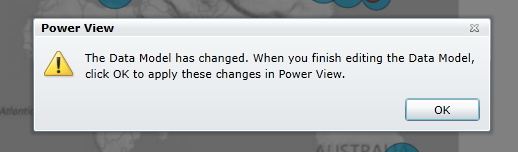
Ми використаємо це обчислюване поле Distinct Count of Edition пізніше в посібниках.
Створення обчислюваного поля за допомогою DAX уPower Pivot
Обчислення функції "Автосума" корисне, але бувають випадки, коли потрібні додаткові настроювані обчислення. Формули DAX можна створювати в області обчислення так само, як у програмі Excel. Створимо формулу DAX, а потім подивимося, як вона відображається в моделі даних, і, як наслідок, доступна у зведеній таблиці та надбудові Power View.
Відкрийте вікно Power Pivot. В області обчислення виділіть клітинку безпосередньо під обчисленням автосуми, виконаним у попередньому розділі, як показано на знімку екрана нижче.
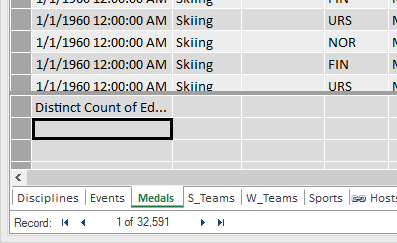
Розрахуємо відсоток усіх медалей. Введіть зазначену нижче формулу DAX у рядку формул. IntelliSense надає доступні команди на основі введених даних, і ви можете натиснути клавішу Tab, щоб вибрати виділений параметр IntelliSense.
Percentage of All Medals:=[Count of Medal]/CALCULATE([Count of Medal],ALL(Medals))Якщо повернутися до вікна Excel, програма Excel повідомить, що модель даних оновлено. В Excel виберіть зведену таблицю на аркуші 1. У розділі Поля зведеної таблиці розгорніть таблицю Medals . У нижній частині списку полів розташовано два щойно створені обчислювані поля, як показано на екрані нижче. Виберіть відсоток усіх медалей.
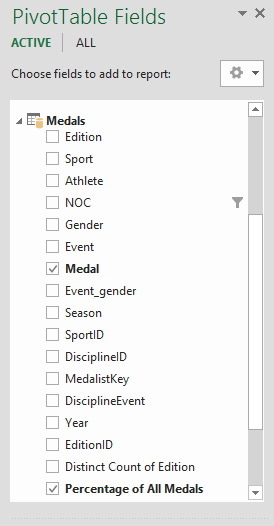
У зведеній таблиці поле Відсоток усіх медалей відображається після кількості медалей. Його не відформатовано як відсоток, тому виберіть ці поля (їх можна виділити відразу, навівши вказівник миші на верхню частину одного поля Відсоток усіх медалей, доки курсор не перетвориться на стрілку вниз, а потім натисніть кнопку). Вибравши їх, натисніть кнопку Відсоток номера > home>. У тому ж розділі стрічки відрегулюйте кількість десяткових розрядів до двох. Зведена таблиця має такий вигляд:

У попередньому посібнику ми фільтрували поле "Спорт" лише до першої десятки в алфавітному порядку, тому ми бачимо тільки aquatics через бокс, і чому відсоток у Загальному підсумку становить 29,16%, а не 100%. Що це говорить нам, звичайно, що ці перші десять видів спорту припадає на 29,16% всіх медалей, нагороджених в літніх іграх. Ми також можемо бачити, що на Aquatics припадало 10,88% всіх медалей.
Оскільки поле "Відсоток усіх медалей" міститься в моделі даних, воно також доступне в надбудові Power View.
Обчислювані поля також можна створити на вкладці Power Pivot у надбудові Power View. Результат – створити обчислюване поле в надбудові Power Pivot або в надбудові Power View: модель даних буде оновлено, щоб включити обчислюване поле та зробити його доступним для всіх клієнтських інструментів.
Установлення стандартних параметрів полів, поведінки таблиць і категорій даних
Ще один спосіб оптимізувати створення звітів у надбудові Power View – настроїти стандартний набір полів. Якщо встановити для таблиці набір полів за промовчанням, можна просто клацнути цю таблицю в надбудові Power View, і набір полів за замовчуванням автоматично додається до нового звіту.
У цьому розділі ви встановлюєте для книги стандартні параметри, які заощаджуватимуть час під час створення звітів.
Створення набору полів за промовчанням для таблиці
Вікно Power Pivot усе ще має бути доступним. Якщо ні, виберіть пункт Керування моделлю> даних Power Pivot>. У надбудові Power Pivot виберіть подання даних home View > (Подання даних) > і переконайтеся, що вибрано подання даних. Виберіть таблицю Medals .
На вкладці Додатково натисніть кнопку Набір полів властивостей > звітування за промовчанням. Відкриється вікно, у якому можна вказати поля за замовчуванням для таблиць, створених за допомогою клієнтських засобів, як-от Power View.
В області ліворуч виберіть sport, Event, EditionID, Athlete і Medal, а потім натисніть кнопку Додати> , щоб зробити їх полями за замовчуванням. Переконайтеся, що вони відображаються в області праворуч (поля за промовчанням) у порядку їх відображення. Вікно "Набір полів за промовчанням " виглядає так:
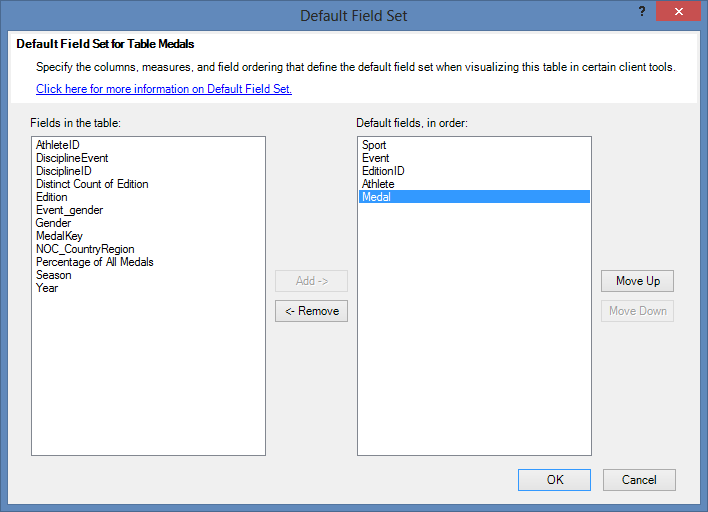
Натисніть кнопку OK, щоб зберегти набір полів за промовчанням для таблиці Medals .
Щоб дізнатися, як це працює, перейдіть на аркуш Power View у програмі Excel.
Клацніть будь-де на пустому полотні звіту, щоб переконатися, що візуалізацію не вибрано. На аркуші Power View зараз є лише одне графічне відображення – це карта, створена раніше.
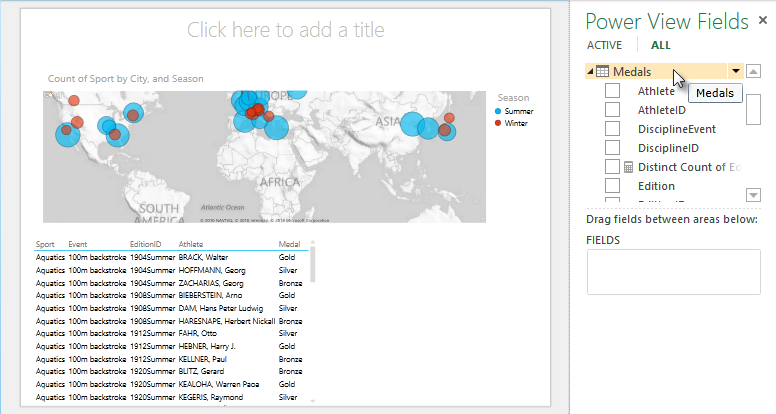
У списку Поля Power View клацніть ім'я таблиці Medals . Power View створить таблицю та автоматично додасть п'ять стандартних полів із таблиці Medals у вказаному порядку, як показано на знімку екрана нижче. Якщо ви випадково клацли трикутник поруч із полями Medals, таблиця просто розшириться, а не додається нова таблиця зі стандартними полями.
Настроювання поведінки таблиці
Ви також можете встановити стандартну поведінку таблиці, яка використовується в надбудові Power View для автоматичного створення підписів звітів для таблиці. Це стане в пригоді під час створення графічних відображень з однієї таблиці, можливо, для багатьох різних звітів. Ми використовуємо стандартну поведінку таблиці в найближчі кілька кроків, тому давайте налаштуємо її зараз.
У надбудові Power Pivot, де вибрано таблицю Medals, виберіть елемент Поведінка таблиці властивостей > розширеного > звітування. З'явиться вікно, у якому можна вказати поведінку таблиці.
У вікні Поведінка таблиціідентифікатор рядка – це стовпець, який містить лише унікальні ключі без пустих значень. Часто це первинний ключ таблиці, але він не обов'язково має бути. Перш ніж вибирати інші параметри у вікні, потрібно вибрати ідентифікатор рядка. Виберіть MedalKey як ідентифікатор рядка.
У розділі Keep Unique Rows (Зберегти унікальні рядки ) виберіть AthleteID (Ідентифікатор спортсмена). Вибрані тут поля мають унікальні значення рядків і не повинні бути агреговані під час створення зведених таблиць або звітів Power View.
Примітка. Якщо у вас виникли проблеми зі звітами, які не агрегували їх, переконайтеся, що поле, яке потрібно агрегувати, не вибрано в полях Зберегти унікальні рядки .
Для стандартного підпису виберіть ключ, який слід використовувати як підпис звіту за замовчуванням. Виберіть елемент Вид спорту.
Для стандартного зображення залиште вибране значення [Стовпець не вибрано], оскільки ви ще не додали зображення. Вікно "Поведінка таблиці " має такий вигляд:

Натисніть кнопку OK. На аркуші Power View у програмі Excel виберіть таблицю, створену на попередніх кроках. На стрічці виберіть ЕЛЕМЕНТ DESIGN > Table > Card. Таблиця, яку ви створили, змінюється на колекцію карток; дані однакові, але візуалізація даних змінилася. Тепер таблиця має такий вигляд:

Зверніть увагу, що поле Sport більше, ніж решта, і відображається як заголовок для кожної картки. Це тому, що ви встановлюєте поле Sport як стандартну мітку у вікні "Поведінка таблиці ", коли ви були в Надбудові Power Pivot.
Установлення категорій даних для полів
Щоб у надбудові Power View можна було динамічно створювати звіти на основі базових даних, наприклад розташування, поля, які містять такі дані, потрібно класифікувати належним чином. Для даних "Олімпійські ігри" вкажемо категорії для кількох полів.
У надбудові Power Pivot виберіть хости. Виберіть поле NOC_CountryRegion. З категорії даних "Додаткові > властивості > звітування " клацніть стрілку та виберіть пункт Країна або регіон зі списку доступних категорій даних, як показано на наступному екрані.

У розділі Medals виберіть стовпець NOC_CountryRegion. Знову ж таки, змініть категорію даних на Країна або регіон.
Поверніться до excel і виберіть аркуш Power View. Розгорніть таблицю Medals у надбудові Power View Fields і зверніть увагу, що в полі NOC_CountryRegion тепер поруч із ним відображається маленька піктограма глобуса. Земна куля вказує на те, що NOC_CountryRegion містить географічне розташування, як показано на знімку екрана нижче.

Ми використаємо це географічне розташування в наступному навчальному посібнику. Настав час зберегти свою роботу, переглянути вивчені, а потім підготуватися до занурення в наступний посібник.
Контрольна точка й вікторина
Стислий огляд вивченого матеріалу
У цьому посібнику ви дізналися, як створити графічне відображення на основі карти Power View, а потім створили обчислювані поля для розширення моделі даних і по-іншому проаналізувати дані. Ви також дізналися, як створити набори полів за промовчанням для таблиці, що спрощує створення нової таблиці Power View, попередньо заповненої набором полів за замовчуванням. Ви також дізналися, як визначити поведінку таблиць за замовчуванням, щоб упорядкування та підписування нових таблиць було швидким і узгодженим.
У наступному посібнику з цієї серії, ви спираєтеся на те, що ви дізналися тут. Там багато даних, і в наступному посібнику ви додаєте інтернет-дані до моделі даних і вводите зображення, щоб звіти Power View могли сяяти справді.
Ось посилання на наступний посібник:
ВІКТОРИНА
Хочете перевірити, наскільки добре запам’ятали пройдений матеріал? Спробуйте! Наведена нижче вікторина стосується функцій, можливостей і вимог, описаних у цьому посібнику. Відповіді наведено внизу сторінки. Бажаємо успіхів!
Запитання 1: Де надбудова Power View отримує дані для створення звітів Power View?
В. Лише з аркушів, включених до програми Excel.
Б. Лише з моделі даних.
В. Лише з даних, імпортованих із зовнішніх джерел.
Г. З моделі даних і з будь-яких даних, наявних на аркушах Excel.
Запитання 2: Яка з наведених нижче умов стосується набору полів за промовчанням?
В. Ви можете створити лише один набір полів за промовчанням для всієї моделі даних.
Б. Якщо клацнути ім'я таблиці в надбудові Power View Fields, у надбудові Power View буде створено графічне відображення таблиці, яке автоматично заповнюється набором полів за промовчанням.
В. Якщо створити набір полів за промовчанням для таблиці, усі інші поля в цій таблиці буде вимкнуто.
Г. Усі перелічені вище.
Запитання 3: Яка з наведених нижче умов стосується обчислюваних полів?
В. Коли ви створюєте їх у надбудові Power Pivot, вони відображаються в надбудові Power View як поля, доступні в таблиці, у якій їх створено.
Б. Якщо їх створити в області обчислень Надбудови Power Pivot, вони приховані від усіх клієнтських інструментів.
В. Коли ви створюєте їх у надбудові Power Pivot, кожен із них відображається як окремі таблиці в усіх клієнтських інструментах.
Г. І A, і B.
Запитання 4: Якщо у вікні Таблиця поведінки за промовчанням вибрано поле в розділі Зберегти унікальні рядки, яке з наведених нижче параметрів правильне?
В. Щоб агрегувати поле, слід явно вибрати "Підсумувати це поле" в полях Power View.
Б. Поле завжди агрегується в надбудові Power View або зведених таблицях.
В. Поле ніколи не агрегується в надбудові Power View або зведених таблицях.
Г. Вибір команди Зберегти унікальні рядки не впливає на поведінку поля в надбудові Power View або зведених таблицях.
Відповіді на вікторину
- Правильна відповідь: Б
- Правильна відповідь: Б
- Правильна відповідь: A
- Правильна відповідь: В
Примітка.
Дані й зображення, використані в цій серії посібників:
- інформація про Олімпійські ігри, надана компанією Guardian News & Media Ltd;
- зображення прапорів зі сторінки Factbook веб-сайту ЦРУ (cia.gov);
- дані про чисельність населення з веб-сайту Світового банку (worldbank.org);
- піктограми олімпійських видів спорту, надані користувачами Thadius856 і Parutakupiu.