
Важливо
В Excel для Microsoft 365 і Excel 2021 функція Power View видаляється 12 жовтня 2021 року. Крім того, ви можете використовувати інтерактивний візуальний інтерфейс, наданий Power BI Desktop, який можна завантажити безкоштовно. Ви також можете легко імпортувати книги Excel до Power BI Desktop.
Абстрактні: Наприкінці попереднього посібника створення звітів Power View на основі карти книга Excel містила дані з різних джерел, модель даних на основі зв'язків, створених за допомогою надбудови Power Pivot, а також звіт Power View на основі карти з основною інформацією про Олімпійські ігри. У цьому посібнику ми розширюємо та оптимізуємо книгу з більшою кількості даних, цікавою графікою та готуємо книгу до легкого створення вражаючих звітів Power View.
Примітка.
У цій статті описано моделі даних у програмі Excel 2013. Проте ті самі моделювання даних і функції Power Pivot, що й у програмі Excel 2013, також застосовуються до Excel 2016.
Зміст посібника:
- Імпорт інтернет-посилань на зображення до моделі даних
- Використання даних Інтернету для завершення моделі даних
- Приховання таблиць і полів для спрощення створення звітів
- Контрольна точка й вікторина
Наприкінці цього посібника пропонується вікторина, за допомогою якої можна перевірити свої знання.
У цій серії використовуються дані, що стосуються олімпійських медалей, країн, де проходили Олімпійські ігри, а також різноманітних олімпійських спортивних змагань. До цієї серії входять такі посібники:
- Імпорт даних у програму Excel 2013 і створення моделі даних
- Розширення зв’язків моделі даних за допомогою Excel 2013, Power Pivot і DAX
- Створення звітів Power View на основі карт
- Включення даних з Інтернету й установлення стандартних параметрів для звітів Power View
- Довідка Power Pivot
- Створення вражаючих звітів Power View. Частина 2
Ми радимо вивчати посібники по черзі.
У цих навчальних посібниках використовується програма Excel 2013 з увімкнутою надбудовою Power Pivot. Щоб отримати додаткові відомості про Excel 2013, клацніть тут. Щоб отримати вказівки щодо ввімкнення надбудови Power Pivot, клацніть тут.
Імпорт інтернет-посилань на зображення до моделі даних
Обсяг даних постійно зростає, і тому очікується можливість візуалізувати їх. Завдяки додатковим даним доступні різні перспективи, а також можливості для перегляду та аналізу взаємодії даних різними способами. Надбудови Power Pivot і Надбудова Power View об'єднують дані, а також зовнішні дані– і візуалізують їх цікавими цікавими способами.
У цьому розділі ви розширите модель даних, щоб включити зображення прапорів для регіонів або країн, які беруть участь в Олімпійських іграх, а потім додайте зображення, щоб представити конкурсні дисципліни на Олімпійських іграх.
Додавання зображень позначок до моделі даних
Зображення збагачують візуальний вплив звітів Power View. Нижче описано, як додати дві категорії зображень – зображення для кожної дисципліни та зображення позначки, що позначає кожен регіон або країну.
У вас є дві таблиці, які найкраще підходять для включення цієї інформації: таблиця Discipline для зображень дисципліни та таблиця Hosts для позначок. Щоб зробити це цікаво, використовуйте зображення, знайдені в Інтернеті, і використовуєте посилання на кожне зображення, щоб відтворювати його для будь-кого, хто переглядає звіт, незалежно від їхнього розташування.
Знайшовши пошук в Інтернеті, ви знайдете гарне джерело для зображень позначок для кожної країни або регіону: сайту CIA.gov World Factbook. Наприклад, якщо клацнути наведене нижче посилання, з'явиться зображення прапорця Для Франції.
https://www.cia.gov/library/publications/the-world-factbook/graphics/flags/large/fr-lgflag.gif
Під час подальшого дослідження та пошуку інших URL-адрес зображень позначок на сайті з'ясується, що URL-адреси мають узгоджений формат і що єдиною змінною є код країни з двома буквами. Отже, якби ви знали кожен код країни з двома буквами або регіону, можна просто вставити цей код із двома буквами в кожну URL-адресу та отримати посилання на кожну позначку. Це плюс, і коли ви уважно переглядаєте дані, ви усвідомлюєте, що таблиця Hosts містить коди країни з двома буквами або регіону. Чудовий.
Щоб зберегти URL-адреси позначок, потрібно створити нове поле в таблиці Hosts . У попередньому посібнику ви об'єднували два поля за допомогою DAX, і ми зробимо те саме для URL-адрес позначок. У надбудові Power Pivot виберіть пустий стовпець із заголовком Додати стовпець у таблиці Hosts . У рядку формул введіть наведену нижче формулу DAX (або скопіюйте та вставте її в стовпець формул). Це виглядає довго, але більшість з них є URL-адресою, яку ми хочемо використовувати з книги фактів ЦРУ.
=REPLACE("https://www.cia.gov/library/publications/the-world-factbook/graphics/flags/large/fr-lgflag.gif",82,2,LOWER([Alpha-2 code]))У цій функції DAX ви зробили кілька дій в одному рядку. Спочатку функція DAX REPLACE замінює текст у вказаному текстовому рядку, тому за допомогою цієї функції ви замінили частину URL-адреси, на яку посилалися прапор Франції (fr) на відповідний код із двома буквами для кожної країни або регіону. Число 82 повідомляє функції REPLACE про початок заміни 82 символів у рядку. 2, указаний нижче, указує replace, скільки символів потрібно замінити. Після цього ви могли помітити, що URL-адреса враховує регістр (ви перевірили, що спочатку, звичайно) і наші дво букви мають верхній регістр, тому їх довелося перетворити в нижній регістр, коли ми вставили їх в URL-адресу за допомогою функції DAX LOWER.
Перейменуйте стовпець url-адрес позначок на FlagURL. Тепер екран Power Pivot має такий вигляд:

Поверніться до Excel і виберіть зведену таблицю на аркуші 1. У вікні Поля зведеної таблиці виберіть all (Усі). Ви побачите, що додане поле FlagURL доступне, як показано на наступному екрані.

Примітка.
У деяких випадках код Альфа-2, який використовується сайтом CIA.gov World Factbook, не відповідає офіційному коду ISO 3166-1 Alpha-2, указаному в таблиці Hosts , що означає, що деякі позначки не відображаються належним чином. Ви можете виправити це та отримати правильні URL-адреси позначок, виконавши наведені нижче заміни безпосередньо в таблиці Hosts в Excel для кожного запису, на який впливає проблема. Гарна новина полягає в тому, що надбудова Power Pivot автоматично виявляє зміни, внесені в програмі Excel, і переобчислює формулу DAX:
- змінити AT на AU
Додавання піктограм спорту до моделі даних
Звіти Power View цікавіші, якщо зображення пов'язані з олімпійськими подіями. У цьому розділі потрібно додати зображення до таблиці Disciplines .
Після пошуку в Інтернеті ви виявите, що Вікісховище має чудові піктограми для кожної олімпійської дисципліни, надісланої Parutakupiu. За посиланням нижче показано багато зображень із parutakupiu.
http://commons.wikimedia.org/wiki/user:parutakupiu
Але, дивлячись на кожне окреме зображення, ви виявите, що загальна структура URL-адрес не піддається використанню DAX для автоматичного створення посилань на зображення. Ви хочете дізнатися, скільки дисциплін існує у вашій моделі даних, щоб визначити, чи слід вводити посилання вручну. У надбудові Power Pivot виберіть таблицю Disciplines і погляньте на нижню частину вікна Power Pivot. Там відображається кількість записів – 69, як показано на знімку екрана нижче.

Ви вирішуєте, що 69 записів не дуже багато, щоб копіювати та вставляти вручну, тим більше, що вони будуть настільки переконливими під час створення звітів.
Щоб додати URL-адреси піктограми, потрібно створити новий стовпець у таблиці Disciplines . Це дуже цікаво: таблицю Disciplines було додано до моделі даних імпортом бази даних Access, тому таблиця Disciplines відображається лише в надбудові Power Pivot, а не в excel. Але в надбудові Power Pivot не можна безпосередньо вводити дані в окремі записи, які також називаються рядками. Щоб вирішити цю проблему, ми можемо створити нову таблицю на основі інформації в таблиці Disciplines , додати її до моделі даних і створити зв'язок.
У надбудові Power Pivot скопіюйте три стовпці в таблиці Disciplines . Щоб вибрати їх, наведіть вказівник миші на стовпець Discipline, а потім перетягніть вказівник миші до стовпця SportID, як показано на знімку екрана нижче, а потім виберіть пункт Копіювати до буфера обміну>.>

У програмі Excel створіть новий аркуш і вставте скопійовані дані. Відформатуйте вставлені дані як таблицю, як у попередніх посібниках із цієї серії, указавши верхній рядок як підписи, а потім назвіть таблицю DiscImage. Назвіть також ім'я аркуша DiscImage.
Примітка.
Книга з усіма виконаними ручними введеннями, які називаються DiscImage_table.xlsx, є одним із файлів, які ви завантажили в першому посібнику з цієї серії. Щоб спростити її, завантажте її, клацнувши тут. Ознайомтеся з наступними кроками, які можна застосувати до схожих ситуацій із власними даними.
У стовпці поруч із елементом SportID введіть DiscImage у першому рядку. Програма Excel автоматично розширить таблицю до рядка. Аркуш DiscImage має такий вигляд:
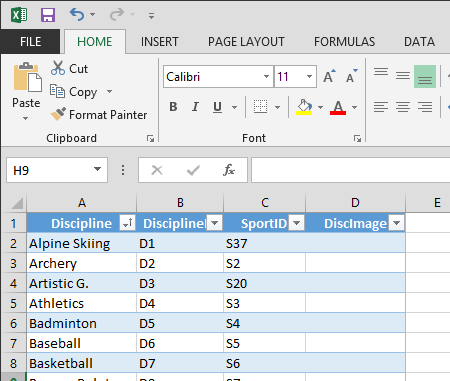
Введіть URL-адреси для кожної дисципліни на основі піктограм із Вікісховища. Якщо ви завантажили книгу, у яку їх уже введено, їх можна скопіювати та вставити в цей стовпець.
У програмі Excel виберіть елемент Додати > таблиці Power Pivot > до моделі даних, щоб додати таблицю, створену до моделі даних.
У надбудові Power Pivot у поданні схеми створіть зв'язок, перетягнувши поле DisciplineID з таблиці Disciplines до поля DisciplineID таблиці DiscImage .
Установлення категорії даних для правильного відображення зображень
Щоб звіти в надбудові Power View правильно відображалися на зображеннях, потрібно правильно встановити для категорії даних ЗНАЧЕННЯ URL-адреса зображення. Надбудова Power Pivot намагається визначити тип даних у моделі даних, у такому разі він додає термін (Рекомендоване) після автоматично вибраної категорії, але це варто зробити. Підтвердьмо.
У надбудові Power Pivot виберіть таблицю DiscImage і виберіть стовпець DiscImage.
На стрічці виберіть категорію даних "Додаткові > властивості звітування", > а потім – URL-адресу зображення, як показано на екрані нижче. Програма Excel намагається визначити категорію даних, а коли вона це робитиме, позначить вибрану категорію Дані як (рекомендовано).

Тепер модель даних містить URL-адреси для піктограм, які можна пов'язати з кожною дисципліною, а для категорії даних правильно встановлено URL-адресу зображення.
Використання даних Інтернету для завершення моделі даних
Багато сайтів в Інтернеті пропонують дані, які можна використовувати у звітах, якщо вони надійні та корисні. У цьому розділі потрібно додати дані про сукупність до моделі даних.
Додавання відомостей про сукупність до моделі даних
Щоб створити звіти з відомостями про сукупність, потрібно знайти й включити дані про сукупність до моделі даних. Чудовим джерелом такої інформації є банк даних Worldbank.org. Відвідавши сайт, ви знайдете наступну сторінку, яка дає змогу вибрати та завантажити всі типи даних країни або регіону.
Завантажити дані з Worldbank.org можна багатьма варіантами. У результаті можна створити різноманітні цікаві звіти. Наразі вас цікавить населення країн або регіонів у моделі даних. Нижче описано, як завантажити таблицю даних про сукупність і додати її до моделі даних.
Примітка.
Іноді веб-сайти змінюються, тому макет на Worldbank.org може дещо відрізнятися від описаного нижче. Також можна завантажити книгу Excel з іменемPopulation.xlsx , яка вже містить Worldbank.org дані, створені за допомогою наведених нижче дій, клацнувши тут.
Перейдіть на веб-сайт worldbank.org за наведеним вище посиланням.
У центральній частині сторінки в розділі КРАЇНА клацніть виділити все.
У розділі РЯДИ знайдіть і виберіть кількість населення, підсумок. На знімку екрана нижче показано зображення цього пошуку зі стрілкою, яка вказує на поле пошуку.

У розділі TIME виберіть 2008 (це кілька років, але вона відповідає даним Олімпійських ігор, які використовуються в цих посібниках)
Коли ці параметри буде вибрано, натисніть кнопку ЗАВАНТАЖИТИ , а потім виберіть тип файлу Excel. Ім'я книги, завантажене, не дуже доступне для читання. Перейменуйте книгу на Population.xls, а потім збережіть її в розташуванні, до якого можна отримати доступ протягом наступних кроків.
Тепер можна імпортувати ці дані до моделі даних.
У книзі Excel, яка містить дані про Олімпійські ігри, вставте новий аркуш із назвою Population.
Перейдіть до завантаженої книгиPopulation.xls , відкрийте її та скопіюйте дані. Пам'ятайте, що якщо в наборі даних виділено будь-яку клітинку, можна натиснути клавіші Ctrl+A, щоб виділити всі суміжні дані. Вставте дані в клітинку A1 на аркуші Population у книзі "Олімпійські ігри".
У книзі "Олімпійські ігри" потрібно відформатувати дані, щойно вставлені як таблицю, і назвати таблицю Population. Виділивши будь-яку клітинку в наборі даних, наприклад клітинку A1, натисніть клавіші Ctrl+A, щоб виділити всі суміжні дані, а потім – Ctrl+T, щоб відформатувати дані як таблицю. Оскільки дані містять заголовки, виберіть таблиця із заголовками у вікні Створення таблиці , що з'явиться, як показано тут.

Форматування даних як таблиці має багато переваг. Ви можете призначити таблицю ім'я, що спрощує визначення. Ви також можете встановити зв'язки між таблицями, увімкнувши пошук і аналіз у зведених таблицях, Power Pivot і Power View.
На вкладці TABLE TOOLS DESIGN (РОБОТА З ТАБЛИЦЯМИ > – КОНСТРУКТОР ) знайдіть поле Table Name (Ім'я таблиці ) і введіть Population (Population ), щоб назвати таблицю. Дані про сукупність містяться в стовпці під назвою 2008. Щоб зберегти все прямо, перейменуйте стовпець 2008 у таблиці Population на Population. Тепер книга має такий вигляд:

Примітка.
У деяких випадках код країни , який використовується на сайті Worldbank.org, не відповідає офіційному коду ISO 3166-1 Alpha-3, що надається в таблиці Medals , що означає, що в деяких країнах не відображаються дані про населення. Це можна виправити, виконавши наведені нижче заміни безпосередньо в таблиці population у програмі Excel для кожного запису, на який впливає проблема. Гарна новина полягає в тому, що надбудова Power Pivot автоматично виявляє зміни, які ви вносять у програмі Excel:
- змінити NLD на NED
- змінити CHE на SUI
У програмі Excel додайте таблицю до моделі даних, вибравши елемент Додати > таблиці Power Pivot > до моделі даних, як показано на знімку екрана нижче.

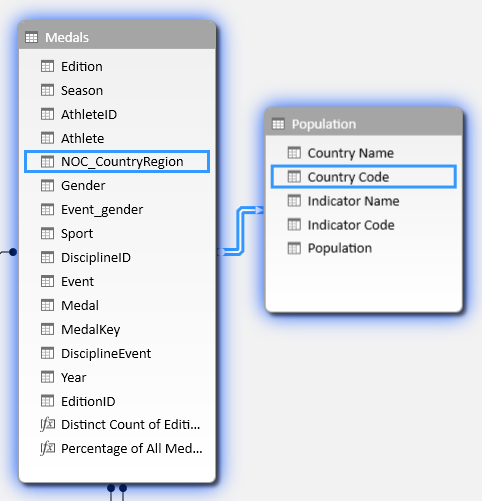
Далі давайте створимо зв'язок. Ми помітили, що код країни або регіону в сукупності – це той самий тризначний код, знайдений у NOC_CountryRegion полі Medals. Чудово, ми можемо легко створити зв'язок між цими таблицями. У надбудові Power Pivot у поданні схеми перетягніть таблицю Population , щоб вона відображалась поруч із таблицею Medals . Перетягніть поле NOC_CountryRegion таблиці Medals до поля Код країни або регіону в таблиці Population . Встановлено зв'язок, як показано на екрані нижче.
Це було не дуже важко. Ваша модель даних тепер містить посилання на позначки, посилання на зображення дисципліни (раніше їх називали піктограмами) і нові таблиці, які надають відомості про сукупність. У нас доступні всі типи даних, і ми майже готові створити привабливі графічні відображення, які потрібно включити у звіти.
Але спочатку давайте спростимо створення звітів, приховавши деякі таблиці та поля, які не використовуватиме наші звіти.
Приховання таблиць і полів для спрощення створення звітів
Можливо, ви помітили кількість полів у таблиці Medals . Багато з них, включно з багатьма користувачами, які не використовуються для створення звіту. У цьому розділі ви дізнаєтеся, як приховати деякі з цих полів, щоб оптимізувати процес створення звіту в надбудові Power View.
Щоб переглянути це самостійно, виберіть аркуш Power View у програмі Excel. На знімку екрана нижче показано список таблиць у вікні "Поля Power View". Це довгий список таблиць на вибір, і в багатьох таблицях є поля, які ніколи не використовуватимуть звіти.

Базові дані все ще важливі, але список таблиць і полів задовгий і, можливо, трохи складний. Таблиці та поля можна приховати з клієнтських інструментів, наприклад зведених таблиць і надбудови Power View, не видаляючи базові дані з моделі даних.
Нижче описано, як приховати кілька таблиць і полів у надбудові Power Pivot. Якщо для створення звітів потрібні приховані таблиці або поля, завжди можна повернутися до надбудови Power Pivot і відобразити їх.
Примітка.
Якщо приховати стовпець або поле, ви не зможете створювати звіти або фільтри на основі цих прихованих таблиць або полів.
Приховати таблиці за допомогоюPower Pivot
У надбудові Power Pivot виберіть подання даних головного > подання>, щоб переконатися, що подання даних вибрано, а не подання схеми.
Приховамо такі таблиці, у яких не потрібно створювати звіти: S_Teams та W_Teams. Ви помітите кілька таблиць, у яких корисно лише одне поле; пізніше в цьому посібнику, ви знайдете рішення для них, а також.
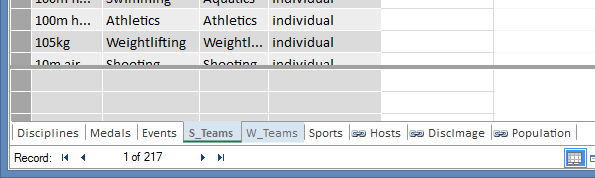
Клацніть правою кнопкою миші вкладку W_Teams , унизу вікна та виберіть пункт Приховати в засобах клієнта. На знімку екрана нижче показано меню, яке з'являється, якщо клацнути правою кнопкою миші приховану вкладку таблиці в надбудові Power Pivot.

Приховайте також іншу таблицю , S_Teams. Зверніть увагу, що вкладки прихованих таблиць неактивні, як показано на знімку екрана нижче.
Приховати поля за допомогоюPower Pivot
Крім того, є кілька полів, які не використовуються для створення звітів. Базові дані можуть бути важливими, але, приховавши поля від клієнтських інструментів, як-от зведених таблиць і надбудови Power View, навігація та вибір полів, які потрібно включити до звітів, стає зрозумілішими.
Наведені нижче дії приховують колекцію полів із різних таблиць, які не знадобляться у звітах.
У надбудові Power Pivot перейдіть на вкладку Медалі . Клацніть правою кнопкою миші стовпець Випуск і виберіть пункт Приховати в засобах клієнта, як показано на знімку екрана нижче.

Зверніть увагу, що стовпець стає сірим, подібно до того, як вкладки прихованих таблиць сірі.
На вкладці Medals приховайте такі поля в засобах клієнта: Event_gender, MedalKey.
На вкладці Події приховайте такі поля в засобах клієнта: EventID, SportID.
На вкладці Спорт приховайте SportID.
Тепер, коли ми розглянемо аркуш Power View та поля Power View, з'явиться наведений нижче екран. Це більш керований.
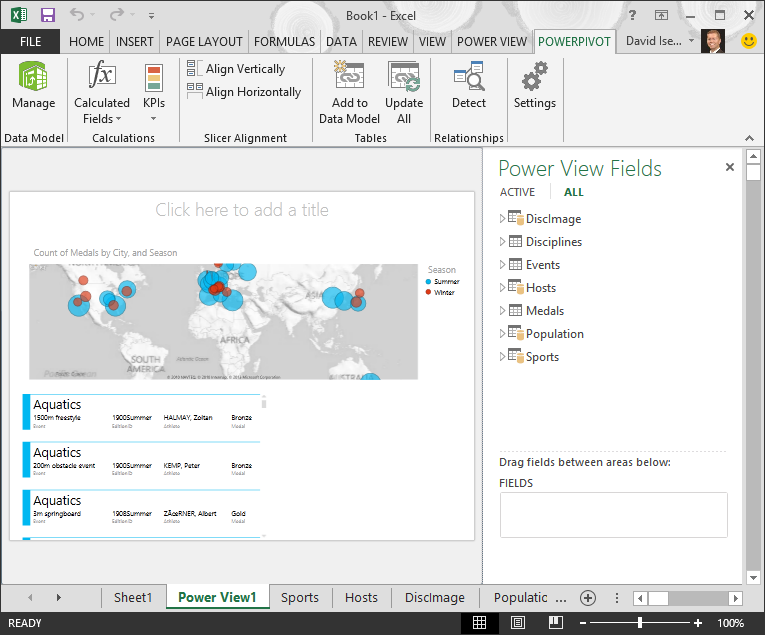
Приховання таблиць і стовпців від клієнтських інструментів допомагає ефективніше створювати звіти. За потреби їх можна приховати скільки завгодно таблиць або стовпців, і за потреби їх можна завжди відобразити пізніше.
Після завершення моделі даних можна експериментувати з даними. У наступному посібнику ви створюєте цікаві та привабливі візуалізації, використовуючи дані Про Олімпійські ігри та модель даних, які ви створили.
Контрольна точка й вікторина
Стислий огляд вивченого матеріалу
У цьому посібнику ви дізналися, як імпортувати інтернет-дані до моделі даних. В Інтернеті доступно багато даних, і знаючи, як знайти їх і включити до звітів, це чудовий засіб для створення звітів.
Ви також дізналися, як додати зображення до моделі даних, а також як створити формули DAX, щоб згладити процес отримання URL-адрес у надбудові даних, щоб використовувати їх у звітах. Ви навчилися приховувати таблиці та поля, які зручно використовувати, коли потрібно створювати звіти та мати менше зайвих даних із таблиць і полів, які навряд чи використовуватимуться. Приховати таблиці та поля особливо зручно, коли інші користувачі створюють звіти на основі на даних, які ви надаєте.
ВІКТОРИНА
Хочете перевірити, наскільки добре запам’ятали пройдений матеріал? Ось ваш шанс. Наведена нижче вікторина стосується функцій, можливостей і вимог, описаних у цьому посібнику. Відповіді наведено в нижній частині сторінки. Бажаємо успіхів!
Запитання 1: Який із наведених нижче способів є припустимим способом включення інтернет-даних до моделі даних?
В. Скопіюйте та вставте інформацію як необроблений текст у програму Excel, і вона додається автоматично.
Б. Скопіюйте та вставте відомості в Excel, відформатуйте їх як таблицю, а потім виберіть пункт Таблиці > Power Pivot > Додати до моделі даних.
В. Створіть формулу DAX у надбудові Power Pivot, яка заповнює новий стовпець URL-адресами, які вказують на ресурси даних Інтернету.
Г. Варіанти Б та В.
Запитання 2: Яке з наведених нижче результатів стосується форматування даних як таблиці у програмі Excel?
В. Ви можете призначити ім'я таблиці, що спрощує визначення.
Б. До моделі даних можна додати таблицю.
В. Ви можете встановити зв'язки між таблицями, і тим самим дослідити й проаналізувати дані у зведених таблицях, Power Pivot і Power View.
Г. Все вищезазначене.
Запитання 3: Які з наведених нижче тверджень виконуються з прихованими таблицями в надбудові Power Pivot?
В. Приховання таблиці в надбудові Power Pivot видаляє дані з моделі даних.
Б. Приховання таблиці в надбудові Power Pivot запобігає відображенню таблиці в засобах клієнта, і таким чином ви не зможете створювати звіти, які використовують поля цієї таблиці для фільтрування.
В. Приховання таблиці в надбудові Power Pivot не впливає на засоби клієнта.
Г. Не можна приховати таблиці в надбудові Power Pivot, можна приховати лише поля.
Запитання 4: Істина або Хибність. Якщо приховати поле в надбудові Power Pivot, воно більше не відображатиметься або відкриватиметься навіть із самої надбудови Power Pivot.
A: TRUE
B: FALSE
Відповіді на вікторину
- Правильна відповідь: Г
- Правильна відповідь: Г
- Правильна відповідь: Б
- Правильна відповідь: Б
Примітка.
Дані й зображення, використані в цій серії посібників:
- інформація про Олімпійські ігри, надана компанією Guardian News & Media Ltd;
- зображення прапорів зі сторінки Factbook веб-сайту ЦРУ (cia.gov);
- дані про чисельність населення з веб-сайту Світового банку (worldbank.org);
- піктограми олімпійських видів спорту, надані користувачами Thadius856 і Parutakupiu.