
Порада.
Дізнайтеся більше про Microsoft Forms або почніть одразу та створіть опитування, тест або опитування. Потрібен розширений брендинг, типи запитань і аналіз даних? Спробуйте Dynamics 365 Customer Voice.
Створюючи форму у OneDrive для роботи або навчання, SharePoint Online, вебпрограма Excel, Microsoft Teams або використовуючи веб-частину Microsoft Forms, можна вибрати відкрити у програмі Excel, щоб отримати книгу Excel, яка автоматично зберігається у OneDrive для роботи або навчання або SharePoint Online. Ця книга містить динамічне підключення до даних форми, і в ній відображаються всі нові відповіді на запитання.
Отримання нової книги з актуальними даними
Після втрати динамічного підключення ви все одно можете отримати найновіші дані відповідей і синхронізувати їх із новою книгою.
Примітка.
Ця функція доступна лише для Office 365 Education та Програми Microsoft 365 для бізнесу користувачів. Щоб отримати останні дані та синхронізувати їх із новою книгою, увійдіть, використовуючи робочий або навчальний обліковий запис.
- У формі на вкладці Відповіді натисніть
 параметри
- Виберіть елемент Синхронізувати всі відповіді на нову книгу.
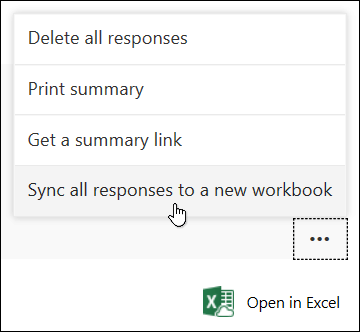
Після цього в Excel відкриється нова книга з найновішими відповідями. Ця нова книга зберігатиметься поруч із вихідною книгою в службі OneDrive для роботи або навчання або SharePoint Online.
Перевірка стану динамічного підключення до даних між формою та книгою
Якщо ви створили форму в Microsoft Forms і вибрали Відкрити у програмі Excel, книга Excel не має зв'язку або зв'язку з формою. Оскільки ця форма не має динамічного підключення до даних, параметр Синхронізація всіх відповідей у новій книзі не відображатиметься.
Якщо ви створили форму у OneDrive для роботи або навчання, SharePoint Online, вебпрограма Excel, Microsoft Teams або за допомогою веб-частини Microsoft Forms, книга Excel міститиме динамічний зв'язок із даними форми. Усі нові дані відповідей на запитання форми відображатимуться в книзі, і ви побачите параметр Синхронізація всіх відповідей у новій книзі.
Відгук про Microsoft Forms
Ми хочемо вас почути! Щоб надіслати відгук про Microsoft Forms, у верхньому правому куті форми натисніть кнопку Додаткові параметри форми>.
Додаткові відомості
Створення форми в Microsoft Forms