Інтерактивна підтримка в браузері може надавати цифрові рішення для проблем Office
Виберіть варіант вкладки нижче для версії Outlook, яка використовується.
Визначення своєї версії Outlook
Примітка.
Якщо кроки на цій вкладці Створити Outlook не допомогли, можливо, ви ще не використовуєте нову програму Outlook для Windows. Перейдіть на вкладку Класична програма Outlook і виконайте ці кроки.
Якщо ви випадково видалили контакт або список контактів у новій програмі Outlook, можна відновити контакт або список контактів, якщо вони залишилися в папці "Видалені" на сторінці People. У деяких випадках ви навіть можете відновити контакт або список контактів після його видалення з папки "Видалені ".
Якщо видалити контакт або список контактів, його буде переміщено до папки Видалені.
- В області переходів у новій програмі Outlook виберіть
 People.
- У People натисніть кнопку Видалено.
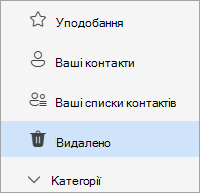
- Знайдіть і виберіть контакт, який потрібно відновити. Клацніть правою кнопкою миші та виберіть відновити.
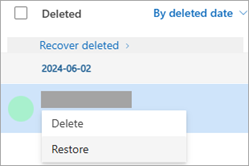
Якщо не вдається знайти контакт у папці "Видалені ", далі його можна знайти в папці "Відновлювані ".
- В області переходів у новій програмі Outlook виберіть People.
- У People виберіть папку Видалені.
- У верхній частині списку виберіть Відновити видалено.
- Виберіть контакт, який потрібно відновити, і натисніть кнопку Відновити.
Куди потрапляють відновлені контакти? Контакти, вибрані для відновлення, буде відновлено до їхніх вихідних папок, коли це можливо. Якщо вихідна папка більше не існує, контакти буде відновлено до стандартної папки "Контакти ".
Примітка.
Якщо кроки, описані на цій вкладці New Outlook (Insiders), не допомогли , можливо, ви ще не використовуєте нову версію Outlook (оцінювачів) для Windows. Перейдіть на вкладку Новий Outlook або Класичний Outlook і виконайте наведені нижче дії.
Якщо ви випадково видалили контакт або список контактів у новому випуску Outlook (insiders), ви можете відновити контакт або список контактів, якщо вони залишилися в папці "Видалені" на сторінці People. У деяких випадках ви навіть можете відновити контакт або список контактів після його видалення з папки "Видалені ".
Якщо видалити контакт або список контактів, його буде переміщено до папки Видалені.
В області переходів у новій програмі Outlook виберіть People.
У People натисніть кнопку Видалено.
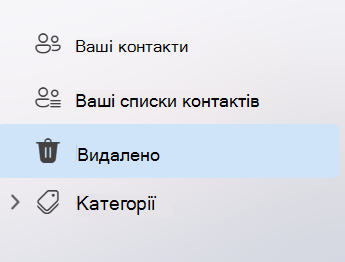
Знайдіть і наведіть вказівник миші на контакт, який потрібно відновити, і клацніть піктограму Відновити .
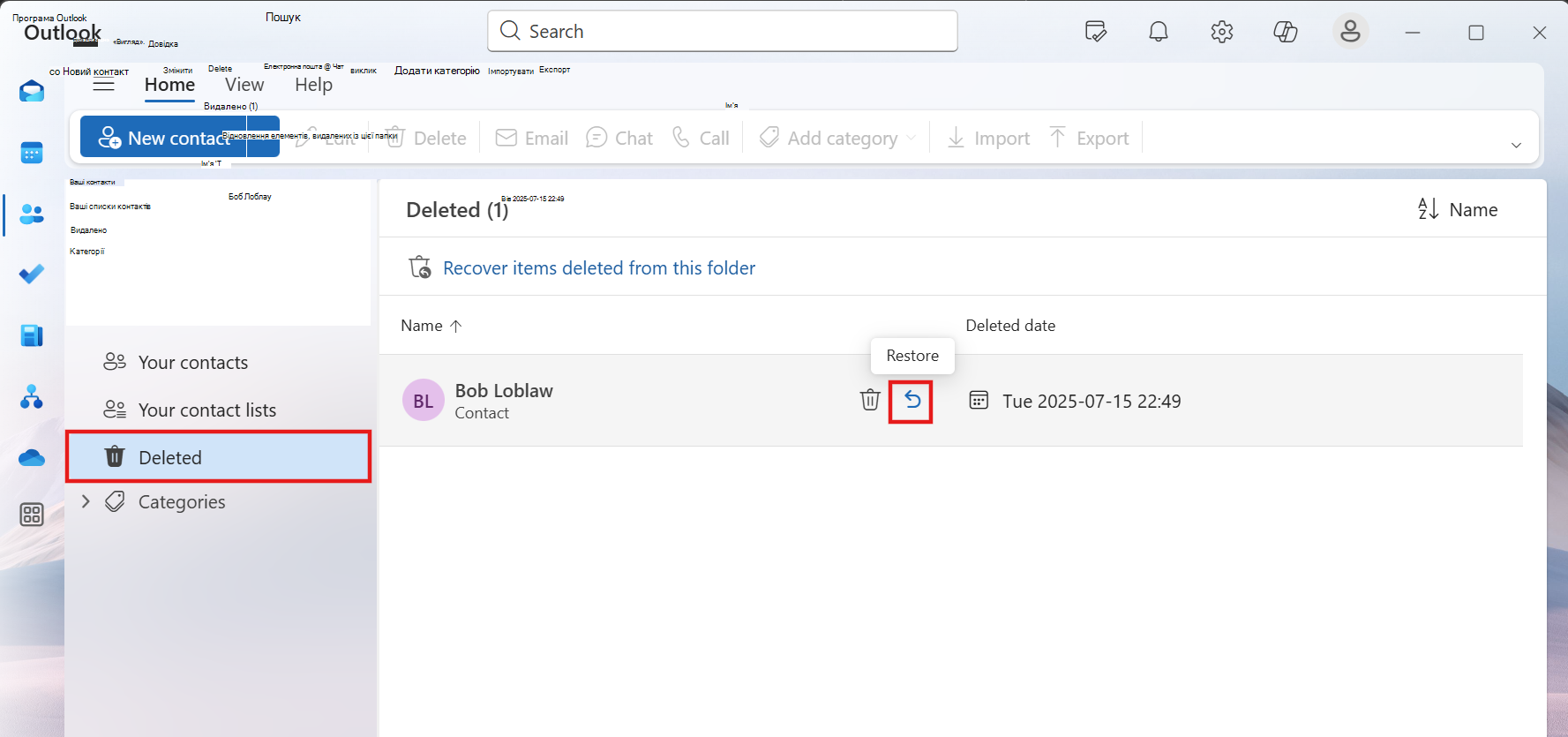
Якщо не вдається знайти контакт у папці "Видалені ", далі його можна знайти в папці "Відновлювані ".
- В області переходів у новій програмі Outlook виберіть People.
- У People виберіть папку Видалені.
- У верхній частині списку виберіть пункт Відновити елементи, видалені з цієї папки.
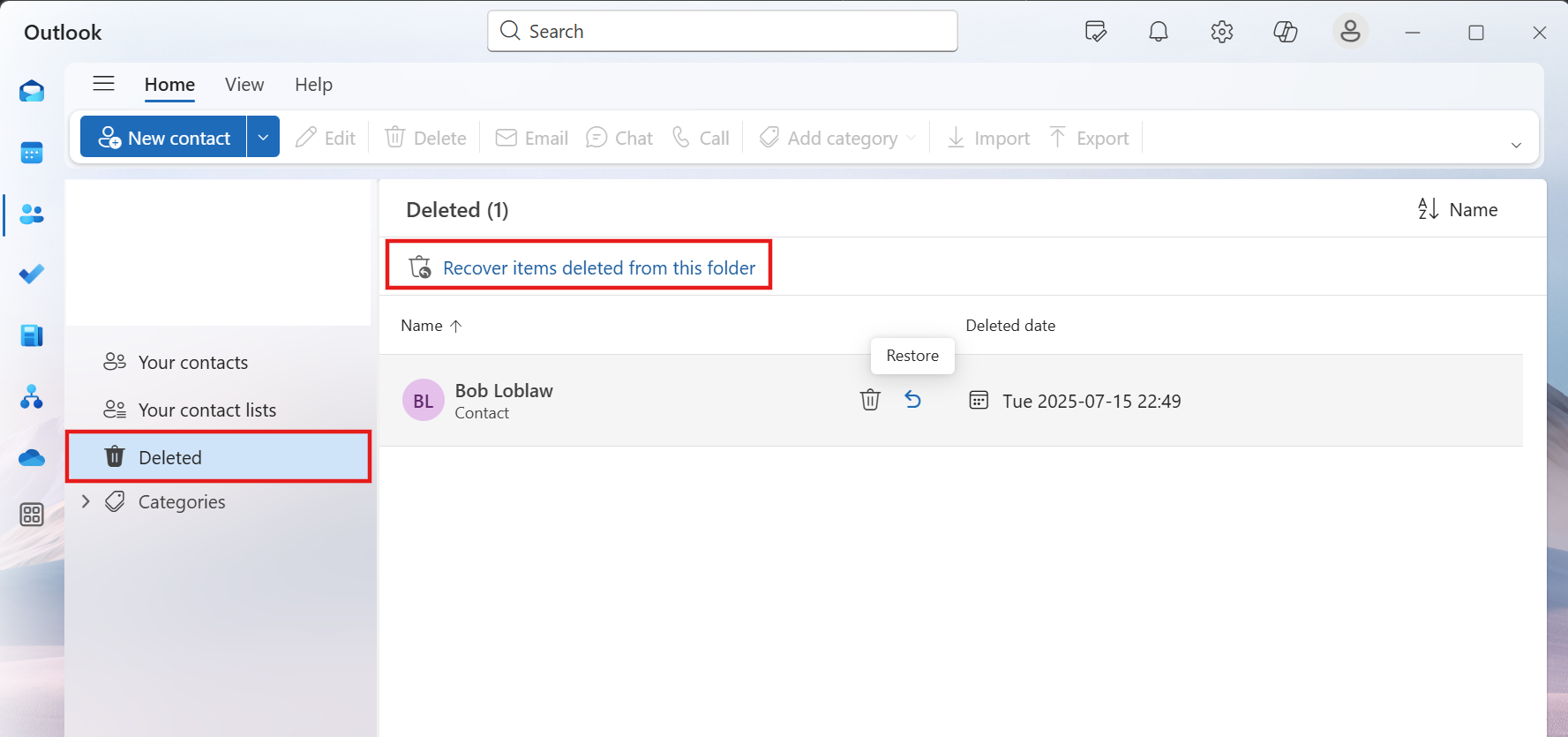
- Наведіть вказівник миші на контакт, який потрібно відновити, і клацніть піктограму Відновити .
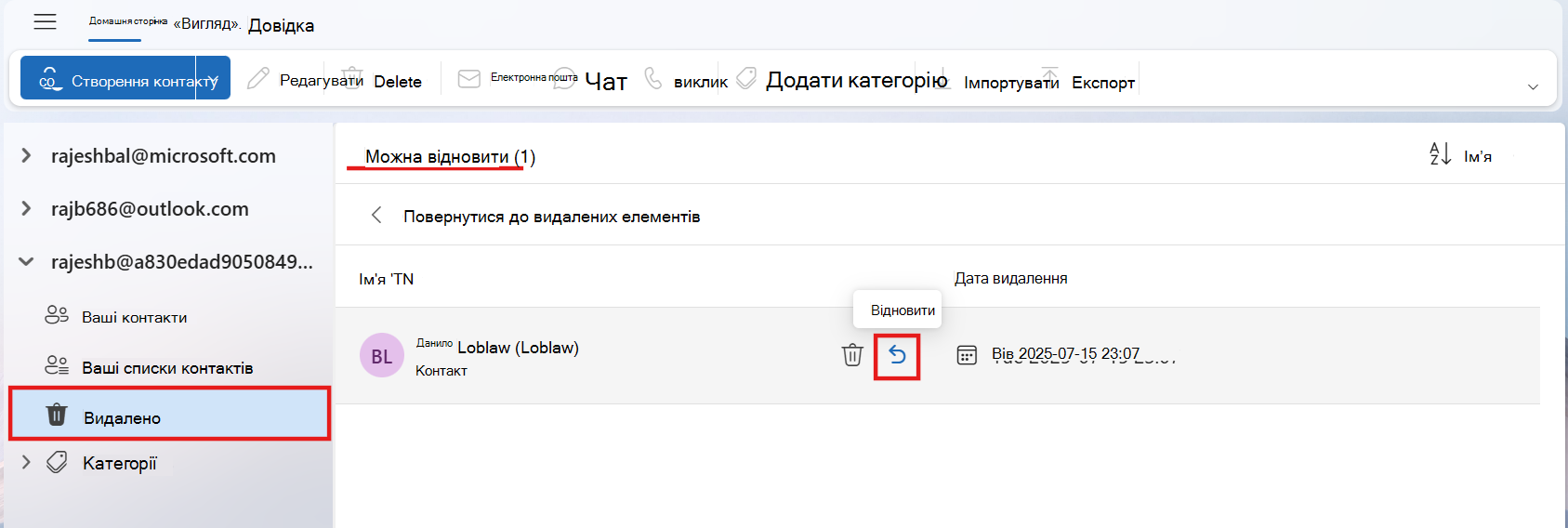
Примітка.
Куди потрапляють відновлені контакти? Контакти, вибрані для відновлення, буде відновлено до стандартної папки "Контакти "
Важливо
Політики збереження для видалених папок настроює адміністратор. Переконайтеся, що ви розумієте політики у вашій організації щодо видалених контактів.
Важливо
Не можна відновити папку із вкладеними папками контактів, яку було остаточно видалено. Видалену папку вкладеної папки (з усіма її контактами) можна відновити, якщо вона все ще міститься в папці "Видалені".
Коли ви видаляєте контакт у класичній програмі Outlook, він переміщується до папки "Видалені" в поштовій скриньці так само, як видалене повідомлення електронної пошти. Саме в цій папці слід шукати видалений контакт у першу чергу. Ось як відновити знайдений контакт:
У класичній версії Outlook перейдіть до списку папок електронної пошти та виберіть видалені елементи.
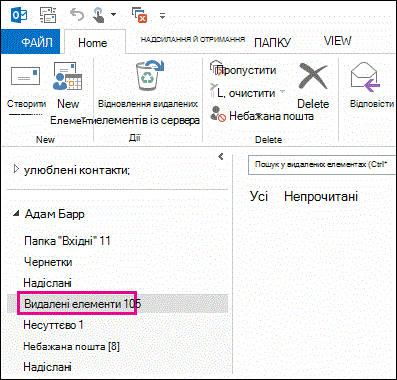
Використовуйте поле Пошук у папці "Видалені" (або натисніть клавіші Ctrl+E), щоб знайти елемент, який потрібно відновити. Щоб згрупувати всі контакти в папці "Видалені", їх можна відсортувати за стовпцем Піктограма.
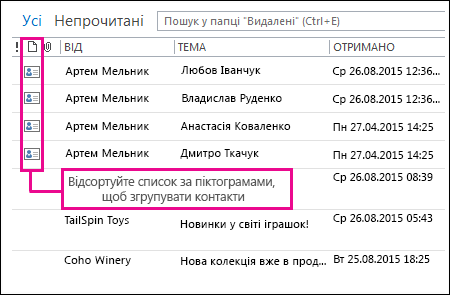
Знайшовши контакт, клацніть його правою кнопкою миші та виберіть команду Перемістити>іншу папку.
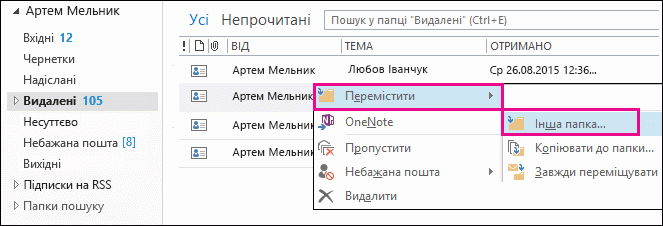
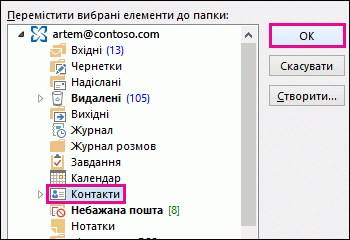
Щоб повернути контакт до списку контактів, клацніть елемент Контакти, а потім натисніть кнопку OK.
Порада.
Видалені контакти також можна перемістити до вкладеної папки в папці "Контакти".
На початок сторінки
- Якщо видалити вкладену папку з папки "Контакти", її буде переміщено до папки "Видалені" та відображено як вкладену папку. Щоб відновити вкладену папку (і всі контакти, які вона містить), просто виберіть її в списку папок у розділі Видалені, клацніть її правою кнопкою миші, виберіть перемістити папку, а потім виберіть пункт Контакти , щоб повернути вкладену папку до папки Контакти.
- Щоб відновити видалений контакт у Outlook.com, див. цю статтю.
- Адміністратор може налаштувати політику видалення елементів із папки "Видалені елементи" через певну кількість днів. Елементи, видалені відповідно до політики, переміщуються до папки "Відновлювані". Тому, якщо не вдалося знайти контакт у папці "Видалені", шукайте його в папці "Відновлювані елементи". У наступному розділі показано, як це зробити.
Якщо не вдається знайти контакт у папці "Видалені", далі його можна знайти в папці "Відновлювані елементи". Це – прихована папка, до якої переміщуються контакти, якщо:
- видалити контакт із папки "Видалені";
- очистити папку "Видалені";
- остаточно видалити контакт, вибравши його й натиснувши клавіші Shift+Delete.
Ось як відновити контакти з папки "Відновлювані елементи" в класичній програмі Outlook.
У класичній версії Outlook перейдіть до списку папок електронної пошти та виберіть видалені елементи.
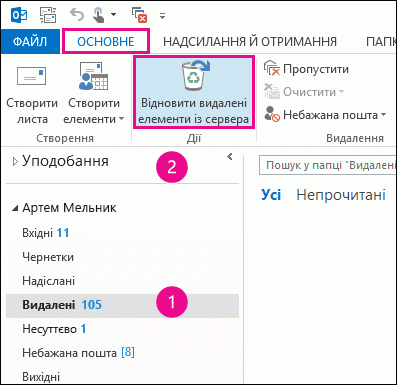
На вкладці Основне натисніть кнопку Відновити видалені елементи із сервера.
Важливо
Якщо кнопка Відновити видалені елементи із сервера неактивна або відсутня:
- Можливо, ви працюєте в автономному режимі. Відомості про те, як працювати онлайн, див. в статті Перехід від автономного до онлайнового режиму.
- Можливо, ви не використовуєте обліковий запис Exchange. Щоб перевірити це, див. статтю Визначення наявності облікового запису Exchange у програмі Outlook. Якщо у вас немає облікового запису Exchange (наприклад, для підключення до облікового запису IMAP або POP використовується класична програма Outlook), відновити контакт, який було остаточно видалено або видалено з папки "Видалені елементи". Якщо ви підключені до облікового запису IMAP, ви можете відновити контакти з папки Кошик. Дізнайтеся, як це зробити: Відновлення видалених повідомлень під час використання облікового запису IMAP.
Щоб було легше знайти певний контакт у вікні Відновлення видалених елементів, відсортуйте елементи за стовпцем Тема, клацнувши його заголовок. Знайдіть ім’я контакту. Також можна відсортувати контакти за стовпцем Від і шукати пусті записи, оскільки контакти не мають значення в полі "Від".
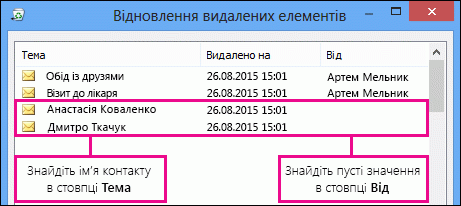
Виберіть контакт, який потрібно відновити, виберіть параметр Відновити вибрані елементи, а потім натисніть кнопку OK.
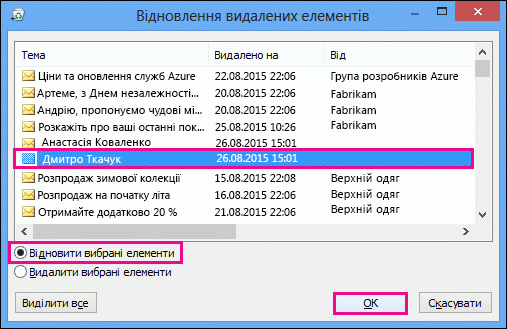
Куди потрапляють відновлені контакти? Контакти, відновлені з папки "Відновлювані елементи", переміщуються до папки "Видалені". Отже, відновлений контакт можна знайти в папці "Видалені" та повернути до папки "Контакти". Щоб знайти відновлені контакти, просто пошукайте їх у папці "Видалені".
На початок сторінки
Зверніть увагу, що в стовпці Видалено на вказується дата, коли елемент видалено остаточно (за допомогою клавіш Shift+Delete) або з папки "Видалені". Відсортуйте контакти за стовпцем Видалено на, щоб було легше шукати контакти з остаточно видаленої вкладеної папки, тому що всі вони матимуть однакову дату.
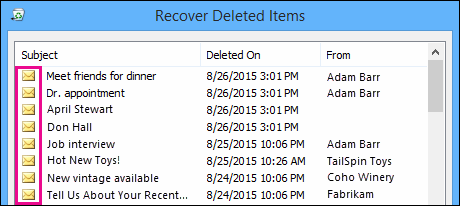
Усі елементи в папці "Відновлювані елементи", зокрема контакти, позначаються однаковою піктограмою, схожою на конверт.
Щоб відновити кілька контактів, виберіть параметр Відновити вибрані елементи та клацніть кожен контакт, утримуючи клавішу Ctrl. Також можна відновити кілька суміжних контактів: клацніть перший контакт, утримуйте клавішу Shіft, а потім клацніть останній контакт, який потрібно відновити.
Якщо ви використовуєте класичну програму Outlook на роботі або в навчальному закладі, адміністратор міг указати, як довго елементи в папці "Відновлювані елементи" доступні для відновлення. Наприклад, може бути політика, яка видаляє всі елементи з папки "Видалені" протягом 30 днів, а також іншу політику, яка дає змогу відновити елементи в папці "Відновлювані елементи" ще протягом 14 днів. Через ці 14 днів адміністратор може відновити елемент. Якщо не вдалося знайти контакт у папці "Відновлювані елементи", попросіть адміністратора відновити цей елемент.
На жаль, якщо вам або адміністратору не вдалося знайти контакт у папці "Відновлювані елементи", імовірно, його видалено з класичної версії Outlook без можливості відновлення.
На початок сторінки
Якщо ви випадково видалили контакт або список контактів у інтернет-версія Outlook чи Outlook.com, можна відновити контакт або список контактів, якщо вони залишилися в папці "Видалені" на сторінці People. У деяких випадках ви навіть можете відновити контакт або список контактів після його видалення з папки "Видалені ".
Якщо видалити контакт або список контактів у інтернет-версія Outlook чи Outlook.com, його буде переміщено до папки Видалені.
- В області переходів виберіть People.
- У People натисніть кнопку Видалено.
- Знайдіть і виберіть контакт, який потрібно відновити. Клацніть правою кнопкою миші та виберіть відновити.
Якщо не вдається знайти контакт у папці "Видалені" в інтернет-версія Outlook або Outlook.com, далі слід шукати папку "Відновлювані".
- В області переходів виберіть People.
- У People виберіть папку Видалені.
- У верхній частині списку виберіть Відновити видалено.
- Виберіть контакт, який потрібно відновити, і натисніть кнопку Відновити.
Куди потрапляють відновлені контакти? Контакти, вибрані для відновлення, буде відновлено до їхніх вихідних папок, коли це можливо. Якщо вихідна папка більше не існує, контакти буде відновлено до стандартної папки "Контакти ".
Усунення несправностей
Якщо контакт не відображається в папці "Видалені" в People, спробуйте оновити сторінку. Якщо все одно не вдається знайти файл, можливо, його розташовано в папці Видалені.
- Виберіть
 Mail from the navigation pane and select Deleted Items from the folder list.
- Знайдіть елемент і клацніть його правою кнопкою миші та виберіть відновити.
