
Стрічка SharePoint дає змогу знайти команди, які потрібно виконати, але іноді кнопки на стрічці неактивні або недоступні.
 Коли ви попросите допомогти за будь-якою вимкнутою кнопкою, вас буде додано до цієї статті. Ми намагалися охопити найпоширеніші проблеми, але не можемо охопити всі причини недоступності кнопки.
Примітка.
- Якщо у вас є конкретна проблема, яку тут не розглянуто, опишіть її докладно в кінці цієї статті в розділі для відгуків.
- Ми переглядаємо й оновлюємо статті залежно від ваших коментарів.
Оновлено 28 вересня 2020 року завдяки відгукам клієнтів.
Проблеми, пов’язані з відсутністю дозволів
Якщо у вас немає відповідних дозволів, деякі кнопки відображатимуться як вимкнута, а деякі кнопки не працюватимуть із певними функціями. Якщо ви підозрюєте, що вам потрібні дозволи на ввімкнення кнопок, див. розділ Про відмову в доступі нижче, щоб дізнатися, з ким потрібно поговорити. Докладні відомості про дозволи див. в статті Докладні відомості про дозволи в SharePoint.
Відмовлено в доступі
Примітка.
- Якщо ви кінцевий користувач, у якого виникли проблеми на конкретній сторінці або сайті організації (наприклад, ви не знаєте, як отримати дозволи або чому ви їх втратили), вам потрібно звернутися до адміністратора сайту, керівника або ІТ-відділу своєї організації. Якщо ви не знаєте, з ким поговорити, запитайте у свого керівника, секретаря або колеги.
- Якщо ви на загальнодоступному веб-сайті, за докладною інформацією зверніться до власника веб-сайту. Пошукайте сторінку або посилання "Контакти", "Про програму" або "Веб-майстер". Якщо контакту немає, введіть ім'я домену в реєстр whois в Інтернеті, наприклад https://whois.icann.org/. Відобразиться власник сайту, і мають з’явитися контактні дані адміністратора сайту.
Дозволи призначає адміністратор. Коли ви намагаєтеся отримати доступ до певної сторінки або функції та відображається помилка Відмовлено в доступі, пошукайте в діалоговому вікні посилання Запитати доступ. Клацніть посилання та заповніть запит. Ось типове діалогове вікно "Відмовлено в доступі" з посиланням "Запитати доступ".
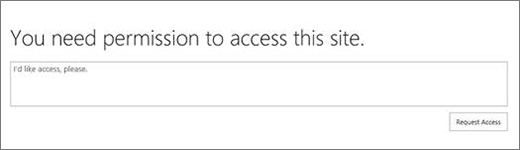 Якщо посилання Запитати доступ не відображається, можливо, цю функцію вимкнуто. У такому випадку зверніться до адміністратора або служби підтримки, щоб запитати доступ.
Якщо у вас є права адміністратора, див. статтю Докладні відомості про рівні дозволів.
Списані або скасовані функції
З виходом кожної нової версії SharePoint функції списуються, вилучаються або скасовуються. У деяких випадках під час переходу кнопка або посилання залишається в інтерфейсі та просто вимикається. Перегляньте ці списки функцій, які можуть бути недоступні.
Списані, вилучені або скасовані функції
Функцію "Нотатки" & "Позначки SharePoint" закрито
Що вилучено або вилучено із SharePoint Server 2016
Функції, які адміністратор сайту налаштував не повністю
Для деяких функцій, як-от "Підключитися до Outlook" або "Підключитися до Office", потрібна інсталяція на комп’ютері чи налаштування на сервері. Кнопки доступні, але доведеться виконати додаткові дії, щоб їх активувати. Якщо ви використовуєте SharePoint Server, на комп’ютері має бути налаштовано Outlook чи Office або може знадобитися встановити сервер для пошти, перш ніж кнопки активуються. Зверніться по допомогу до свого керівника, адміністратора сайту або в ІТ-відділ. Якщо ви адміністратор, пошукайте довідкову інформацію про налаштування функції, яка виявилася неактивною.
Кнопка "Відкрити у провіднику" неактивна
"Відкрити у провіднику" – надзвичайно корисна функція, хоча за деяких обставин вона не працює. У двох розділах нижче наведено деякі конкретні проблеми та виправлення.
Виберіть заголовок нижче, щоб відкрити його та переглянути докладні відомості.
Кнопка "Відкрити у провіднику" та Windows 10
Open with Explorer (також відомий як View in Файловий провідник) підтримується лише в Internet Explorer 11. Якщо використовується браузер Microsoft Edge за замовчуванням для Chrome, FireFox, Safari або Windows 10, функція "Відкрити у провіднику" не підтримується та неактивна.
Радимо натомість використовувати функцію синхронізації, оскільки вона надає доступ до файлів через Файловий провідник та забезпечує кращу продуктивність, не обмежуючи браузер Internet Explorer. Інструкції див. в статті Синхронізація файлів із комп'ютером (або, якщо ваша організація використовує SharePoint Server 2016 або старішої версії, див. статтю Синхронізація файлів SharePoint.)
Якщо замість синхронізації потрібно використовувати команду Відкрити у провіднику , потрібно запустити Internet Explorer 11. Він доступний у Windows 10, але не є браузером за замовчуванням. У попередніх версіях Windows можна оновити попередню версію Internet Explorer до Internet Explorer 11. Дотримуйтеся вказівок у двох процедурах, наведених нижче.
Запустіть Internet Explorer 11 у Windows 10:
- Натисніть кнопку Пуск
 .
. - Введіть Internet Explorer та виберіть елемент Internet Explorer.
Щоб заборонити SharePoint відкривати Microsoft Edge під час відкриття сторінок у майбутньому, змініть стандартний браузер на Internet Explorer 11.
Щоб змінити стандартний браузер:
У Windows 10 натисніть кнопку Пуск
, введіть Default Programsі виберіть пункт Програми за замовчуванням.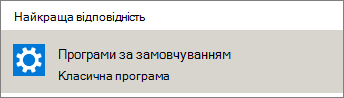
У розділі Браузер клацніть піктограму Microsoft Edge і в діалоговому вікні Виберіть програму виберіть елемент Internet Explorer.
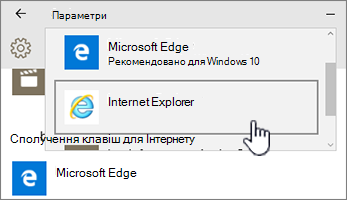
Закрийте діалогове вікно Вибір програм за замовчуванням.
Інші проблеми з використанням команди "Відкрити у провіднику"
Ось ще дещо, що може піти не так.
- Ви використовуєте Windows та інший браузер (не Internet Explorer). Ви можете виконати наведені вище дії у Windows, щоб змінити браузер на Internet Explorer.
- Якщо ви використовуєте Internet Explorer 10 з Windows 7 або Windows 8, проблему може бути вирішено гаряче. Докладні відомості див. в статті Помилка під час відкриття бібліотеки документів SharePoint у Провіднику Windows або підключення мережевого диска до бібліотеки після інсталяції Internet Explorer 10.
- Ви використовуєте Microsoft 365 на комп'ютері Mac. Програма "Відкрити у провіднику " не підтримується корпорацією Майкрософт на комп'ютерах Mac. Спробуйте замінити фразу "Microsoft Document Connection" (Підключення до документів Microsoft). Докладні відомості див. в статті SharePoint: робота з документами за допомогою підключення до документа для Mac OS.
- Коли ви натискаєте кнопку "Відкрити у провіднику", з’являється повідомлення "Не вдалося відкрити це розташування у файловому провіднику". Можливо, знадобиться додати сайт SharePoint до списку Надійні веб-сайти. Прокрутіть до розділу Додавання сайтів SharePoint або Url-адреса "Відкрити у провіднику" до надійних сайтів у статті Виправлення неполадок у SharePoint за допомогою команди "Відкрити у провіднику".
- Ви редагуєте список у SharePoint, і кнопку "Відкрити у провіднику" затінено. Команда "Відкрити у провіднику" недоступна для списків, а доступна лише для бібліотек.
(Додаткові виправлення неполадок і вимоги для open with Explorer див. в статті Що робити, якщо Internet Explorer – ваш браузер , і прочитайте підрозділ "Чому не працює "Відкрити у провіднику").
Кнопки працюють, лише якщо ви щось робите
Деякі вкладки, групи та команди на стрічці доступні залежно від того, що ви робите в SharePoint. Найпоширеніша проблема – це необхідність вибрати елемент, перш ніж певні кнопки активуються.
Робота з файлами й елементами списку
Залежно від завдання, вам знадобиться вибрати один або кілька елементів у бібліотеці чи списку, щоб активувати кнопки для конкретного файлу та списку.
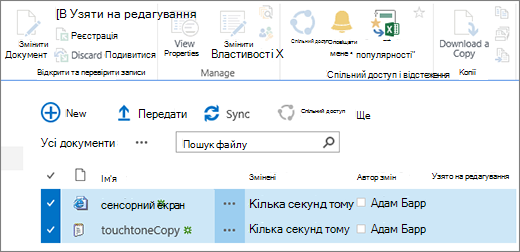
Кнопки "Переглянути властивості" та "Редагувати властивості", "Повернути з редагування" або "Узяти на редагування", "Спільний доступ" або "Завантажити копію" недоступні в списку чи бібліотеці. Потрібно вибрати елемент або документ, перш ніж вони стануть доступні. Якщо вибрати кілька елементів, деякі з кнопок знову ж таки будуть затінені.
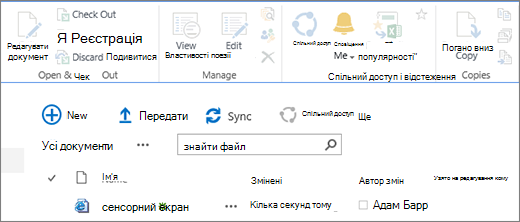
Перед вибором елемента

Після вибору елемента
Ви вибрали групу документів, а кнопки редагування та перегляду затемнені. Ці елементи працюють лише для одного виділення. Проте ви можете виконувати інші команди, як-от Узяти на редагування.
Додаткові ресурси
Нижче наведено деякі пов’язані зі списками та бібліотеками посилання, які можуть стати в пригоді.
- Додавання, редагування або видалення списку елементів
- Створення папки в бібліотеці документів
- Видалення файлу, папки або посилання з бібліотеки документів SharePoint
- Завантаження файлів у бібліотеку
Ви редагуєте та перейменовуєте сторінки
Коли ви редагуєте сторінку, наприклад додаєте веб-частини або інший вміст, кнопки Зберегти, Зберегти як і Перейменувати сторінку на вкладці Сторінка неактивні, якщо спочатку не клацнути Редагувати.
Щоб активувати та зберегти або перейменувати сторінку, спочатку клацніть Редагувати. Внесіть зміни та натисніть кнопку Зберегти, Зберегти як або Перейменувати.

Оповіщення, підключення та швидке редагування
Нижче наведено кілька причин, через які ці кнопки неактивні.
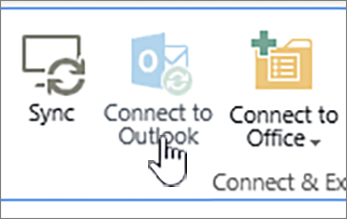
Кнопки "Підключитися до Office" або "Підключитися до Outlook" відсутні або неактивні
Переконайтеся, що на комп'ютері інстальовано Microsoft 365 із певними програмами, а також найновіші версії.
Кнопки "Оповіщати мене" або "RSS-канали" неактивні
Ці функції повинен увімкнути ваш адміністратор сайту, керівник або власник.
Докладні відомості про оповіщення та RSS-канали див. в статті Створення оповіщення або підписка на RSS-канал.
Кнопка "Швидке редагування" неактивна
Якщо ви на сторінці з кількома веб-частинами, спробуйте клацнути бібліотеку або список, які потрібно змінити, а потім ще раз спробуйте натиснути кнопку Швидке редагування.
Кнопка "Швидке редагування" неактивна в певних поданнях списку
Це може статися, якщо це не стандартне подання. Ось деякі можливі виправлення.
Використовуйте або створіть подання, у якому використовується стиль подання за промовчанням для списку. Виберіть елемент БІБЛІОТЕКА або Список і натисніть кнопку Змінити подання. У розділі Style (Стиль ) сторінки Edit View (Редагування подання ) виберіть Default (За замовчуванням ), а потім OK. Докладні відомості див. в статті Створення, змінення або видалення подання списку або бібліотеки.
Примітка.
Цей метод впливає на те, як подання відображається на сторінці
На вкладці Бібліотека або Список на стрічці в розділі Поточне подання використайте Подання таблиці. У поданні таблиці допускається вбудоване редагування елементів списку.
Проблеми, пов’язані з відсутністю дозволів
Якщо у вас немає необхідних дозволів, деякі кнопки відображатимуться неактивними або взагалі не відображатимуться, а деякі кнопки не працюватимуть із певними функціями.
Відмовлено в доступі
Примітка.
- Якщо ви кінцевий користувач, у якого виникли проблеми на конкретній сторінці або сайті організації (наприклад, ви не знаєте, як отримати дозволи або чому ви їх втратили), вам потрібно звернутися до адміністратора сайту, керівника або ІТ-відділу своєї організації. Якщо ви не знаєте, з ким поговорити, запитайте у свого керівника, секретаря або колеги.
- Якщо ви на загальнодоступному веб-сайті, за докладною інформацією зверніться до власника веб-сайту. Пошукайте сторінку або посилання "Контакти", "Про програму" або "Веб-майстер". Якщо контакту немає, введіть ім'я домену в реєстр whois в Інтернеті, наприклад https://whois.icann.org/. Відобразиться власник сайту, і мають з’явитися контактні дані адміністратора сайту.
Дозволи призначає адміністратор. Коли ви намагаєтеся отримати доступ до певної сторінки або функції та відображається помилка Відмовлено в доступі, пошукайте в діалоговому вікні посилання Запитати доступ. Клацніть посилання та заповніть запит. Ось типове діалогове вікно "Відмовлено в доступі" з посиланням "Запитати доступ".
Якщо посилання Запитати доступ не відображається, можливо, цю функцію вимкнуто. У такому випадку зверніться до адміністратора або служби підтримки, щоб запитати доступ.
Якщо у вас є права адміністратора, див. статтю Докладні відомості про рівні дозволів.
Причини, з яких не відображаються активні кнопки
Ви можете бути в правильній області з правильними дозволами, але деякі кнопки все одно не відображаються. Ось кілька причин, чому кнопки не відображаються:
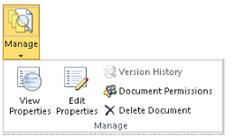
Розмір екрана зменшено, тому стрічка відображається не повністю
Деякі розділи стрічки стискаються до однієї кнопки з розкривним меню. Щоб переглянути інші параметри, клацніть стрілку поруч із кнопкою та розгорніть розкривний список.
Сайт або сторінку суттєво змінено або створено спеціально для вашої організації
На спеціальних сайтах адміністратор SharePoint може не дозволяти команди. Щоб отримати докладні відомості, зверніться до адміністратора сайту, керівника чи власника.
Відсутність стрічки
Стрічка SharePoint взагалі не відображається в кількох випадках.
Ви використовуєте SharePoint
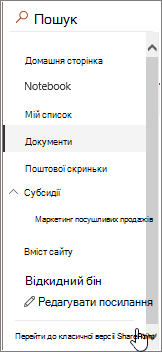
Якщо це так, ви можете повернути стрічку, клацнувши Повернутися до класичної версії SharePoint унизу панелі швидкого запуску в лівій частині екрана. Щоб вийти з класичної версії SharePoint, закрийте всі вікна браузера, а потім знову ввійдіть у Microsoft 365. Якщо класична версія SharePoint не відображається, зверніться до адміністратора або в ІТ-відділ, тому що вони могли її вимкнути.
Ви використовуєте локальну версію SharePoint (2016, 2013 або 2010)
У локальних версіях SharePoint ваша організація або компанія може прибрати стрічку із сайту. Якщо ваш сайт налаштовано саме так, вам доведеться звернутися до керівника, адміністратора сайту або в ІТ-відділ.
На моє запитання немає відповіді!
Іноді відповідь пов’язана із вмістом або послугами, які надає сайт. У цій статті йдеться про виправлення роботи самої служби SharePoint і не обов’язково про вміст. Ось деякі додаткові ідеї:
- Якщо ви кінцевий користувач, у якого виникли проблеми на конкретній сторінці або сайті організації (наприклад, ви не знаєте, як отримати дозволи або чому ви їх втратили), вам потрібно звернутися до адміністратора сайту, керівника або ІТ-відділу своєї організації. Якщо ви не знаєте, з ким поговорити, запитайте у свого керівника, секретаря або колеги.
- Якщо ви на веб-сайті, за докладною інформацією зверніться до власника веб-сайту. Пошукайте сторінку або посилання "Контакти", "Про програму" або "Веб-майстер". Якщо контакту немає, введіть ім'я домену в реєстр whois в Інтернеті, наприклад https://whois.icann.org/. Відобразиться власник сайту, і мають з’явитися контактні дані адміністратора сайту.
Коментування цієї статті
Ця стаття допомогла вам? Якщо так, повідомте нам про це, вибравши відповідний варіант унизу цієї сторінки. Якщо стаття не стала вам у пригоді, повідомте нам про те, що було незрозумілим або чого не вистачає. Надайте якнайточніші відомості, зокрема вкажіть свою версію SharePoint, ОС і браузера. Ваш відгук допоможе нам ретельно перевірити кроки, вирішити проблеми та оновити цю статтю.