
Списки можуть містити різноманітні елементи списку, наприклад контакти, календарі, оголошення та відстеження питань. Список також може містити такі елементи: Текст, Число, Вибір, Грошова одиниця, Дата й час, Підстановка, Так/Ні та Обчислювані стовпці.
Списки можна створювати в Microsoft SharePoint, програмі "Списки" в Microsoft 365 або Teams. Дізнайтеся, як почати роботу зі списками в Microsoft Teams.
Ви також можете вкласти файли до елемента списку, щоб надати додаткові відомості, наприклад електронну таблицю з допоміжними номерами або документ, який містить довідкову інформацію.
Примітка.
Щоб додавати, редагувати або видаляти елементи списку, потрібно мати дозволи на редагування. Якщо параметри додавання або редагування елементів списку не відображаються, зверніться до адміністратора SharePoint. Щоб дізнатися, як видалити повний список, див. статтю Видалення списку в SharePoint.
Додавання елемента до списку
Додати елемент до списку можна двома способами: один елемент у поданні списку або кілька елементів у поданні сітки (колишня назва – "Швидке редагування"). Нижче описано, як використовувати сучасну версію Microsoft 365.
Додавання окремих елементів у поданні списку
Перейдіть до списку, до якого потрібно додати елемент.
Над списком виберіть посилання + Створити або + Додати новий елемент , щоб відкрити вікно Створити елемент.
Примітка.
Сайт можна суттєво налаштувати за оформленням і навігацією. Якщо ви не можете знайти потрібний параметр, наприклад команду, кнопку або посилання, зверніться до адміністратора.
Введіть дані для елемента списку.
-
Примітка.
Потрібно ввести дані в стовпець (поле), який містить зірочку * поруч із ним.
Щоб вкласти файл або файли до елемента списку, у вікні Створити елемент виберіть додати вкладення, а потім виберіть файл. Утримуючи натиснутою клавішу Ctrl, виберіть файли для вкладення кількох файлів.
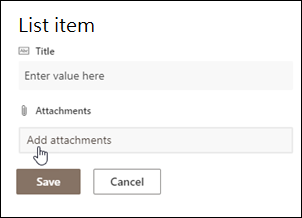
Натисніть кнопку Відкрити, а потім натисніть кнопку OK. Якщо команда Додати вкладення не відображається, це означає, що список не підтримує вкладення.
-
Виберіть команду Зберегти.
Додавання кількох елементів у поданні "Редагування в поданні сітки"
Перейдіть до сайту зі списком, до якого потрібно додати елемент.
У верхній частині списку виберіть Редагувати в поданні сітки.

Введіть дані для елемента списку.
Якщо ви нічого не введете, з'явиться діалогове вікно для стовпців, для яких потрібна інформація.Важливо
У поданні сітки не можна вкласти файл до кількох елементів списку.
Виконайте одну з таких дій:
- Ввівши відомості, натисніть кнопку Вийти з подання сітки.
- Щоб видалити елемент, виділіть коло ліворуч від елемента, а потім натисніть кнопку Видалити на панелі команд.
Переміщення одного або кількох елементів
Порядок одного або кількох елементів можна змінити, перетягнувши їх у потрібне місце. Щоб переміщати елементи, потрібні дозволи на редагування або повний доступ до списку.
Важливо
Перед перевпорядкуванням потрібно очистити всі зміни сортування, фільтрування або групування в поданні.
- Перейдіть до сайту зі списком, до якого потрібно додати елемент.
- Якщо ви в поданні сітка, у верхній частині списку виберіть Вийти з подання сітки.
- Наведіть вказівник миші на елемент або виділіть елементи, які потрібно перемістити. Ліворуч від прапорця коло вибраних елементів з'явиться піктограма захвату.
- Перетягніть елементи в потрібне розташування.
Редагування одного або кількох елементів у списку
Змінити елемент списку можна також двома способами. Ви можете редагувати елемент у поданні списку , який використовується за замовчуванням, або змінити кілька елементів у поданні сітки.
Редагування одного або кількох елементів у поданні списку
Перейдіть до сайту зі списком, елемент якого потрібно змінити.
Виберіть ім'я або назву списку.
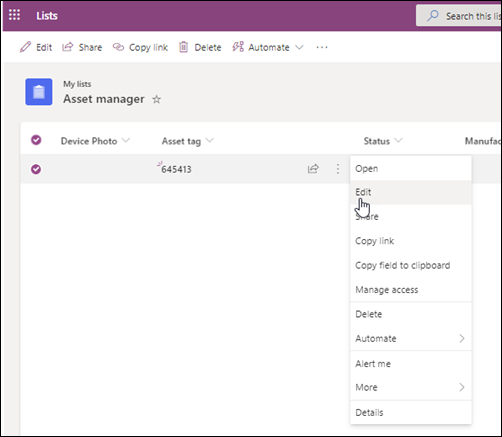
Виберіть коло поруч з елементом, який потрібно змінити, клацніть правою кнопкою миші, а потім виберіть у розкривному списку.
- Якщо потрібно змінити кілька елементів, виберіть коло для обох елементів.
В елементі списку відредагуйте відомості, які потрібно змінити.
Натисніть кнопку Зберегти.
Редагування кількох елементів у поданні сітки
Перейдіть на сайт зі списком, до якого потрібно додати елемент.
У верхній частині списку виберіть Редагувати в поданні сітки.

Також можна вибрати вкладку Список , а потім вибрати Редагувати в поданні сітки.Двічі клацніть клітинку, щоб внести зміни.
Щоб швидко відредагувати кілька значень у стовпці одночасно, виділіть клітинку з правильним значенням, а потім перетягніть кут клітинки, щоб розширити виділення до суміжних рядків.
Щоб скасувати дію, натисніть кнопку Скасувати або Повторити.
Ви можете додати новий елемент, скопіювавши наявний, а потім переглянувши копію:
- Виділіть елемент і натисніть клавіші Ctrl+C.
- У нижній частині списку виберіть додати новий елемент.
- Натисніть клавіші Ctrl+V, щоб вставити його.
- За потреби оновіть новий елемент.
Важливо
- Одночасно можна скопіювати та вставити кілька елементів, наприклад із таблиці Word або діапазону Excel. Використовуйте цей спосіб, якщо потрібно імпортувати електронну таблицю Excel. Переконайтеся, що всі значення відповідають їхньому типу стовпця. Щоб почати операцію вставлення, розташуйте курсор у першому пустому стовпці.
- Не можна вкласти файл до кількох елементів списку під час редагування в поданні сітки.
Завершивши редагування відомостей, натисніть кнопку Вийти з подання сітки.
Додавання вкладення до наявного елемента
Перейдіть до сайту зі списком, елемент якого потрібно змінити.
Виберіть ім'я або назву списку.
Виберіть коло поруч з елементом, який потрібно змінити, і в розкривному списку виберіть Редагувати. Якщо ви перебуваєте в поданні швидкого редагування, виберіть коло поруч з елементом.
Натисніть кнопку Додати вкладення, а потім виберіть файл. Утримуючи натиснутою клавішу Ctrl, виберіть файли для вкладення кількох файлів.
Натисніть кнопку Відкрити, а потім натисніть кнопку OK. Якщо команда Додати вкладення недоступна, список не підтримує вкладення.
Щоб видалити вкладення з елемента списку, натисніть кнопку Редагувати елемент. У розділі Вкладення форми поруч із вкладенням, яке потрібно видалити, виберіть Видалити.

Виберіть команду Зберегти.
Видалення одного або кількох елементів зі списку
Увага
Видалення елементів може бути постійним, і їх не вдасться відновити. Радимо натомість перемістити або архівувати елементи. Залежно від настройок сайту можна відновити елементи та його вміст із кошика. Докладні відомості див. в статті Відновлення видалених елементів у кошику сайту.
Перейдіть до сайту зі списком, елементи якого ви бажаєте видалити.
Виберіть назву списку, у якому потрібно працювати.
Примітка.
Вигляд сайту та навігація по ньому можуть суттєво відрізнятися від наведених прикладів. Якщо ви не можете знайти потрібний параметр, наприклад команду, кнопку або посилання, зверніться до адміністратора або керівника.
Ви можете видалити один або кілька елементів одночасно. Установіть позначку ліворуч від елементів, які потрібно видалити, і натисніть кнопку Видалити у верхній правій частині рядка меню.
Додавання або видалення стовпця списку
Відомості про додавання стовпців до списків див. в статті Створення стовпця в списку або бібліотеці SharePoint.
Відомості про видалення стовпців зі списків див. в статті Видалення стовпця зі списку або бібліотеки SharePoint.
У поданнях можуть відображатися різні стовпці, тому стовпці можна приховати, не видаляючи. Докладні відомості див. в статті Створення, змінення або видалення подання списку або бібліотеки.
Додаткові ресурси
- Створення зв’язків списків за допомогою унікальних стовпців і стовпців підстановки
- Синхронізація списку SharePoint з Excel
- Додавання типу вмісту до списку або бібліотеки
- Створення й оновлення стовпця зовнішніх даних у списку або бібліотеці
- Створення зовнішнього списку
- Експорт зовнішнього списку у програму Excel