
Зведення
Захист системи у Windows – це функція відновлення, яка захищає настройки системи, створюючи контрольні точки відновлення. Ці контрольні точки відновлення дають змогу користувачам повернути систему до попереднього стабільного стану, не впливаючи на особисті дані. Цю функцію не ввімкнуто за замовчуванням, але рекомендовано для швидкого відновлення після системних проблем. Користувачі можуть налаштувати використання дискового простору та вручну створити або застосувати контрольні точки відновлення за потреби.
Захист системи у Windows – це функція відновлення, призначена для захисту системних параметрів. Це головним чином передбачає створення контрольних точок відновлення та керування ними– знімки системних файлів, інстальованих програм, реєстру Windows і настройок системи в певний момент часу.
Хоча не ввімкнуто за замовчуванням, радимо ввімкнути захист системи. Ця функція забезпечує додатковий рівень безпеки та спокою, забезпечуючи можливість швидко й легко вирішувати проблеми, не втрачаючи важливих даних.
У цій статті описано, як настроїти захист системи та створити контрольні точки відновлення.
Налаштування захисту системи
Щоб відкрити захист системи, можна скористатися одним із наведених нижче способів.
- Натисніть кнопку Пуск
 , у полі пошуку введіть Створити контрольну точку відновлення , а потім виберіть створити контрольну точку відновлення з результатів.
 - Скористайтеся сполученням клавіш
 +R, введіть systempropertiesprotection.exe і натисніть клавішу Enter
Увімкнення захисту системи
Натисніть кнопку Пуск
, у полі пошуку введіть Створити контрольну точку відновлення , а потім виберіть створити контрольну точку відновлення з результатів.У діалоговому вікні Властивості системи на вкладці Захист системи натисніть кнопку Настроїти....
Виберіть Увімкнути захист системи.
Скористайтеся повзунком, щоб указати максимальний обсяг дискового простору, який можна використовувати за допомогою засобу "Захист системи".
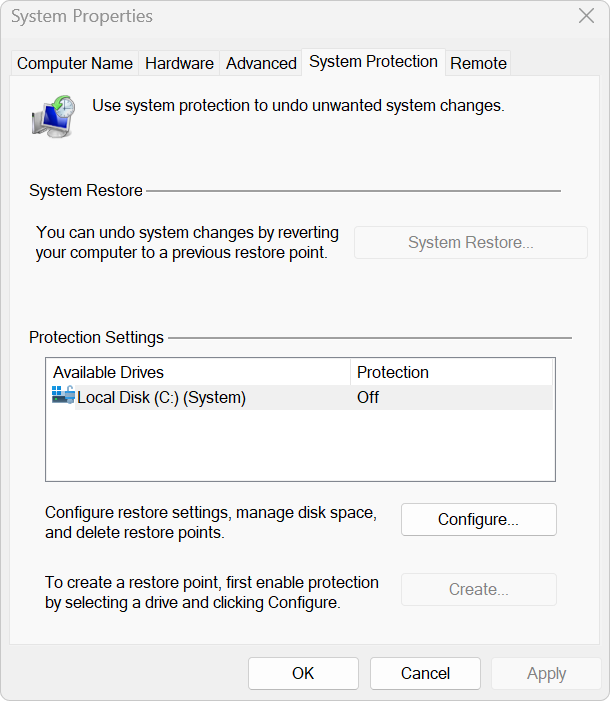
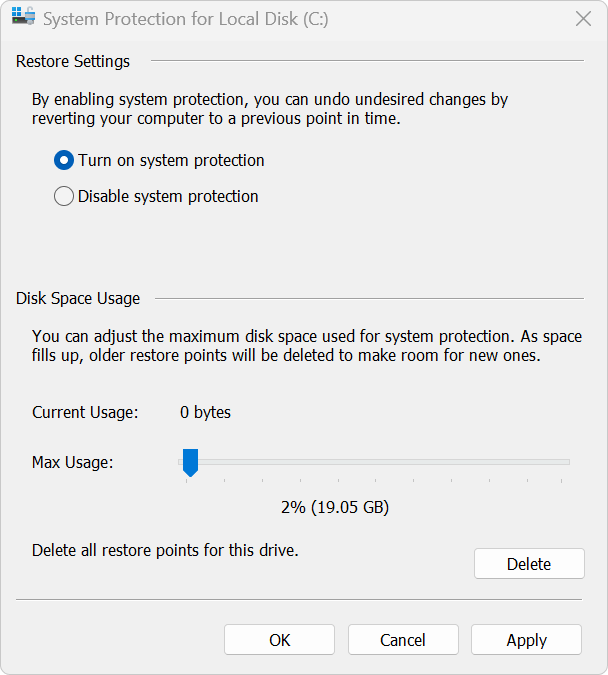
Натисніть кнопку Застосувати.
Система "Захист" за потреби автоматично створить контрольні точки відновлення.
Створення контрольної точки відновлення
Щоб створити контрольну точку відновлення вручну:
- Натисніть кнопку Пуск , у полі пошуку введіть Створити контрольну точку відновлення , а потім виберіть створити контрольну точку відновлення з результатів.
- У діалоговому вікні Властивості системи на вкладці Захист системи натисніть кнопку Створити....
- Укажіть опис контрольної точки відновлення та натисніть кнопку Створити.
Застосування контрольної точки відновлення
Щоб повернути Windows до контрольної точки відновлення, скористайтеся функцією відновлення системи.