Теми Windows – це поєднання фонових зображень робочого стола, кольорів вікон, звуків та інших елементів, які дають змогу персоналізувати роботу з Windows. Теми забезпечують згуртований і візуально привабливий інтерфейс, який може підвищити продуктивність і зручність використання пристрою.
Застосувати тему
- У програмі
 програми "Настройки" на пристрої Windows
виберіть Елемент Теми персоналізації>.
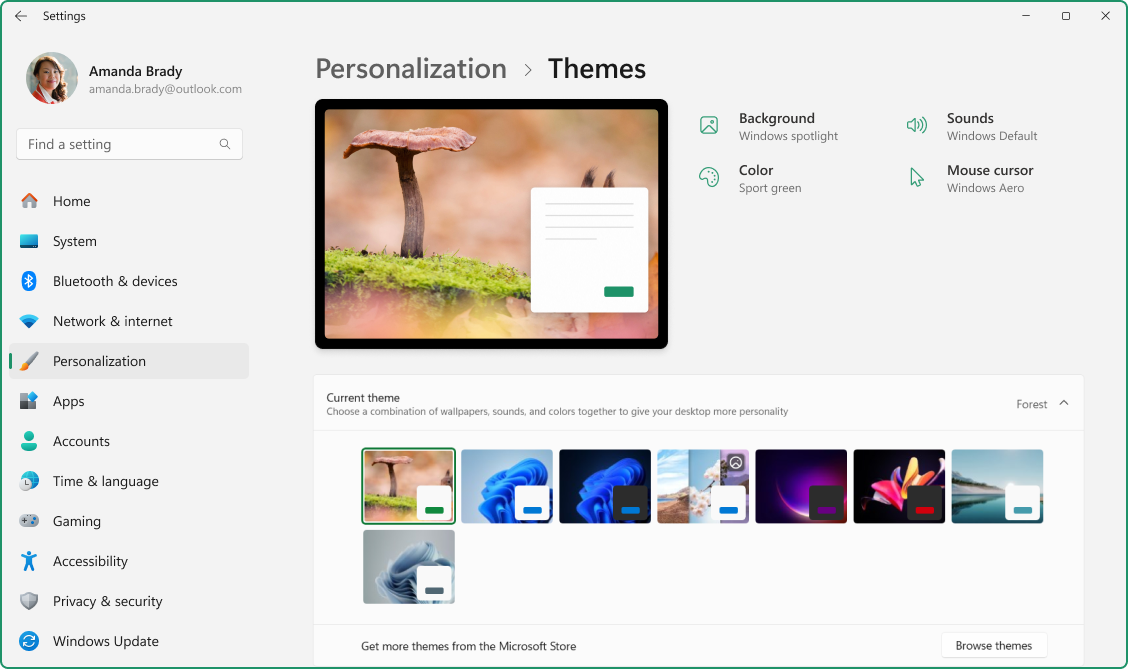 2. Виберіть із доступних тем за замовчуванням або виберіть Огляд тем , щоб завантажити нові теми з Microsoft Store.
- Виберіть потрібну тему, щоб застосувати її до робочого стола.
Настроювання теми та надання до нього спільного доступу
Щоб додатково настроїти тему, виберіть параметри фону, кольору, звуків і курсора миші. Кожен варіант дає змогу персоналізувати свій досвід відповідно до ваших уподобань.
Збереження теми
Налаштувавши всі параметри, збережіть тему, щоб за потреби можна було легко повторно застосувати її настройки.
- У програмі програми "Настройки" на пристрої Windows
виберіть Елемент Теми персоналізації>.
2. Виберіть Зберегти та вкажіть ім'я теми.
Надання спільного доступу до теми
Експортування власної теми дає змогу підтримувати узгоджений вигляд на різних пристроях, надавати друзям і родичам доступ до персоналізованих настройок або швидко застосовувати бажану тему, не змінюючи настройки щоразу вручну. Це може заощадити час і забезпечити згуртовану візуальну роботу.
- У програмі програми "Настройки" на пристрої Windows
виберіть Елемент Теми персоналізації>.
2. Клацніть правою кнопкою миші збережену тему та виберіть Зберегти тему для спільного доступу. Буде створено файл, до який можна надати спільний .deskthemepack доступ іншим користувачам.
Видалення теми
Якщо у вас забагато тем або потрібно очистити деякі старіші теми, їх можна легко видалити.
- У програмі програми "Настройки" на пристрої Windows
виберіть Елемент Теми персоналізації>.
2. Клацніть правою кнопкою миші збережену тему та виберіть Видалити.
Примітка.
Не можна видалити теми Windows за замовчуванням.
Колірні фільтри та теми контрасту
Windows надає надійні параметри настроювання тем контрасту та фільтрів кольорів, завдяки чому користувачі з порушеннями зору або певними спеціальними можливостями можуть взаємодіяти зі своїми пристроями.
- Теми контрасту покращують видимість тексту та елементів інтерфейсу користувача за допомогою різних комбінацій кольорів, які можна налаштувати відповідно до окремих параметрів.
- Фільтри кольору змінюють палітру кольорів на екрані, щоб користувачі могли розрізняти елементи, які відрізняються лише за кольором.
Докладні відомості див. в статті Змінення контрастності кольорів у Windows і Використання фільтрів кольору у Windows.
Схожі пропозиції
Програма "Фонові зображення Bing" – це ще один чудовий спосіб персоналізувати робочий стіл Windows. Ця програма автоматично оновлює фон робочого стола зображенням дня Bing, демонструючи приголомшливі фотографії з усього світу. Кожне зображення містить короткий опис, що дає змогу дізнатися більше про розташування або тему, представлену на фотографії. Програму "Фонові зображення Bing" легко інсталювати та використовувати, забезпечуючи зручний спосіб візуального залучення та інформативного робочого стола.
Примітка.
Підтримка Windows 10 завершилася 14 жовтня 2025 р.
- Після 14 жовтня 2025 р. корпорація Майкрософт більше не надаватиме безкоштовні оновлення програмного забезпечення з Windows Update, технічну допомогу або виправлення системи безпеки для Windows 10. Ваш ПК працюватиме й надалі, але радимо перейти на Windows 11.
-
Дізнатися більше
Теми Windows – це поєднання фонових зображень робочого стола, кольорів вікон, звуків та інших елементів, які дають змогу персоналізувати роботу з Windows. Теми забезпечують згуртований і візуально привабливий інтерфейс, який може підвищити продуктивність і зручність використання пристрою.
Застосувати тему
- У програмі програми "Настройки" на пристрої Windows
виберіть Елемент Персоналізація>Теми або скористайтеся таким сполученням клавіш:
2. Виберіть із доступних тем за замовчуванням або виберіть Огляд тем , щоб завантажити нові теми з Microsoft Store.
- Виберіть потрібну тему, щоб застосувати її до робочого стола.
Настроювання теми та надання до нього спільного доступу
Щоб додатково настроїти тему, виберіть параметри фону, кольору, звуків і курсора миші. Кожен варіант дає змогу персоналізувати свій досвід відповідно до ваших уподобань.
Збереження теми
Налаштувавши всі параметри, збережіть тему, щоб за потреби можна було легко повторно застосувати її настройки.
- У програмі програми "Настройки" на пристрої Windows
виберіть Елемент Теми персоналізації>.
2. Виберіть Зберегти та вкажіть ім'я теми.
Надання спільного доступу до теми
Експортування власної теми дає змогу підтримувати узгоджений вигляд на різних пристроях, надавати друзям і родичам доступ до персоналізованих настройок або швидко застосовувати бажану тему, не змінюючи настройки щоразу вручну. Це може заощадити час і забезпечити згуртовану візуальну роботу.
- У програмі програми "Настройки" на пристрої Windows
виберіть Елемент Теми персоналізації>.
2. Клацніть правою кнопкою миші збережену тему та виберіть Зберегти тему для спільного доступу. Буде створено файл, до який можна надати спільний .deskthemepack доступ іншим користувачам.
Видалення теми
Якщо у вас забагато тем або потрібно очистити деякі старіші теми, їх можна легко видалити.
- У програмі програми "Настройки" на пристрої Windows
виберіть Елемент Теми персоналізації>.
2. Клацніть правою кнопкою миші збережену тему та виберіть Видалити.
Примітка.
Не можна видалити теми Windows за замовчуванням.
Колірні фільтри та теми контрасту
Windows надає надійні параметри настроювання тем контрасту та фільтрів кольорів, завдяки чому користувачі з порушеннями зору або певними спеціальними можливостями можуть взаємодіяти зі своїми пристроями.
- Теми контрасту покращують видимість тексту та елементів інтерфейсу користувача за допомогою різних комбінацій кольорів, які можна налаштувати відповідно до окремих параметрів.
- Фільтри кольору змінюють палітру кольорів на екрані, щоб користувачі могли розрізняти елементи, які відрізняються лише за кольором.
Докладні відомості див. в статті Змінення контрастності кольорів у Windows і Використання фільтрів кольору у Windows.
Схожі пропозиції
Програма "Фонові зображення Bing" – це ще один чудовий спосіб персоналізувати робочий стіл Windows. Ця програма автоматично оновлює фон робочого стола зображенням дня Bing, демонструючи приголомшливі фотографії з усього світу. Кожне зображення містить короткий опис, що дає змогу дізнатися більше про розташування або тему, представлену на фотографії. Програму "Фонові зображення Bing" легко інсталювати та використовувати, забезпечуючи зручний спосіб візуального залучення та інформативного робочого стола.