Зведення
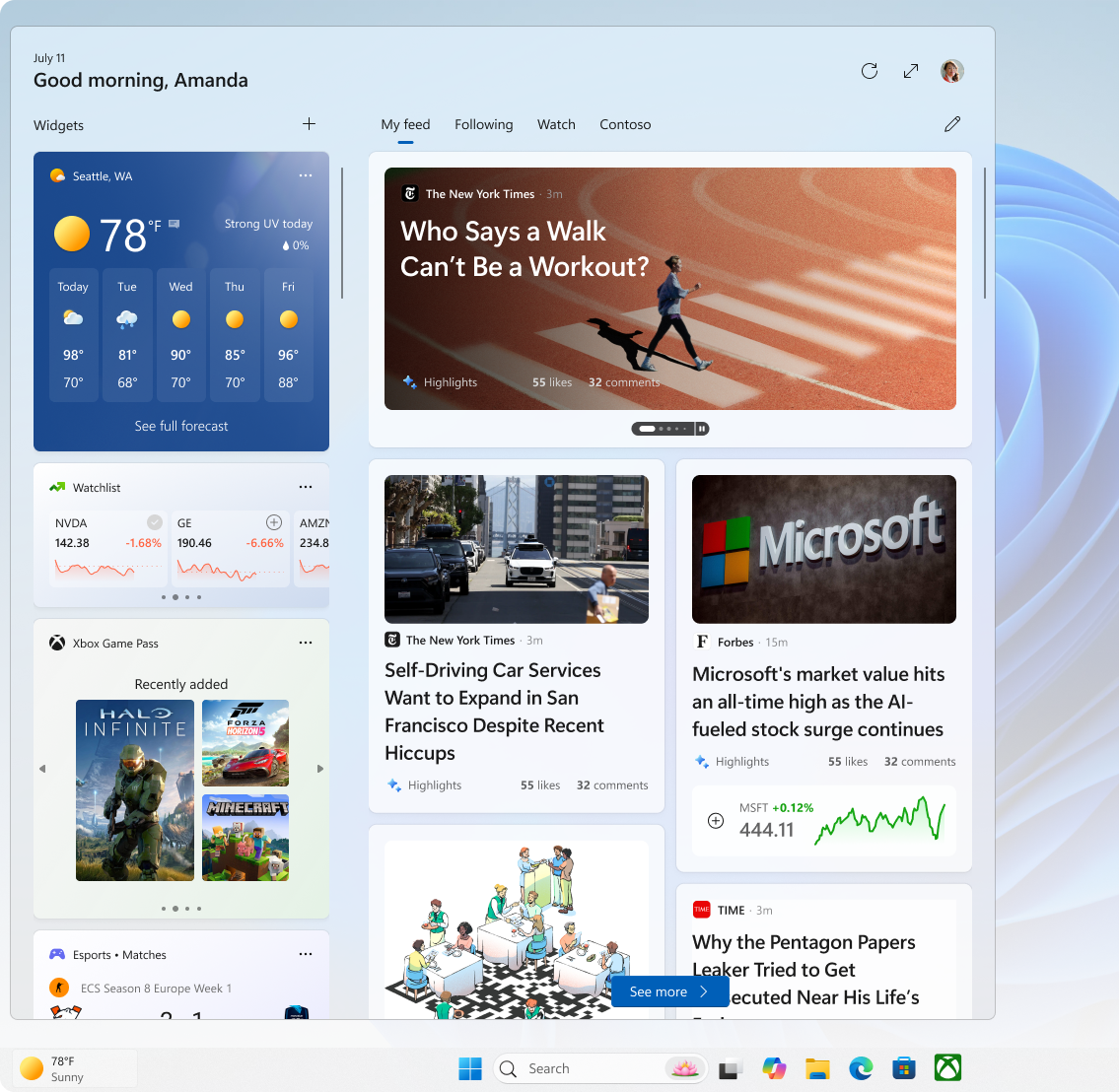
Віджети у Windows – це інтерактивні елементи, які відображають динамічний вміст і забезпечують швидкий доступ до різних програм і функцій. Ви можете переглянути поточні погодні умови свого розташування безпосередньо на панелі завдань і навести вказівник миші на піктограму, щоб побачити стислу інформацію про такі теми, як спорт, акції, місцеві новини та останні заголовки. Віджети дають змогу залишатися в курсі подій і впорядкування, подаючи персоналізовану інформацію з першого погляду.
Віджети відображаються на дошці Віджети, яка містить колекцію карток, кожна з яких представляє віджет з відповідною інформацією та діями, пов'язаними з програмою. На дошці Віджети можна знайти, закріпити, відкріпити, упорядкувати, змінити розмір віджетів і налаштувати їх відповідно до своїх інтересів.
Віджети можуть відображати різноманітні відомості, зокрема:
- Погода: поточні умови та прогнози для вибраного розташування
- Новини: Останні заголовки з надійних джерел
- Дорожній рух: оновлення трафіку в реальному часі для вашого маршруту
- Акції: Оновлення на улюблені акції та тенденції ринку
- Фотографії: показ слайдів останніх фотографій
Примітка.
Віджети не призначені для заміни повних програм, але забезпечують зручний спосіб доступу до важливої інформації та виконання швидких дій без запуску пов'язаної програми або веб-сайту. Вони оновлюються динамічно протягом дня, щоб вміст зберігав актуальний і актуальний вміст.
Ви можете отримати доступ до дошки Віджети:
- Наведення вказівника миші на область віджетів або вибір її на панелі завдань
- Використаннясполучення клавіш
 + W
+ W - Проведення збоку екрана
Настроювання параметрів віджетів
У наведених нижче розділах описано типові операції з налаштування віджетів. Розгорніть кожен розділ, щоб дізнатися більше:
Вхід і вихід
За замовчуванням дошка Віджети персоналізована за допомогою параметрів облікового запису Microsoft, який використовується для входу у Windows. Ви можете вийти з дошки Віджети або ввійти за допомогою іншого облікового запису Microsoft.
Щоб вийти з дошки Віджети:
- Відкрийте дошку Віджети.
- Натисніть кнопку облікового запису користувача
 .
. - Натисніть кнопку Вийти.
Якщо ви хочете ввійти за допомогою іншого облікового запису, виберіть параметр Увійти , що відображається на банері під час відкриття Віджети.
Настроювання мови та регіону
За замовчуванням мова та вміст, що відображаються на дошці Віджети, визначаються параметрами мови інтерфейсу Windows і країни або регіону. Щоб змінити мову та вміст, що використовуються віджетами, виконайте наведені нижче дії.
- Відкрийте дошку Віджети.
- Натисніть кнопку облікового запису користувача .
- У розкривному списку Мова та вміст виберіть потрібну мову.
Відображення або приховання каналу
Канал – це потік новин, що відображається на дошці Віджети. Якщо ви віддаєте перевагу приховання каналу, виконайте наведені нижче дії.
- Відкрийте дошку Віджети.
- Натисніть кнопку настройки
 .
. - Виберіть параметр Показати або приховати канали та встановіть для параметра Канал значення Вимк.
Розгорнути дошку віджетів
Якщо ви хочете, щоб дошка займає більше місця, щоб мати доступ до додаткових віджетів з першого погляду, скористайтеся кнопкою "  на дошці Віджети. Кнопка розгорнути зміниться на кнопку згортання
  після її використання, щоб за потреби можна було згорнути розмір дошки Віджети.
Відкрити під час наведення вказівника
Якщо ви не хочете, щоб дошка Віджети відкривалась під час наведення вказівника миші:
- Відкрийте дошку Віджети.
- Натисніть кнопку настройки .
- Установіть перемикач Відкрити дошку віджетів під час наведення вположення Вимк.
Налаштування сповіщень
Окрім отримання динамічних оновлень на панелі завдань за допомогою віджета погоди, ви також можете отримувати оновлення з інших віджетів, як-от спорт, фінанси та останні новини.
Повертання оголошень
Віджети зазвичай відображають інформацію про погоду на панелі завдань. Коли відбувається щось важливе, пов'язане з одним з інших віджетів каналів, ви можете отримати оголошення з цього віджета.

Ці оголошення мають бути швидкими та стислими. Якщо ви не взаємодієте з ними, панель завдань повернеться до відображення інформації про погоду.
Значки
На панелі завдань може з'явитися сповіщення про те, що сповіщення мають зберігатися довше, ніж кілька секунд, наприклад оповіщення про сильну погоду або останні новини.

Коли ви відкриєте дошку Віджети, у верхній частині дошки з'явиться банер із докладними відомостями про те, що викликало емблему сповіщення.
Примітка.
Під час активного сеансу оголошення та емблеми віджетів не відображаються на панелі завдань.
Щоб налаштувати сповіщення на панелі завдань для віджетів:
- Відкрийте дошку Віджети.
- Натисніть кнопку Настройки >.
- Установіть перемикач Відображати емблеми сповіщень на панелі завдань у положення Увімкнуто в положення Вимкнуто.
- Установіть перемикач Відображати оголошення на панелі завдань у положення Увімкнуто в положення Вимкнуто.
Щоб персоналізувати роботу зі сповіщеннями, виконайте такі дії:
- Відкрийте дошку Віджети.
- Натисніть кнопку облікового запису користувача .
- Перейдіть на вкладку Сповіщення та настройте тип сповіщень, які потрібно отримувати.
Видалення віджетів із панелі завдань
Щоб відобразити або приховати віджети на панелі завдань, виконайте наведені нижче дії.
Клацніть правою кнопкою миші на панелі завдань і виберіть настройки панелі завдань
.У розділі Елементи панелі завдань установіть перемикач Віджети в положення Увімк. або Вимк.
Докладні відомості про параметри настроювання панелі завдань див. в статті Налаштування панелі завдань у Windows.
Примітка.
Навіть якщо видалити віджети з панелі завдань, ви все одно зможете отримати доступ до дошки Віджети за допомогою клавіші
+ W або провівши пальцем збоку екрана.
Персоналізуйте свій канал
Ваш канал , який є потоком новин, що відображається на дошці Віджети, з часом стане більш персоналізованим. У наведених нижче розділах описано типові операції з персоналізації каналу. Розгорніть кожен розділ, щоб дізнатися більше:
Настроювання інтересів і джерел, за якими ви стежите
- Відкрийте дошку Віджети.
- Натисніть кнопку облікового запису користувача .
- На вкладці Discover (Виявлення ) знайдіть цікаві теми та видавців і виберіть їх.
- Переглядайте та відлучуйте відстежувані теми або видавців на вкладці Відстежувані .
- Переглядайте та розблокуйте заблоковані теми або видавців із вкладки Заблоковані .
Налаштування вмісту новин
Ви також можете налаштувати свій канал в окремій статті новин.
- Щоб видалити статтю з каналу, натисніть кнопку Приховати цю статтю
 у верхньому куті статті. Потім ви можете надати відгук, який не цікавиться історією, вам не подобається джерело або що ви хочете повідомити про проблему
 - Натисніть кнопки Більше, як це (великий палець угору) або Менше, як це (великий палець вниз) кнопки в нижньому куті новини, щоб отримати більше новин про те, що ви дбаєте про те, що ви не дбаєте або менше того, що ви не маєте. Ви також можете приховати історії від видавця статті
Перегляд оновленого вмісту каналу
Оновлений вміст з'явиться в каналі, коли з'явиться новий вміст, який відповідає вашим параметрам персоналізації. З часом ваш канал дізнається про вас, тому зміни можуть не завжди відображатися відразу.
Вхід у Windows і віджети за допомогою одного облікового запису Microsoft гарантує, що персоналізація каналу новин доступна в віджетах, програмах і на пристроях.
Налаштування дошки віджетів
У наведених нижче розділах описано типові операції з налаштування дошки Віджети. Розгорніть кожен розділ, щоб дізнатися більше:
Інсталяція та закріплення віджета
Ви можете знайти й інсталювати нові віджети для підтримуваних програм, відвідавши сторінку Віджети в Microsoft Store.
Закріплення віджета зберігає віджет у передбачуваному та легкодоступному розташуванні. Закріплені віджети  Закріплення у верхньому куті.
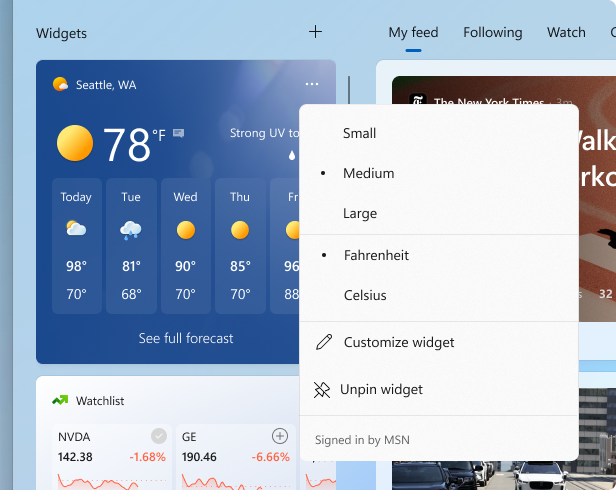
Щоб закріпити віджети на дошці віджетів, натисніть кнопку Додаткові параметри у верхньому куті віджета, а потім виберіть закріпити віджет.
Відкріплення віджета
Щоб відкріпити віджет від дошки Віджети, натисніть кнопку Додаткові параметри у верхньому куті віджета, а потім виберіть відкріпити віджет.
Примітка.
Віджет, який ви відкріплюєте, може й надалі відображатися на дошці, якщо він відповідає вашим інтересам. Щоб повністю видалити віджет із дошки віджетів, натисніть кнопку " у верхньому куті віджета, а потім виберіть приховати цей віджет.
Переміщення віджета
Щоб перемістити закріплений віджет до іншого місця в розділі Віджети на дошці, виберіть заголовок віджета та перетягніть віджет до нового розташування в закріпленому розділі.
Змінення розміру віджета
Щоб збільшити або зменшити віджет у закріпленому розділі, натисніть кнопку у верхньому куті віджета, а потім виберіть Малий, Середній або Великий.
Примітка.
Деякі віджети можуть мати лише один або два розміри.
Налаштування віджета
Щоб змінити віджет, натисніть додаткові параметри Кнопка у верхньому куті віджета, а потім виберіть Настроїти віджет.
Редагування віджета надає доступ до таких параметрів налаштування, як змінення міста для віджета погоди або оновлення списку спостереження за віджетом акцій.
Приховання віджета
Щоб приховати віджет від відображення на дошці Віджети, натисніть кнопку у верхньому куті віджета, а потім виберіть приховати цей віджет.
Примітка.
Приховання віджета вивісить вас із пов'язаної з ним програми або служби. Ви більше не будете мати віджет на дошці Віджети, якщо ви не закріпите його знову через колекцію віджетів.
Запитання й відповіді
Що робити, якщо віджети не працюють належним чином?
Щоб віджети працювали належним чином, вам знадобляться останні оновлення як для пакета веб-інтерфейсу Windows, так і для Microsoft Edge.
Хоча ці оновлення мають оновлюватися автоматично, ви можете дізнатися більше про те, як забезпечити їх актуальність тут:
Які дані збирає корпорація Майкрософт?
Дошка Віджети – це персоналізована версія на основі MSN, яка показує найактуальніші віджети та вміст на основі використання. Щоб отримати доступ до даних, пов'язаних з обліковим записом Microsoft і які використовуються для персоналізації дошки Віджети, і керувати ними, перейдіть на приладну дошку конфіденційності Microsoft. Або, щоб зупинити збір цих даних, ви можете вийти з дошки Віджети.
Діагностичні дані Windows збираються з дошки віджетів і визначаються параметрами діагностичних даних, вибраними в програмі "Настройки Windows". Дізнайтеся більше про діагностичні дані у Windows.
Оскільки кожен віджет працює на основі іншої програми або служби, окремі віджети також можуть збирати дані. Щоб переглянути можливості віджета, у віджеті виберіть Додатково та перевірте повідомлення Вхід за допомогою . Кожен віджет – це розширення відповідної програми або служби, і ним керують настройки цієї програми або служби. Це означає, що спосіб змінити настройки конфіденційності для віджета – змінити їх для програми або служби, яка надає доступ до цього віджета.
Примітка.
Деякі програми або служби, які використовують віджети, можуть адаптувати вміст відповідно до вашої оцінки розташування, щоб надавати вам найбільш контекстні можливості. Оцінка розташування може надходити від служби визначення розташування Windows, якщо її ввімкнуто, інакше вона може знову використовувати IP-адресу підключення до Інтернету.