Для пристроїв Із Windows, на яких є Bluetooth, можна ввімкнути або вимкнути Bluetooth. Вимкнення та вимкнення Bluetooth скидає Bluetooth і може допомогти з проблемами з підключенням Bluetooth.
У Windows можна вмикати та вимикати Bluetooth різними способами. Виберіть потрібний спосіб зі списку:
Увімкнення та вимкнення Bluetooth у програмі "Настройки"
Щоб увімкнути або вимкнути Bluetooth у програмі "Настройки", виконайте наведені нижче дії.
На пристрої Windows натисніть кнопку Пуск , а потім виберіть настройки
 >Bluetooth & пристроїв
 .
.
Або
Виберіть такий ярлик пристроїв Bluetooth & пристроїв :
У вікні & пристроїв Bluetooth поруч із Bluetoothувімкніть абовимк.
Примітка.
Якщо параметр Bluetooth відсутній, можливо, на пристрої Windows немає адаптера Bluetooth. Якщо на пристрої Windows є адаптер Bluetooth, можливо, драйвери адаптера Bluetooth не інстальовано.
Увімкнення та вимкнення Bluetooth у швидких настройках
Щоб увімкнути або вимкнути Bluetooth у швидких настройках, виконайте наведені нижче дії.
Виберіть піктограму Мережевий , Гучність звуку3
 або Акумулятор
  поруч із часом і датою.
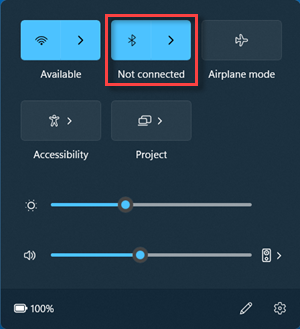
Виберіть плитку , щоб увімкнути або вимкнути Bluetooth.
Якщо Bluetooth вимкнуто, плитка не виділяється й може бути вимкнуто.
Якщо Bluetooth увімкнуто, плитку буде виділено з написом Підключено, Не підключено або відображається пристрій, до якого його підключено через Bluetooth.
Важливо
- Можливо, знадобиться додати дію , якщо вона не відображається в швидких настройках. Докладні відомості див. в статті Змінення сповіщень і швидких настройок у Windows 11.
- Якщо дія Bluetooth не доступна в настройках сповіщень у програмі "Настройки", можливо, на пристрої Windows немає адаптера Bluetooth. Якщо на пристрої Windows є адаптер Bluetooth, можливо, драйвери адаптера Bluetooth не інстальовано.
Примітка.
Підтримка Windows 10 завершилася 14 жовтня 2025 р.
- Після 14 жовтня 2025 р. корпорація Майкрософт більше не надаватиме безкоштовні оновлення програмного забезпечення з Windows Update, технічну допомогу або виправлення системи безпеки для Windows 10. Ваш ПК працюватиме й надалі, але радимо перейти на Windows 11.
-
Дізнатися більше
Увімкнення та вимкнення Bluetooth у програмі "Настройки"
Щоб увімкнути або вимкнути Bluetooth у програмі "Настройки", виконайте наведені нижче дії.
На пристрої Windows натисніть кнопку Пуск, а потім виберіть Настройки>Пристрої .
.
Або
Виберіть такий ярлик bluetooth & інших пристроїв :
У вікні Bluetooth & інших пристроїв у розділі Bluetoothувімкніть абовимкніть Bluetooth.
Примітка.
Якщо параметр Bluetooth відсутній, можливо, на пристрої Windows немає адаптера Bluetooth. Якщо на пристрої Windows є адаптер Bluetooth, можливо, драйвери адаптера Bluetooth не інстальовано.
Увімкнення та вимкнення Bluetooth у центрі підтримки
Центр підтримки ( або
або  ) можна знайти поруч із часом і датою на панелі завдань.
Щоб увімкнути або вимкнути Bluetooth у центрі підтримки, виконайте наведені нижче дії.
На панелі завдань виберіть піктограму центру підтримки ( або ).
У центрі підтримки виберіть плитку , щоб увімкнути або вимкнути Bluetooth. Якщо плитка не відображається, виберіть розгорнути над плитками.
- Якщо Bluetooth вимкнуто, плитка не виділяється й може бути вимкнуто.
- Якщо Bluetooth увімкнуто, плитка виділяється та відображається напис Підключено, Не підключено або відображається пристрій, до якого його підключено через Bluetooth.
Якщо плитка не відображається в центрі підтримки навіть після натискання кнопки Розгорнути, виконайте наведені нижче дії, щоб додати її.
На пристрої Windows натисніть кнопку Пуск, а потім виберіть Настройки Настройки >Системні сповіщення
  >Сповіщення & дії
 .
.
Або
Виберіть наведене нижче сполучення клавіш для дій зі сповіщеннями & :
У вікні Сповіщення & дії в розділі Швидкі дії виберіть Редагувати швидкі дії.
В області збоку, що відкриється, виберіть  , а потім – Bluetooth .
Важливо
Якщо Bluetooth не можна додати, можливо, на пристрої Windows немає адаптера Bluetooth. Якщо на пристрої Windows є адаптер Bluetooth, можливо, драйвери адаптера Bluetooth не інстальовано.
За бажанням розташуйте щойно додану плитку до потрібного розташування. Докладні відомості про те, як змінити програми та настройки, які відображаються в центрі підтримки, див. в статті Змінення сповіщень і швидких настройок у Windows.
