
Усі типи пристроїв Bluetooth можна з'єднати з пристроєм Windows, зокрема:
- Клавіатури та миші.
- Телефонів.
- Динаміки та навушники.
- Принтери та сканери.
- Багато інших типів пристроїв.
Щоб з'єднати пристрій Bluetooth із Windows, на пристрої Windows має бути Bluetooth. На більшості пристроїв Windows уже вбудовано Bluetooth. Якщо пристрій Windows не має Bluetooth, адаптер Bluetooth USB можна підключити до USB-порту на пристрої Windows, щоб додати Bluetooth.
- Windows 11
- Windows 10.
Перед запуском переконайтеся, що пристрій Windows 11 підтримує Bluetooth. Докладні відомості про те, як перевірити, див. в статті Вирішення проблем із Bluetooth у Windows. Довідку з додавання пристроїв, відмінних від Bluetooth, див. в статті Додавання пристрою з Windows до пристрою Windows.
Виникли проблеми з відтворенням відео? Перегляньте його на YouTube.
Увімкнення Bluetooth із Windows 11 настройок або панелі завдань
Після перевірки, що пристрій Windows підтримує Bluetooth, Bluetooth потрібно ввімкнути. Ось як це зробити:
У програмі "Настройки":
Щоб увімкнути Bluetooth у програмі "Настройки", виконайте наведені нижче дії.
На пристрої Windows натисніть кнопку Пуск
 , а потім виберіть настройки
 >Bluetooth & пристроїв
 .
.Або
Виберіть такий ярлик пристроїв Bluetooth & пристроїв :
У вікні пристроїв & Bluetooth поруч із
переконайтеся, що Bluetooth увімкнуто.
У швидких настройках:
Щоб знайти швидку настройку для Bluetooth, виконайте наведені нижче дії.
Виберіть піктограму Мережевий
 , Гучність звуку3
 або Акумулятор
  поруч із часом і датою.
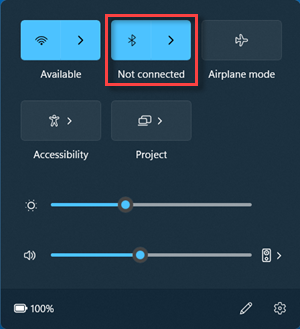
Виберіть плитку
, щоб увімкнути або вимкнути Bluetooth.Якщо Bluetooth вимкнуто, плитка не виділяється й може бути вимкнуто.
Якщо Bluetooth увімкнуто, плитку буде виділено з написом Підключено, Не підключено або відображається пристрій, до якого його підключено через Bluetooth.
Важливо
Можливо, знадобиться додати дію , якщо вона не відображається в швидких настройках. Докладні відомості див. в статті Сповіщення та не турбувати у Windows.
З'єднання пристрою Bluetooth
Увімкніть пристрій Bluetooth і зробіть його видимим. Спосіб зробити пристрій Bluetooth видимим залежить від пристрою. Щоб дізнатися, як зробити пристрій Bluetooth видимим, перегляньте документацію пристрою або відвідайте веб-сайт виробника.
На пристрої Windows клацніть піктограму Мережевий
, Гучність звуку3 або Акумулятор поруч із часом і датою на панелі завдань.Виберіть пункт Керування пристроями Bluetooth chevron
 на панелі швидкого налаштування , а потім виберіть пристрій у розділі Нові пристрої. Можливо, знадобиться прокрутити список Ваші пристрої , щоб нові пристрої стали доступними.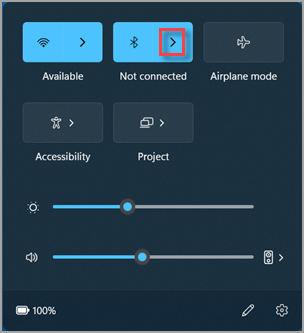
Виконайте додаткові інструкції, якщо вони з'являться, а потім натисніть кнопку Готово.
Коли Bluetooth увімкнуто, пристрій Bluetooth і пристрій Windows автоматично підключаються в будь-який час, коли два пристрої знаходяться в зоні досяжності один одного.
Порада.
Якщо пристрій Bluetooth не відображається в списку, можливо, для параметра виявлення пристроїв Bluetooth потрібно встановити значення Додатково. Щоб дізнатися, як це зробити, див. статтю Вирішення проблем із Bluetooth у Windows.
З'єднання принтера або сканера Bluetooth
Увімкніть принтер або сканер Bluetooth і зробіть його видимим. Спосіб зробити принтер або сканер Bluetooth видимим залежить від пристрою. Щоб дізнатися, як зробити принтер або сканер Bluetooth видимим, перегляньте документацію пристрою або відвідайте веб-сайт виробника.
На пристрої Windows натисніть кнопку Пуск
, а потім виберіть НастройкиПрограма>Bluetooth & пристроїв>Принтери & сканери .
.Або
Виберіть такі пристрої Bluetooth & Принтери > & ярлик сканерів :
У вікні & пристроїв > Bluetooth Принтери & сканерів поруч із кнопкою Додати принтер або сканер натисніть кнопку Додати пристрій .
Windows шукає та відображає всі знайдені локальні принтери або сканери. Цей процес може тривати кілька хвилин.
Знайшовши принтери або сканери, натисніть кнопку Додати пристрій поруч із потрібним принтером або сканером.
Якщо виникають проблеми з інсталяцією принтера або сканера, див. статтю Виправлення неполадок принтера або Інсталяція та використання сканера у Windows.
З'єднання пристрою Bluetooth за допомогою функції "Швидке з'єднання"
Функція "Швидке з'єднання" у Windows дає змогу швидко з'єднати підтримуваний пристрій Bluetooth із пристроєм Windows. Якщо пристрій Bluetooth підтримує функцію "Швидке з'єднання", у Windows відображається сповіщення, коли:
- Пристрій Bluetooth знаходиться поблизу.
- Він у режимі з'єднання та видимий.
- Увімкніть пристрій, що підтримує функцію "Швидке з’єднання", і зробіть його видимим. Спосіб зробити пристрій Bluetooth видимим залежить від пристрою. Щоб дізнатися, як зробити пристрій Bluetooth видимим, перегляньте документацію пристрою або відвідайте веб-сайт виробника.
- Якщо пристрій вперше використовує функцію "Швидке з'єднання", з'являється сповіщення з проханням дозволити використання функції "Швидке з'єднання". Натисніть кнопку Так , щоб скористатися функцією "Швидке з'єднання".
- Коли з’явиться сповіщення про те, що знайдено новий пристрій Bluetooth, натисніть кнопку Підключити.


Порада.
Якщо ви власник малого бізнесу, щоб дізнатися більше про те, як налаштувати Microsoft 365, відвідайте сторінку Довідка для малого бізнесу & навчання.