
Якщо ви перебуваєте в Європейській економічній зоні (ЄЕП), ви можете експортувати знімки відкликання. Експорт дає змогу надавати спільний доступ до знімків відкликання стороннім програмам або веб-сайтам. Експорт необов'язковий, і ви можете переглянути відомості про відкликання в будь-який час у розділі Відкликання без необхідності експорту. Експортовані відомості включають:
- Знімки, включно зі знімками, які ви або "Відкликання" зберегли
- Відомості про знімок, зокрема відомості, пов'язані з кожним знімком, наприклад час і дата його збереження разом із пов'язаною інформацією з відкритих програм
Важливо
Ця функція застосовується лише до пристроїв у Європейській економічній зоні (ЄЕП). Експорт знімків відкликання – це ініційований користувачем процес, ініційований користувачем. ІТ-адміністратори або інші користувачі не можуть ініціювати експорт від імені іншого користувача. Корпорація Майкрософт піклується про те, щоб користувач повністю контролював свої дані відкликання.
Код експорту відкликання
Коли ви вперше відкриєте програму "Відкликання " або ввімкнете збереження знімків у настройках , відобразиться код експорту "Відкликання". Код експорту "Відкликання" знадобиться, якщо ви вирішите експортувати знімки відкликання, щоб поділитися ним із програмою або веб-сайтом. Експорт необов'язковий, але перед завершенням налаштування потрібно підтвердити збереження коду в безпечному місці, оскільки цей код більше не відображатиметься. Ви отримали цей код, тому що експортовані знімки зашифровані. Щоб програма або веб-сайт могли розшифрувати експортовані знімки, потрібно надати спільний доступ до коду програмі або веб-сайту. Надавайте спільний доступ до цього коду лише програмам і веб-сайтам, яким довіряєте.
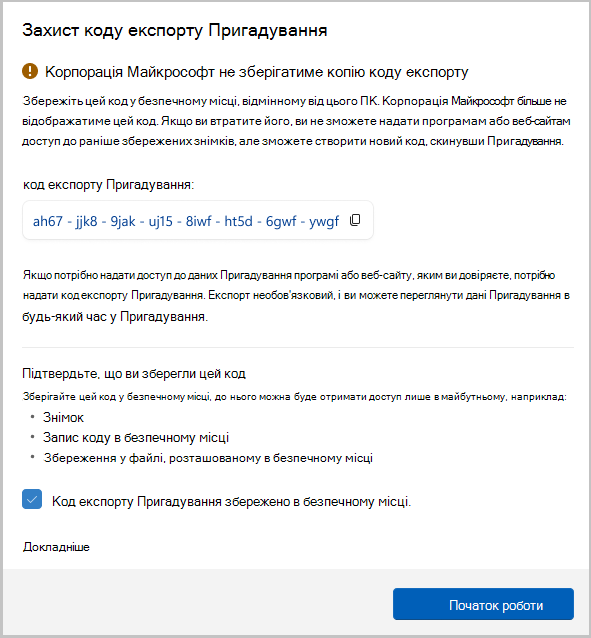
Важливо
Код експорту відкликання відображається один раз. Код більше не відображатиметься. Ви можете створити новий код, скинувши параметри Відкликання з настройок>Відкликання & знімки>Додаткові настройки, але скидання призведе до видалення всіх раніше збережених знімків і настройок відкликання. Ніколи не надавайте спільний доступ до коду експорту іншим користувачам, окрім програм і веб-сайтів, яким ви довіряєте.
Якщо ви підозрюєте, що хтось має несанкціонований доступ до вашого коду експорту або якщо ви втратите його, скиньте відкликання.
Експорт знімків відкликання
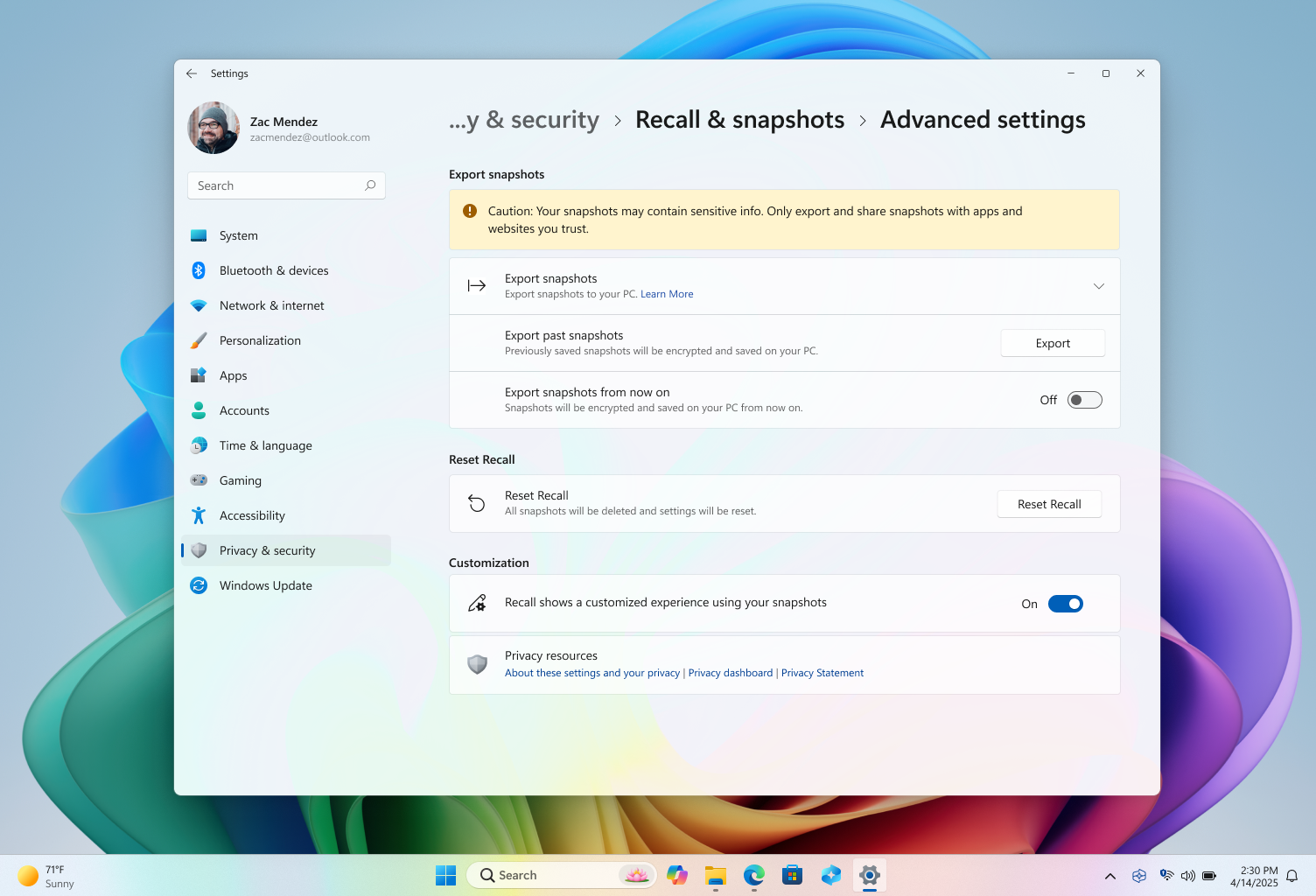
Якщо ви вирішите експортувати знімки відкликання, існує два варіанти експорту:
- Експорт минулих знімків: один експорт усіх знімків "Відкликання" за останні 7, останні 30 днів або всі ваші знімки.
- Експортування знімків із цього моменту. Почнеться безперервний експорт знімків із моменту ввімкнення цього параметра, доки ви не вимкнете його або не скинете функцію "Відкликання". Ви отримаєте нагадування кожні 30 днів про ввімкнення безперервного експорту.
Ви зможете вибрати папку, до якої потрібно експортувати знімки.
Експорт минулих знімків
Щоб експортувати минулі знімки, виконайте наведені нижче дії.
Перейдіть до розділу Настройки
>& безпеки>Відкликання & знімки>Додаткові настройки>Експорт знімків>Експорт минулих знімків>Експорт.Виберіть проміжок часу, для якого потрібно експортувати знімки, і натисніть кнопку Далі. На вибір доступні такі категорії одиниць:
- Останні 7 днів
- Останні 30 днів
- Все
Виберіть папку, до якої потрібно експортувати знімки. Ви можете створити власну папку, наприклад C:\Recall\Exported.
Переконайтеся, що потрібно експортувати знімки до вибраної папки, натиснувши кнопку Експорт. Вам буде запропоновано авторизувати експорт за допомогою Windows Hello.
Експортувати знімки відтепер
Щоб увімкнути параметрЕкспортувати знімки з цього моменту, виконайте наведені нижче дії.
- Перейдіть до розділу Настройки>Конфіденційність & безпеки>Відкликання & знімки>Додаткові настройки>Експорт знімків>Експорт.
- У параметрі Експортувати знімки відтепер перемістіть перемикач у положення Увімкнуто.
- Натисніть кнопку Далі, а потім виберіть папку для збереження експортованих знімків відкликання, наприклад C:\Recall\Exported.
- Переконайтеся, що потрібно експортувати знімки до вибраної папки, натиснувши кнопку Експорт. Вам буде запропоновано дозволити безперервний експорт знімків відкликання за допомогою Windows Hello.
Щоб вимкнути параметрЕкспортувати знімки з цього моменту, виконайте наведені нижче дії.
- Перейдіть до розділу Настройки>Конфіденційність & безпеки>Відкликання & знімки>Додаткові настройки>Експорт знімків>Експорт.
- У настройці Експортувати знімки відтепер перемістіть перемикач у положення Вимк.
- Вам буде запропоновано дозволити змінення параметра експорту за допомогою Windows Hello.
Надання спільного доступу до експортованих відомостей про відкликання та знімків
Якщо ви вирішите експортувати знімки відкликання для спільного використання з програмами або веб-сайтами, вам знадобиться надати їм таку інформацію:
- Код експорту відкликання
- Шлях до папки, до якої експортовано відкликання та знімки, наприклад C:\Recall\Exported.
Розробники програм або веб-сайтів можуть відстежувати загальнодоступну документацію та зразки, щоб розшифрувати знімки з вашого пристрою. Відомості для розробників див. в статті Розшифрування експортованих знімків із програми "Відкликання".
Відновити відкликання
Коли ви скинете параметри Відкликання, буде видалено всі ваші знімки та скинуто всі настройки для програми "Відкликання". Скидання не призводить до видалення знімків, експортованих раніше до папки, або знімків, до яких раніше надали спільний доступ програма або веб-сайт, збережені цією третьою стороною. Коли ви наступного разу відкриєте вікно Відкликання або ввімкнете збереження знімків, ви отримаєте початкове налаштування ще раз. У ЄЕП ви отримаєте новий код експорту відкликання, коли ви скинете відкликання.
Щоб скинути відкликання, виконайте наведені нижче дії.
- Перейдіть до розділу>Конфіденційність & безпеки>Відкликання & знімки>Додаткові настройки, а потім виберіть Скинути відкликання.
- Переконайтеся, що потрібно видалити всі знімки та скинути параметри відкликання, натиснувши кнопку Скинути.
- Авторизація скидання за допомогою Windows Hello.
Експорт: запитання й відповіді
Як зберегти код експорту відкликання в безпеці?
Код експорту "Відкликання" слід зберігати в безпечному місці, до яких можете отримати доступ лише ви, наприклад:
- Знімок
- Запис коду в безпечному місці
- Збереження файлу в безпечному розташуванні
Що станеться, якщо втратити код експорту "Відкликання"?
Якщо ви втратите код, програма або веб-сайт не зможуть розшифрувати знімки, які ви експортували та поділилися ним. Відсутність коду не вплине на вашу здатність використовувати функцію "Відкликання". Щоб експортувати знімки та надати до них спільний доступ, потрібно створити новий код. Ви можете створити новий код, скинувши параметр Відкликання. Однак скидання призведе до видалення всіх знімків відкликання та скидання всіх настройок для програми "Відкликання". Скидання не призводить до видалення знімків, експортованих раніше до папки, або знімків, до яких раніше надали спільний доступ програма або веб-сайт, збережені цією третьою стороною. Якщо ви підозрюєте, що хтось має несанкціонований доступ до вашого коду експорту або якщо ви втратите його, скиньте відкликання. Після скидання новий код створиться, коли ви знову ввімкнете збереження знімків.
Чому код відображається лише один раз під час налаштування?
Дотримуючись практичних порад у галузі, код експорту відображається лише один раз під час початкового налаштування, щоб забезпечити контроль над експортом даних відкликання. Корпорація Майкрософт не має доступу до коду експорту та не може допомогти відновити його в разі його втрати.
Чому експортовані знімки шифруються?
Експортовані відомості про відкликання та знімки шифруються, оскільки в них може бути конфіденційна інформація. Шифрування цих даних допомагає підтримувати безпеку інформації, гарантуючи, що ваші знімки доступні лише для програми або веб-сайту, яким ви надаєте спільний доступ до коду експорту.
Шифрування експортованих знімків
Відомості про відкликання та знімки шифруються за допомогою загальногалужених стандартів шифрування. Після розшифрування знімки .jpg файли. Пов'язані метадані для кожного .jpg – це файл .json .
Схожі статті
Реконструюйте свої дії за допомогою Пригадування
Керування відкликанням (для ІТ-адміністраторів)