
У цій статті представлено основні поняття сценаріїв резервного копіювання, відновлення та відновлення у Windows і пояснено різницю між цими трьома критичними процесами.
- Резервне копіювання – це процес створення копій даних для їх захисту від втрати або пошкодження. Ці копії можуть зберігатися на зовнішніх дисках, у хмарному сховищі або в інших безпечних розташуваннях. Регулярне резервне копіювання забезпечує наявність найновіших версій файлів на випадок випадкового видалення, неполадки устаткування або інших випадків втрати даних
- Відновлення – це отримання даних із резервної копії та повернення їх у вихідне або нове розташування. Зазвичай це відбувається, коли файли втрачено, пошкоджено або випадково видалено. Відновивши дані з резервної копії, можна відновити дані у тому стані, у якому вони були на момент резервного копіювання
- Передавання даних із ПК на ПК допомагає переносити файли, настройки та параметри з одного пристрою Windows на інший – зовнішні диски чи USB не потрібні. Він створений, щоб допомогти вам швидко почати роботу та зберегти знайомий інтерфейс без змін незалежно від того, переключаєтеся ви пристрої або оновлюєте систему.
- Відновлення охоплює широкий спектр сценаріїв, включаючи повернення всієї операційної системи до попереднього стану. Це може знадобитися у випадках серйозних проблем із системою, наприклад зараження зловмисним програмним забезпеченням, збоїв системи або значних проблем із програмним забезпеченням. Відновлення може передбачати використання точок відновлення системи, параметрів скидання, дисків відновлення або повторну інсталяцію операційної системи, щоб повернути ПК до функціонального стану
Windows містить кілька вбудованих засобів, які допомагають ефективно керувати цими процесами.
Розуміючи різницю між резервним копіюванням, відновленням і відновленням, а також використовуючи вбудовані засоби Windows, ви можете гарантувати, що ваші дані та операційна система будуть надійно захищені та їх можна буде швидко відновити в разі будь-яких проблем.
Кожен розділ цієї статті містить стислий огляд певного засобу. Тут наведено короткий опис функціональних можливостей інструменту, його застосування та посилання для докладних відомостей. Такий структурований підхід гарантує, що ви зможете швидко визначити потрібний інструмент і зрозуміти, як ефективно його використовувати відповідно до ваших конкретних вимог.
Розгорніть кожен розділ, щоб дізнатися більше про кожен засіб.
Засоби резервного копіювання
Служба Windows для резервного копіювання
|
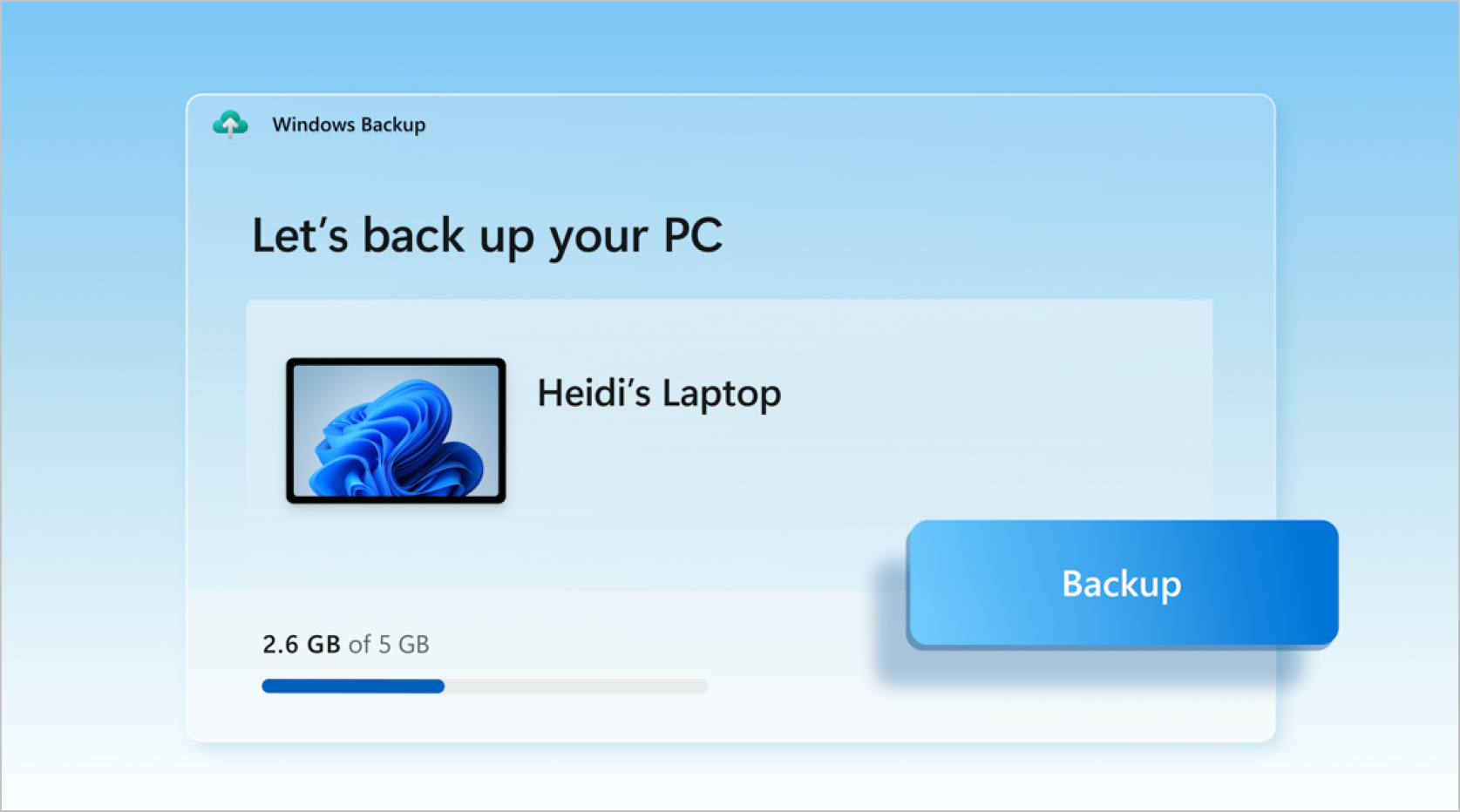
Windows Backupслужба Windows для резервного копіювання пропонує комплексне рішення для захисту ваших важливих даних. служба Windows для резервного копіювання дозволяє створювати резервні копії багатьох елементів, зокрема файлів, тем, параметрів, установлених програм і Wi-Fi відомостей. Ця функція покликана полегшити для користувачів перехід на новий пристрій за рахунок безперешкодного відновлення резервних копій даних. Щоб використовувати Windows Backupслужба Windows для резервного копіювання , необхідно ввійти в систему за допомогою облікового запису Microsoft. Це гарантує, що ваші резервні копії надійно зберігаються в хмарі, що робить їх доступними з будь-якого пристрою, на який ви входите за допомогою того самого облікового запису. Процес резервного копіювання простий: ви можете вибрати папки для резервного копіювання, наприклад "Робочий стіл", "Документи", "Зображення", "Відео" та "Музика", і вони синхронізуватимуться з вашим обліковим записом OneDrive. Така інтеграція з OneDrive не лише забезпечує зручний спосіб створення резервних копій даних, але й гарантує, що ваші файли завжди оновлені та доступні на всіх ваших пристроях. Докладні відомості див. в статті "Резервне копіювання та відновлення за допомогою служба Windows для резервного копіювання". |
|---|
Банк файлів

|
Банк файлів – це функція Windows, призначена для автоматичного резервного копіювання особистих файлів, таких як документи, фотографії та відео. Вона постійно захищає ваші файли, зберігаючи їх копії на зовнішньому диску або в мережевому розташуванні. Це дає змогу легко відновити попередні версії файлів, якщо вони втрачені, пошкоджені або випадково змінені. Щоб налаштувати Банк файлів, необхідно підключити зовнішній диск або налаштувати мережеве розташування, де зберігатимуться резервні копії. Після ввімкнення Банк файлів періодично скануватиме файли на наявність змін і створюватиме резервні копії змінених файлів. Доступ до цих резервних копій можна отримати через інтерфейс Банку файлів, де можна переглядати різні версії файлів і відновлювати їх за потреби. Ця функція забезпечує простий і ефективний спосіб гарантувати, що важливі дані завжди будуть захищені та відновлювані. Докладні відомості див. в статті "Резервне копіювання та відновлення за допомогою Банку файлів". |
|---|
"Захист системи"

|
Захист системи – це функція, призначена для захисту системних файлів і настройок Windows. Він працює шляхом створення точок відновлення, які є знімками стану системи в певний момент часу. Ці точки відновлення можна використовувати для повернення системи до попереднього стану в разі виникнення таких проблем, як несправності програмного забезпечення, проблеми з драйверами або інші системні помилки. Якщо цей параметр увімкнуто, Захист системи автоматично створює контрольні точки відновлення перед важливими системними подіями, такими як інсталяція нового програмного забезпечення або оновлень, гарантуючи, що у вас є резервний варіант на випадок, якщо щось піде не так. Крім автоматичних точок відновлення, ви можете створювати точки відновлення вручну, коли забажаєте. Це особливо корисно перед внесення серйозних змін у систему, наприклад інсталяції нового обладнання або зміни настройок системи. Ви можете налаштувати обсяг простору, виділеного Захистом системи для зберігання точок відновлення, що забезпечує гнучкість в управлінні системними ресурсами. Увімкнувши Захист системи, ви можете зберегти стабільність і надійність свого ПК, мінімізуючи ризик втрати даних і простою системи. Докладніше про це див. в статтях: |
|---|
Засоби відновлення
Параметри відновлення

|
Розділ "Відновлення" програми "Параметри" у Windows містить різноманітні параметри, які допоможуть вам виправити неполадки та відновити систему. Нижче наведено огляд основних функцій, доступних у цьому розділі.
У програмі "  на пристрої Windows виберіть пункт "Відновлення системи>" або скористайтеся таким сполученням клавіш: на пристрої Windows виберіть пункт "Відновлення системи>" або скористайтеся таким сполученням клавіш:Відновлення Докладніше про це див. в статтях: |
|---|
Середовище відновлення Windows

|
Windows Recovery Environment (Windows REWindows RE) – це потужна платформа відновлення, яка автоматично активується при невдалому запуску ПК. Він включає такі засоби, як "Автовідновлення", що діагностує та відновлює інсталяції Windows, що не завантажуються, і "Відновлення системи", яке повертає систему до попереднього стану, не впливаючи на особисті файли. Крім того, він пропонує функцію відновлення образу системи, доступ до командного рядка для розширеного виправлення неполадок, а також можливість відновити заводські настройки ПК. Windows REWindows RE надає як автоматичне відновлення, так і вручну, що робить його комплексним рішенням для вирішення широкого спектру системних проблем. Докладні відомості див. в розділі "Середовище відновлення Windows". |
|---|
Засіб створення носіїв

|
Media Creation Tool – це утиліта корпорації Майкрософт, яка дає змогу користувачам створювати інсталяційні носії для Windows. Цей інструмент можна використовувати для завантаження останньої версії Windows і створення завантажувального USB-носія або DVD-диска, який потім можна використовувати для інсталяції на місці або абсолютно нової інсталяції Windows. Докладніше про це див. в статтях: |
|---|
Диск відновлення

|
Утиліта Диска відновлення в операційній системі Windows призначена для резервного копіювання основних файлів, необхідних для повернення комп'ютера до початкового стану. Він створює USB-носій для відновлення , який допоможе відновити заводські налаштування пристрою Windows, навіть якщо потрібно замінити жорсткий диск (відновлення комп'ютера без операційної системи). Використовуючи вбудовані файли Windows, включно з останніми оновленнями та будь-якими настроюваннями від виробника ПК, диск відновлення створює надійну резервну копію. Цей носій пізніше можна використовувати на пристрої, для якого його створено, забезпечуючи ефективний процес відновлення. Важливо: Диск відновлення не містить ваших особистих файлів. Щоб створити резервну копію особистих даних, слід використовувати інший метод резервного копіювання, наприклад служба Windows для резервного копіювання або "Файл" History.To дізнатися більше, див. розділ "Диск відновлення". |
|---|
Відновлення системи

|
За допомогою засобу відновлення системи можна повернути стан ПК до попереднього моменту часу. Це може бути особливо корисно для виправлення неполадок, спричинених останніми змінами, наприклад інсталяції програмного забезпечення, оновлення драйверів або зміни настройок системи. За допомогою функції "Відновлення системи" можна скасувати ці зміни, не змінюючи особисті файли, забезпечуючи безпечний спосіб вирішення проблем без втрати важливих даних. Функція «Відновлення системи» працює за допомогою точок відновлення, тобто знімків конфігурації та налаштувань системи в певний момент. Ці точки відновлення можна створити автоматично або вручну за допомогою засобу "Захист системи". Якщо вибрати контрольну точку відновлення, функція відновлення системи відновлює системні файли, настройки реєстру та інстальовані програми до стану, у якому вони були на момент створення контрольної точки відновлення. Це допомагає підтримувати стабільність системи та може бути цінним інструментом для відновлення після несподіваних проблем. Докладніше про це див. в статтях: |
|---|
Диск відновлення Windows

|
Диск відновлення Windows – це завантажувальний компакт- або DVD-диск, який містить інструменти, які дають змогу усунути несправності та виправити проблеми з операційною системою Windows. Його можна використовувати, щоб отримати доступ до параметрів відновлення системи, коли Windows не вдається нормально запуститися. До цих параметрів належать "Відновлення системи", " Відновлення образу системи", " Автовідновлення" та "Командний рядок", які дають змогу відновити систему до попереднього стану, відновити систему з образу системи, виправити неполадки запуску та виконати розширені завдання з виправлення неполадок. Щоб створити диск відновлення системи, потрібно записаний компакт-диск/DVD-диск, пустий компакт-диск/DVD-диск і комп'ютер під керуванням Windows. Щоб відкрити диск відновлення Windows, скористайтесь одним із наведених нижче способів.
|
|---|