Примітка.
Підтримка Windows 10Windows 10 завершилася 14 жовтня 2025 р.
- Після 14 жовтня 2025 р. корпорація Майкрософт більше не надаватиме безкоштовні оновлення програмного забезпечення з Windows Update, технічну допомогу або виправлення системи безпеки для Windows 10. Ваш ПК працюватиме й надалі, але радимо перейти на Windows 11.
- Дізнатися більше
Середовище відновлення Windows (Windows RE) – це набір вбудованих інструментів Windows, призначених для пошуку та виправлення поширених проблем системи. Якщо ПК не вдається запустити, Windows RE можете автоматично запуститися та спробувати виправити цю проблему. Він також служить центральною відправною точкою для передових інструментів, які використовуються для відновлення системи вручну.
Доступ до середовища відновлення Windows
Є різні способи доступу до Windows RE. Розгорніть кожен розділ, щоб дізнатися більше:
Автоматичне відновлення
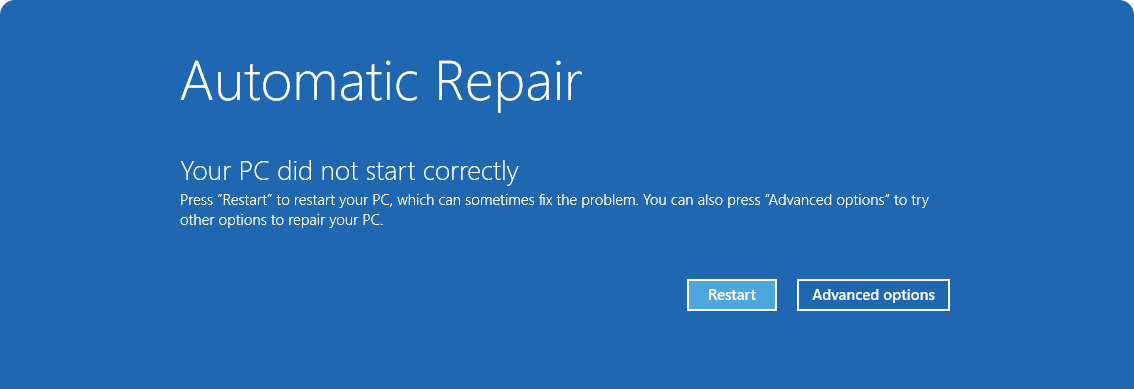
Якщо ОС Windows не вдається запустити неправильно кілька разів, вона автоматично введе Windows RE. Це може статися, якщо виникли проблеми з процесом завантаження або якщо система виявить проблему, яка перешкоджає запуску Windows.
Крім того, можна змусити Windows перейти на автоматичне відновлення, двічі перервавши звичайний процес завантаження. Це можна зробити, увімкнувши пристрій і утримуючи кнопку живлення, щоб примусово завершити роботу до завершення завантаження Windows. Після того, як ви зробите це двічі, Windows повинна автоматично завантажитися в Windows REWindows RE під час третього перезавантаження.
Ось як це зробити:
- Запустіть пристрій і зачекайте, доки не з'явиться емблема Windows (або емблема виробника).
- Як тільки з'явиться емблема Windows, натисніть і утримуйте кнопку живлення, поки пристрій не завершить роботу.
- Знову ввімкніть пристрій і повторіть крок 2.
- Увімкніть пристрій втретє. Windows має відобразити екран автоматичного відновлення .
- Виберіть "Додаткові параметри".
У настройках
У програмі "
 на пристрої Windows виберіть пункт "Відновлення системи>" або скористайтеся таким сполученням клавіш:
Примітка.
У Windows 10 можна отримати доступ із засобу "Оновлення & відновлення системи безпеки>"
У розділі "Параметри відновлення" поруч із пунктом "Додаткові настройки запуску" виберіть елемент "Перезавантажити зараз"
Перезавантаження ПК
Під час перезавантаження ПК натисніть і утримуйте клавішу Shift, вибираючи елемент "Перезавантажити кнопку  >".
>".
Кнопка відновлення обладнання
На деяких пристроях є спеціальна кнопка відновлення або сполучення кнопок, які можна натиснути, щоб завантажити Windows RE. Зазвичай цей параметр налаштовується виробником пристрою.
Використання диска відновлення
Якщо ви створили USB-носій для відновлення, ви можете завантажити комп'ютер із нього. Ви перейдете безпосередньо до Windows REWindows RE.
Використання диска відновлення Windows (CD/DVD)
Якщо ви створили компакт- або DVD-диск відновлення Windows, ви можете завантажити ПК з нього. Ви перейдете безпосередньо до Windows REWindows RE.
Використання інсталяційного носія
Якщо комп'ютер не запускається й на комп'ютері немає диска відновлення або диска відновлення, можна скористатися засобом створення носіїв , щоб створити інсталяційний носій для Windows. Цей інструмент можна використовувати для завантаження останньої версії Windows і створення завантажувального USB-накопичувача або DVD-диска, який потім можна використовувати для завантаження в Windows REWindows RE.
- На працюючому ПК створіть інсталяційний носій для Windows
- Підключіть створений інсталяційний носій до несправного ПК та ввімкніть його
- На екрані початкової настройки виберіть потрібну мову й інші параметри, а потім натисніть кнопку Далі. Якщо екран налаштування не відображається, можливо, на вашому ПК не настроєно завантаження з носія. Відвідайте веб-сайт виробника комп'ютера, щоб дізнатися, як змінити порядок завантаження ПК, і повторіть спробу
- Виберіть "Відновити мій ПК"
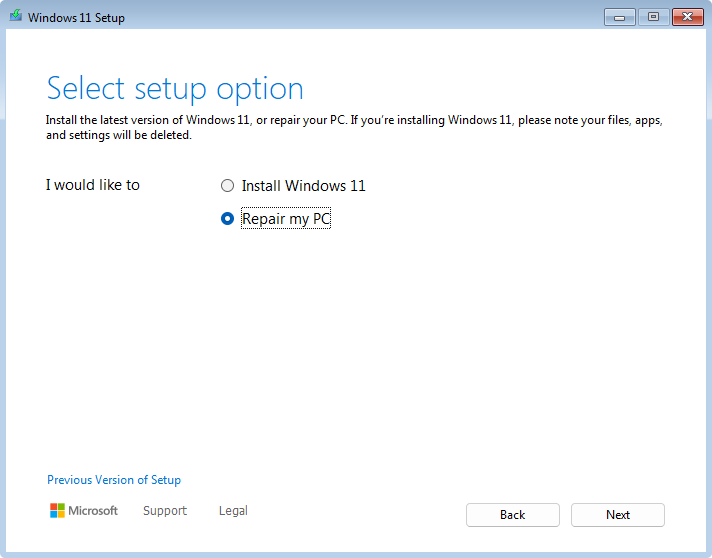
- Натисніть кнопку "Далі", і ви отримаєте доступ до Windows REWindows RE
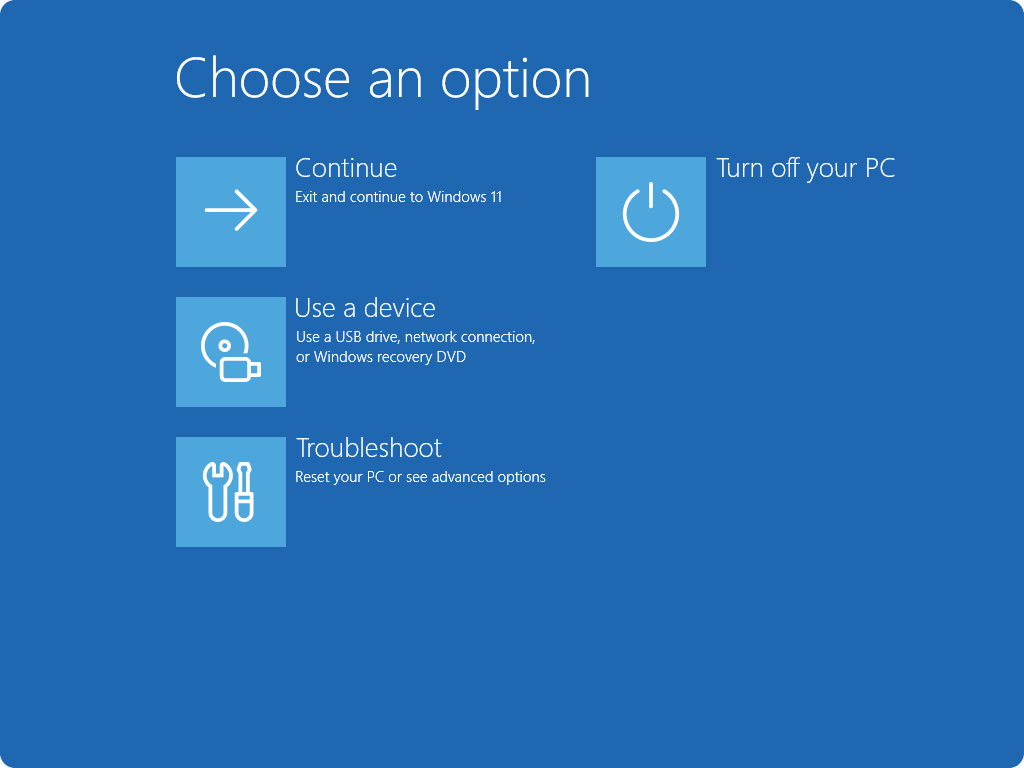
Windows REWindows RE tools
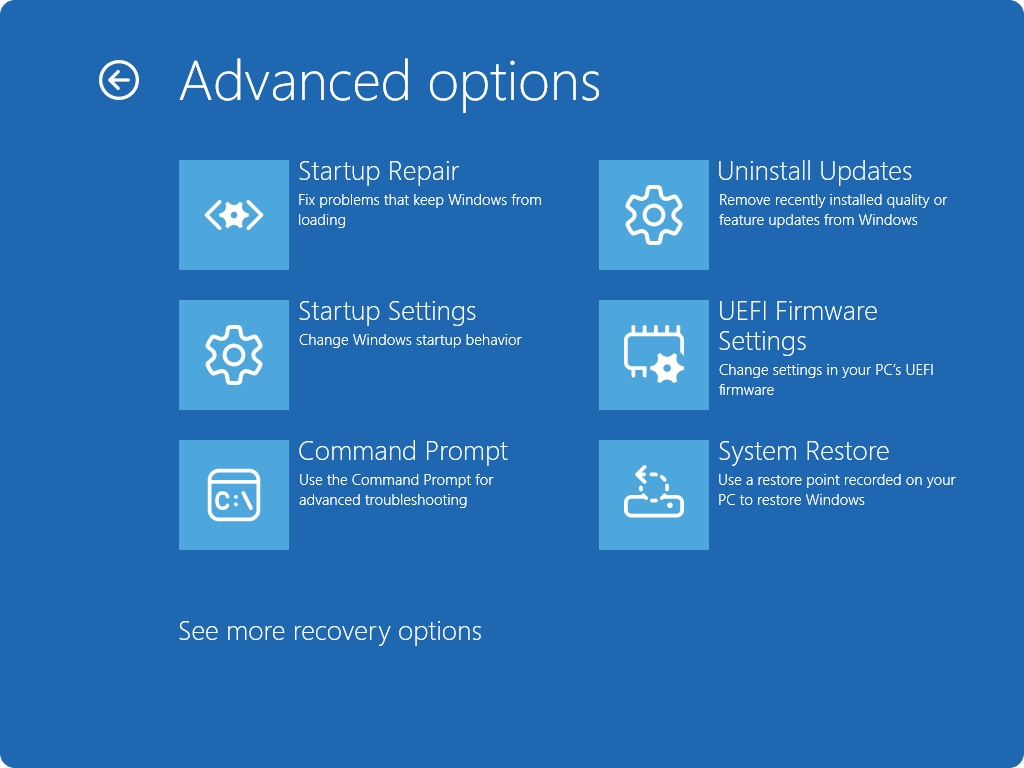
Windows REWindows RE надає набір засобів для діагностики та виправлення неполадок, які можуть перешкоджати запуску Windows. До таких засобів належать:
- Відновлення станом на певний момент часу: ця дія відкочує весь ПК, зокрема: програми, настройки та особисті файли, до останньої контрольної точки автоматичного відновлення. Докладні відомості див. в статті "Відновлення станом на певний момент часу для Windows". Якщо відновлення станом на певний момент часу недоступне або вам потрібно повернутися більш ніж на три дні назад, спробуйте відновити систему . Засіб відновлення системи відкочує системні файли та настройки (але не особисті файли) і доступний як на Windows 10, так і на Windows 11. Докладніші відомості див. в розділі "Відновлення системи".
- Відновлення початкового стану ПК: дає змогу відновити заводські настройки комп'ютера з параметрами збереження або видалення особистих файлів. Докладні відомості див. у статті "Відновлення початкового стану ПК"
- Автовідновлення: цей засіб автоматично діагностує та виправляє поширені проблеми, які можуть перешкоджати запуску Windows. Докладніші відомості див. в розділі "Автовідновлення"
- Параметри запуску: дозволяє змінювати різні параметри запуску, щоб допомогти усунути неполадки та вирішити проблеми з Windows. Додаткові відомості див. в розділі "Параметри запуску Windows"
- Командний рядок: доступ до інтерфейсу командного рядка для розширеного виправлення неполадок
- Uninstall UpdatesОновлення: Дозволяє видаляти нещодавно інстальовані оновлення з Windows
- Параметри прошивки UEFI: Під час використання цього параметра пристрій перезавантажується та переходить на екран параметрів прошивки UEFI, де можна налаштувати різні апаратні параметри, такі як порядок завантаження, безпечне завантаження та інші параметри системного рівня. Це може стати в пригоді, якщо потрібно змінити настройки для усунення проблем сумісності обладнання або активувати певні функції
- Відновлення образу системи: дає змогу відновити комп'ютер за допомогою резервної копії образу системи
Примітка.
Якщо ви зашифрували пристрій, вам знадобиться ключ відновлення BitLocker, щоб скористатися певними інструментами. Якщо ви не знаєте ключ BitLocker, див. розділ "Пошук ключа відновлення BitLocker".