
- Windows 11
- Windows 10.
Після підключення Windows 11 ПК до зовнішніх дисплеїв можна настроїти параметри для кожного з них.
Перед початком роботи
Перш ніж змінювати налаштування додаткових моніторів, переконайтеся, що все підключено належним чином. Ось що потрібно зробити.
- Переконайтеся, що кабелі під’єднано до ПК або док-станції належним чином.
- Перевірте наявність оновлень Windows. Щоб перевірити наявність оновлень, натисніть кнопку Пуск
 , а потім знайдіть настройки. Виберіть настройки НастройкиApp
 >Windows Update
 >Check for updates (Перевірити наявність оновлень).
Порада.
Якщо ви використовуєте безпровідний відеоадаптер, підключіть адаптер до HDMI-порту на новіших телевізорах, а потім підключіть пк до нього безпровідним способом. Після підключення адаптера безпровідного дисплея до телевізора перейдіть до Windows 11 ПК, натисніть клавішу Windows+ K для відкриття Cast, а потім виберіть адаптер безпровідного дисплея.
Перевпорядкування дисплеїв
Цей параметр відобразиться, коли Windows виявить більше одного дисплея. Щоб легше розрізняти дисплеї, кожен матиме свій номер.
Визначити дисплей
Щоб дізнатися, який номер відповідає дисплею, виберіть Запустити , а потім знайдіть настройки. Виберіть Настройки>дисплея> >системи. На екрані відобразиться номер дисплея.
Виявлення дисплея
Якщо ви підключили інший дисплей, а він не відображається в настройках, виберіть запустити настройки >SettingsApp>System>Display>Multiple displays>Detect.
Підключення безпровідного дисплея
Якщо ви підключили безпровідний дисплей і він не відображається в настройках, виберіть запустити настройки >SettingsApp>System>Display>Multiple displays>Connect.
Упорядкування дисплеїв
Якщо у вас кілька дисплеїв, ви можете перевпорядкувати їх. Це зручно, якщо ви хочете, щоб миша плавно переміщалась по дисплеях або відповідала їх налаштуванням у вашому домі чи офісі. У настройках дисплея виберіть і перетягніть дисплей у потрібне місце. Зробіть це з усіма дисплеями, які хочете перемістити. Коли завершите, виберіть Застосувати. Перевірте нове впорядкування і переконайтеся, що все працює як треба, переміщуючи вказівник миші між моніторами.
Порада.
Використовуйте параметр Визначення під час впорядкування дисплеїв, щоб побачити відображуваний номер на екрані.
Кілька параметрів відображення
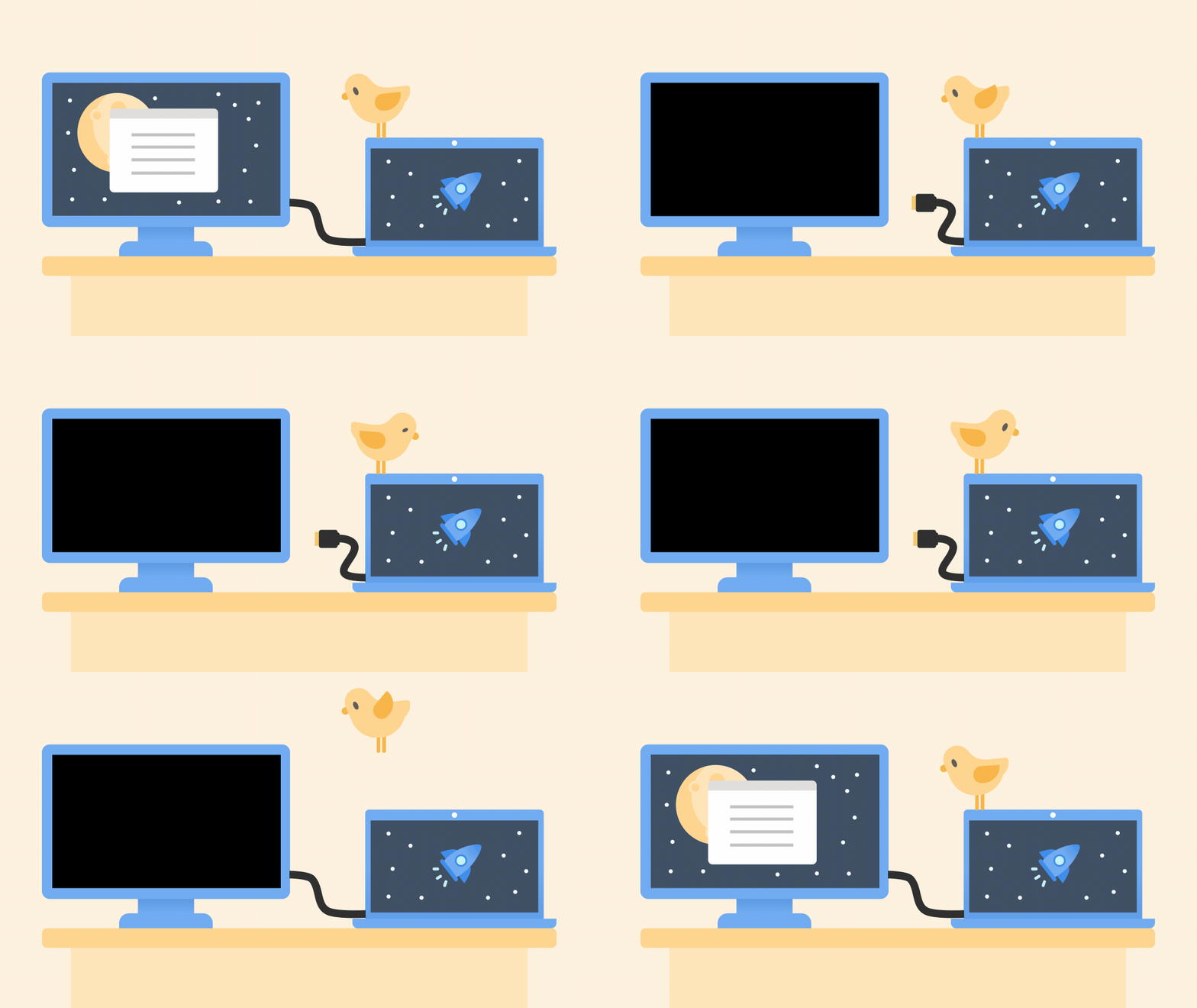
Якщо відстикувати комп'ютер, вікна на зовнішньому моніторі згортаються. Коли ви повторно пристикуєте комп'ютер до монітора, Windows поверне всі дані в потрібне місце раніше.
Щоб змінити цю поведінку, виконайте такі дії:
Натисніть кнопку Пуск Настройки
>SettingsApp>System>Display.Прокрутіть униз і виберіть кілька дисплеїв , щоб розгорнути цей розділ.
Установіть прапорці відповідно до своїх уподобань:
- Запам'ятати розташування вікон на основі підключення монітора
- Згортання вікон після відключення монітора.
Змінення параметрів дисплеїв
- Змінення яскравості та кольору дисплея
- Змінення роздільної здатності дисплея, масштабу та макета
- Змінення частоти оновлення дисплея
Вибір параметрів дисплея
Щоб змінити відображення на дисплеях, натисніть клавішу Windows + P. Ось що можна вибрати.
| Якщо ви хочете | Виберіть елемент |
|---|---|
| Перегляд лише на одному дисплеї. | Лише екран ПК |
| Перегляд одного й того ж на всіх екранах. | Дублювати |
| Перегляд свого робочого столу на кількох екранах. Переміщення елементів між двома розширеними екранами. | Розширення |
| Перегляд лише на другому дисплеї. | Лише другий екран |

