
Крок 1. Настроювання списку розсилки
Список розсилки – це ваше джерело даних. Докладні відомості див. в статті Джерела даних, які можна використовувати для злиття.
Поради
- Якщо у вас немає списку розсилки, його можна створити під час злиття. Зберіть усі списки адрес і додайте їх до джерела даних.
- Якщо використовується електронна таблиця Excel, відформатуйте стовпець поштових індексів як текст, щоб зберегти нулі. Докладні відомості див. в статті Форматування чисел, дат та інших значень злиття в Excel.
- Якщо ви хочете використовувати контакти Outlook, переконайтеся, що outlook – це стандартна програма електронної пошти.
Крок 2. Перевірка макета конверта
За потреби виконайте перевірку на невеликому тестовому пакеті конвертів, перш ніж виконувати справжнє злиття.
Перейдіть до розділу Файл>новий>пустий документ.
Перейдіть до розділу Конверти>розсилки.

У полі Адреса доставки введіть зразок адреси , щоб перевірити, як виглядатиме конверт під час друку.
Введіть свою адресу в полі Зворотна адреса .
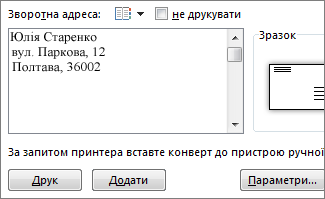
Виберіть Параметри параметри>конверта та виконайте такі дії:
- Виберіть розмір конверта або Користувацький розмір , щоб установити розмір.
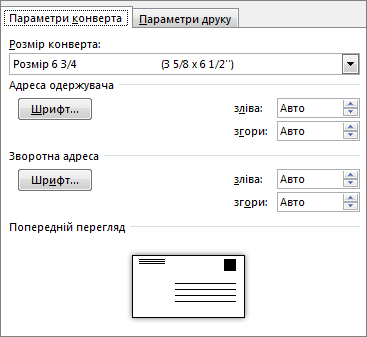
- За потреби виберіть шрифт і положення зсуву ліворуч і верхнім країм для адреси доставки та зворотної адреси.
- Виберіть розмір конверта або Користувацький розмір , щоб установити розмір.
На вкладці Параметри друку переконайтеся, що вибрано правильний спосіб подавання, завантажте конверт так, як показано на ілюстрації, а потім натисніть кнопку OK.
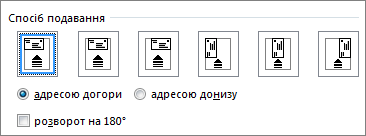
Виберіть Друк і натисніть кнопку Так, щоб зберегти зворотну адресу як стандартну.
Крок 3. Початок злиття
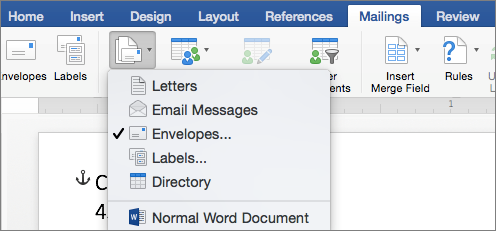
- Перейдіть до розділу Розсилки>, щоб почати злиття>конвертів.
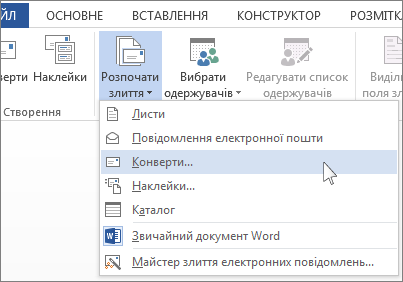
- У діалоговому вікні Параметри конверта встановіть прапорці та натисніть кнопку OK.
- На цьому етапі можна додати на конверт зворотну адресу або емблему, якщо це потрібно.
- Натисніть кнопку Зберегти файл>.
Крок 4. Зв’язування списку розсилки з основним документом
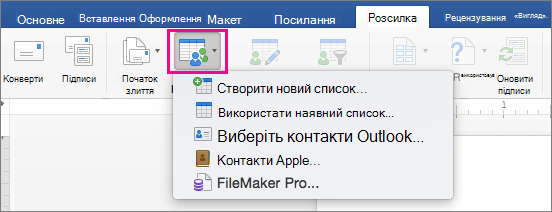
- Перейдіть до розділу Розсилки>Виберіть одержувачів.
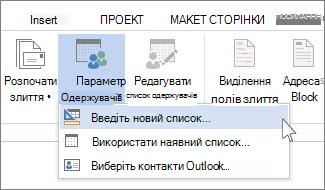
- Виберіть джерело даних. Докладні відомості див. в статті Джерела даних, які можна використовувати для злиття.
- Натисніть кнопку Зберегти файл>.
Якщо потрібно змінити список розсилки, див. статтю Злиття: редагування одержувачів.
Крок 5. Додавання блоку адреси до конверта
Блок адреси – це поле злиття, у якому потрібно розмістити адреси на конверті. Щоб краще з'ясувати місце, натисніть клавіші Ctrl+Shift+8, щоб увімкнути знаки абзацу (¶).
- Розташуйте курсор у тому місці, куди слід вставити блок адреси.
- Перейдіть доблока адресирозсилки> та виберіть формат. Докладні відомості див. в статті Вставлення блока адреси.

- Виберіть формат у діалоговому вікні Вставлення блока адреси для імені одержувача, який відображатиметься на конверті.
- За потреби натисніть кнопку Наступний
 або
або  , щоб переглянути кілька записів у джерелі даних, щоб побачити, як вони виглядають.
 - Натисніть кнопку OK.
- Перейдіть до розділу Збереження файлу>, щоб зберегти документ злиття.
Якщо будь-якої частини адреси немає, див. статтю Злиття: зіставлення полів для виправлення.
Крок 6. Попередній перегляд і друк конвертів
Перевірте все остаточно, перш ніж друкувати конверти.
-
або , щоб переходити між записами в джерелі даних, щоб побачити, як вони виглядають.
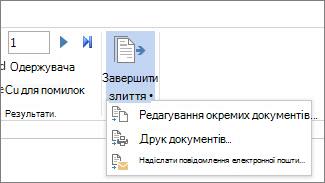
- Натисніть кнопку Готово & Надрукувати документи злиття>.
Крок 7. Збереження документа злиття для конвертів
Якщо зберегти документ для конверта злиття, він залишатиметься підключеним до списку розсилки для подальшого використання.
Щоб повторно використати документ злиття на конверті, відкрийте документ і натисніть кнопку Так, коли Word з'явиться запит на збереження зв'язку. Щоб змінити адреси в документі злиття на конверті, відкрийте документ і виберіть редагувати список одержувачів , щоб відсортувати, відфільтрувати та вибрати певні адреси.


Додаткові відомості
- Вставлення полів злиття
- Створення та друк етикеток за допомогою злиття
- Персоналізація листів за допомогою злиття
- Використання злиття для групової розсилки повідомлень електронної пошти