Порада: Відео не мовою? Спробуйте натиснути 
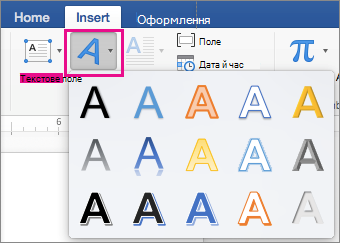
Перейти до вставлення>об'єкта WordArt
Виберіть потрібний стиль WordArt.
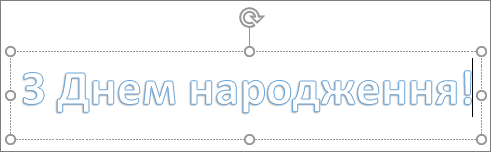
Введіть текст.
Примітка.
Щоб перетворити наявний текст на об'єкт WordArt, виділіть його та натисніть кнопку Вставити>об'єкт WordArt.
Змінення кольору
Виділіть текст WordArt, який потрібно змінити.
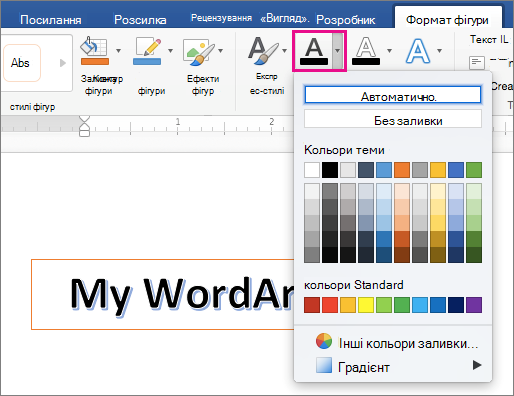
У розділі Формат фігури або Засоби креслення ВиберітьЗаливка тексту або Контур тексту та виберіть потрібний колір.
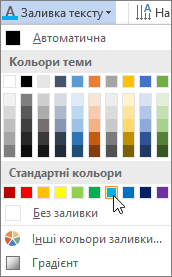
Клацніть або торкніться за межами текстового поля, щоб побачити ефект.
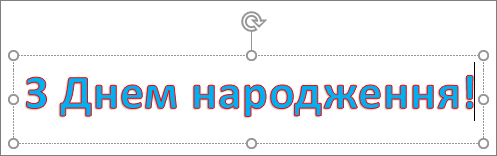
Виберіть текстовий ефект.
Виділіть текст WordArt, який потрібно змінити.
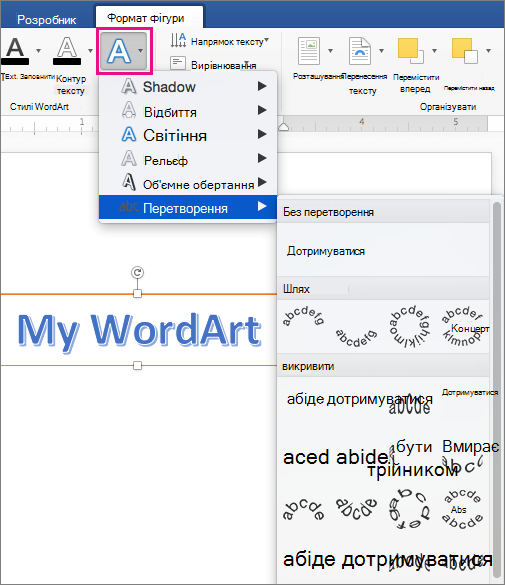
Перейдіть до розділу Формат фігури або Засоби креслення Формат>перетворення текстових ефектів>.
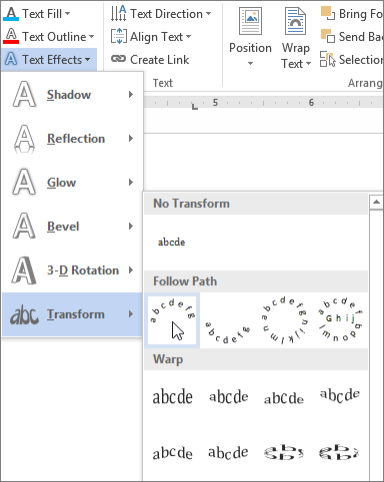
Виберіть потрібний ефект.
Клацніть за межами текстового поля, щоб побачити результат.
Докладні відомості про те, як формувати об'єкт WordArt, див. в статті Крива тексту навколо кола або іншої фігури.
Повертання
Виберіть об'єкт WordArt, а потім перетягніть маркер кругового обертання у верхній частині поля.
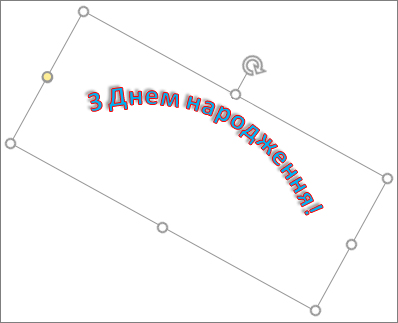
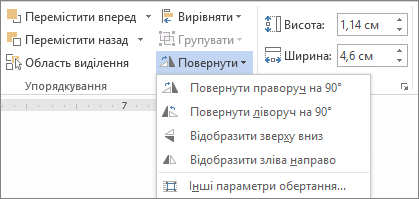
Щоб повернути об'єкт WordArt або повернути його на 90 градусів, перейдіть до розділу Формат фігури або Засоби креслення Формат>повороту, а потім виберіть потрібний параметр.
Змінення шрифту
- Виділіть текст WordArt, який потрібно змінити.
- Перейдіть на вкладку Основне та виберіть такі параметри, як стиль шрифту, розмір шрифту або підкреслення.
Видалення об’єкта WordArt
Двічі клацніть об’єкт WordArt, який потрібно вилучити, і натисніть клавішу Delete.