
Спробуйте!
Тепер ви можете використовувати реакції емодзі в Teams, щоб почати автоматичні робочі цикли. Це означає, що коли ви або товариш по команді реагуєте на повідомлення з певними емодзі( наприклад ✅📌, або), воно автоматично створить завдання, надішле нагадування або зробить ще одну корисну дію. Це простий спосіб заощадити час, скоротити кроки вручну та продовжувати рухатися, не переходячи в меню або налаштовуючи складні інструменти.
Інші приклади:
- ❗️React створити запит служби підтримки та передати проблему.
- Використовується 👀 для надсилання повідомлення в потрібний канал для видимості.
Є кілька способів розпочати робочий цикл, якщо в повідомленні використовується емодзі:
Створення на основі шаблону
Відкриття робочих циклів із будь-якої точки входу.
За допомогою рядка пошуку введіть "емодзі", щоб переглянути всі шаблони, у яких використовуються реакції емодзі. Ви також можете перейти на сторінку Шаблони, щоб знайти шаблони.
Виберіть шаблон , який найкраще підходить для того, що потрібно зробити.
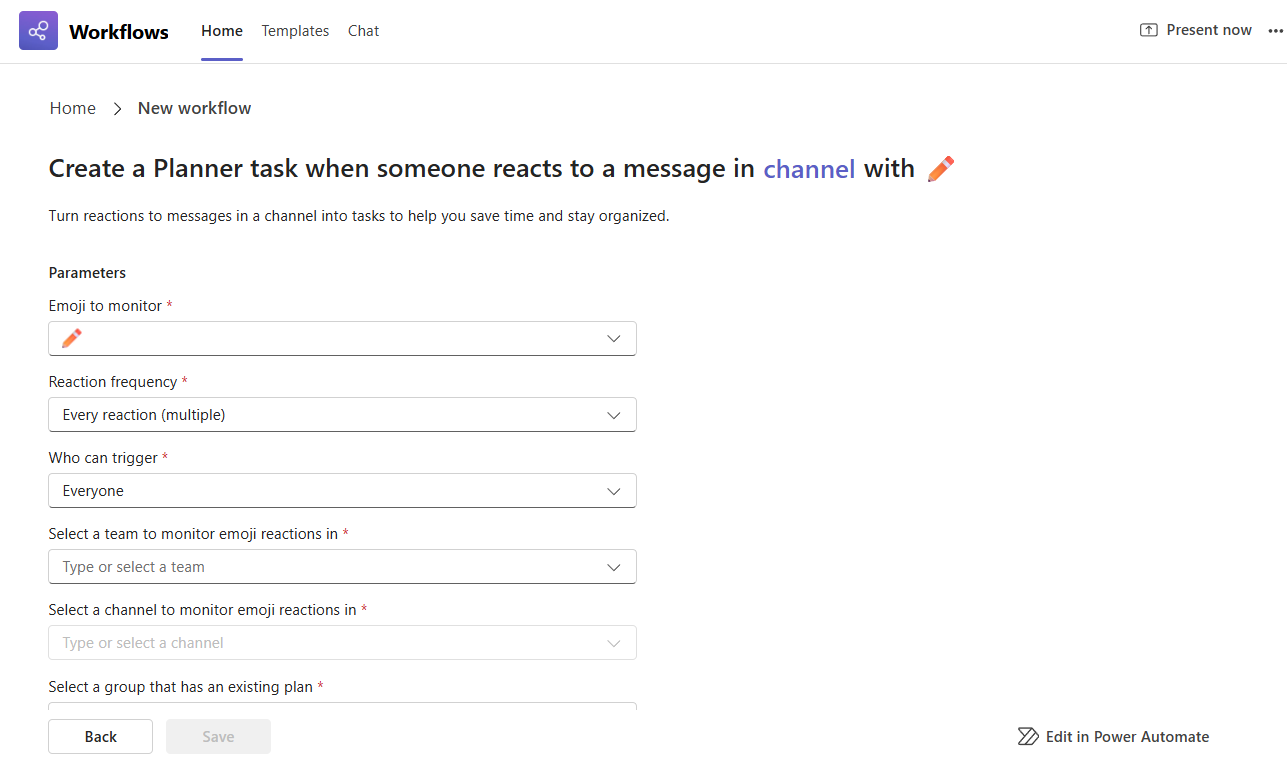
Ви отримаєте кілька швидких кроків, щоб налаштувати тригер емодзі:
- Виберіть емодзі, які потрібно використовувати як тригер.
- Вирішіть, як часто він має запускатися – щоразу, коли хтось реагує або лише вперше?
- Виберіть, хто може його ініціювати – тільки ви або будь-хто в чаті чи каналі (навіть гості)?
- Виберіть груповий чат або канал, де він має працювати.
Заповніть решту необхідних відомостей про дії робочого циклу після його запуску.
Завершивши, натисніть кнопку Зберегти , щоб створити робочий цикл.
Порада.
Якщо потрібно, щоб однакові емодзі запускали робочий цикл як у груповому чаті, так і в каналі, потрібно налаштувати окремі робочі цикли для кожного з них.
Створення з нуля
Відкриття робочих циклів із будь-якої точки входу.
Виберіть Елемент Побудувати з нуля у верхньому правому куті домашньої або шаблонної сторінки.
У розкривному списку > Тригер виберіть тригер Коли хтось реагує на повідомлення.
У розкривному списку > Дія виберіть дію , яку потрібно виконати в робочому циклі.
Заповніть обов'язкові поля для настроювання робочого циклу.
Коли все буде готово, натисніть кнопку Зберегти , щоб створити робочий цикл
Порада.
Після створення робочого циклу ви опинитеся на сторінці відомостей для робочого циклу. Тут можна змінити ім'я, додати співвласників тощо.