
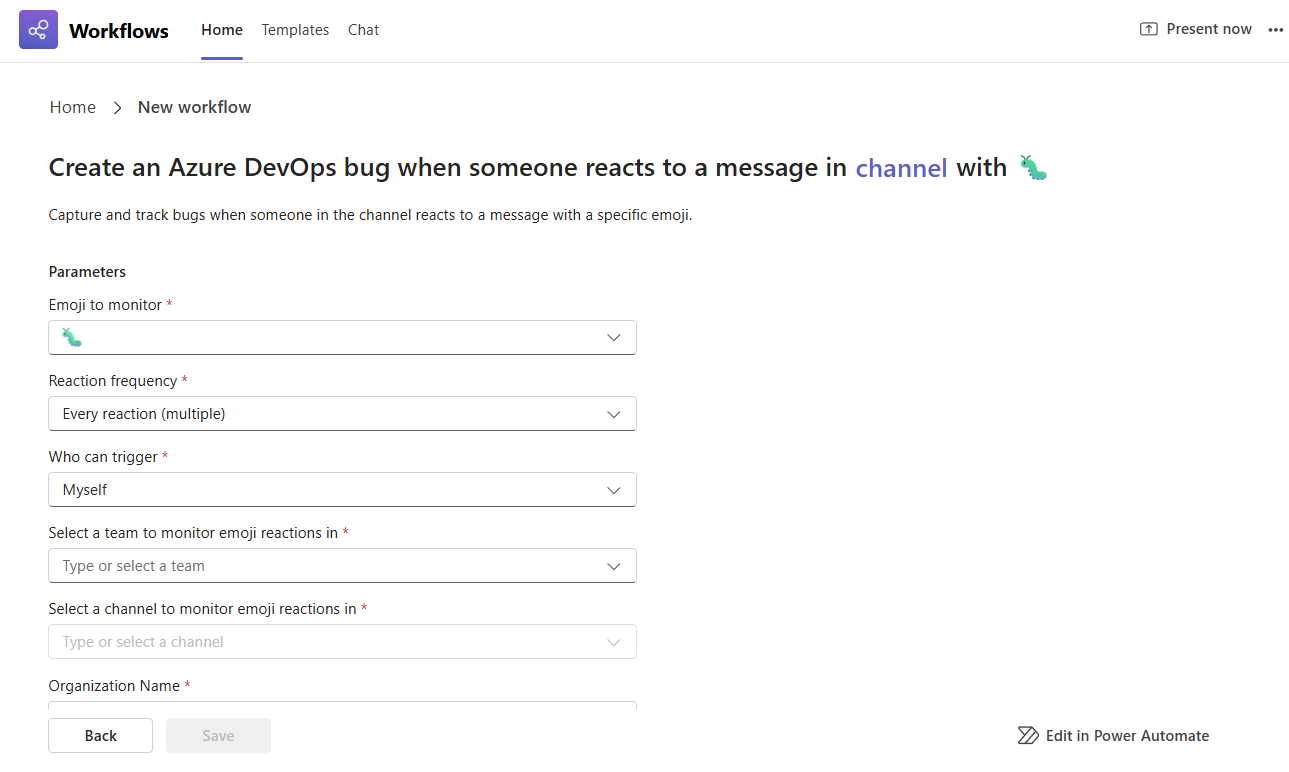
Хочете повідомити про помилки або відстежувати завдання, не порушуючи потік? За допомогою цього шаблону робочого циклу ви можете використовувати реакції емодзі в Microsoft Teams, щоб автоматично створювати нові робочі елементи в Azure DevOps. Просто відреагуйте на повідомлення з певними емодзі( наприклад 🐞 , помилками або ✅ завданнями), і система миттєво ввійтиме в журнал новий елемент з усіма відповідними відомостями. Це швидкий і інтуїтивно зрозумілий спосіб перетворити розмови в дію, допомогти вам і вашим командам залишатися зосередженими, скоротити кроки вручну та продовжувати рухатися вперед, не перемикаючи програми та не заповнюючи форми.
Спробуйте! Початок роботи із шаблону
Цей робочий цикл можна настроїти всього за кілька кліків – кодування не потрібне.
Відкриття робочих циклів із будь-якої точки входу.
Відкрийте сторінку шаблонів.
Виберіть шаблон Створення помилки Azure DevOps, коли канал отримує реакцію емодзі.
Порада.
Якщо ви хочете використовувати цю функцію в чаті Teams замість каналу, виберіть шаблон під назвою Створити Azure помилка DevOps, коли чат отримає реакцію емодзі.
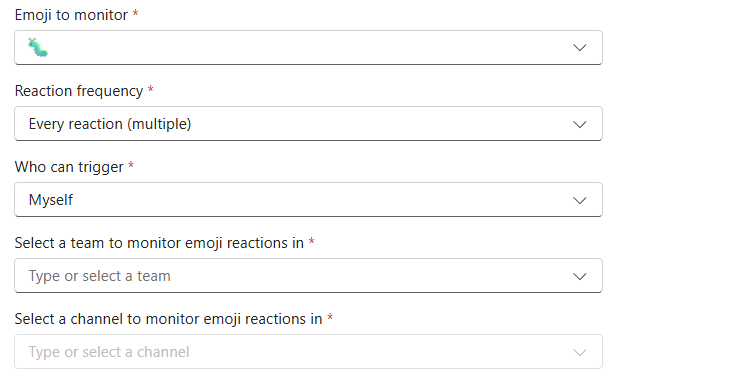
Крок 1. Налаштування емодзі для відстеження та розташування його відстеження.
Виберіть потрібні емодзі . Приклад. 🐛 to create a bug in Azure DevOps.
Установіть частоту тригерів:
- Щоразу, коли використовуються емодзі (за замовчуванням)
- Лише перший раз, коли він використовується в повідомленні
Вирішіть , хто може ініціювати цю функцію:
- Я (за замовчуванням)
- Усі
Виберіть певну команду та канал або чат , щоб відстежувати реакції емодзі.
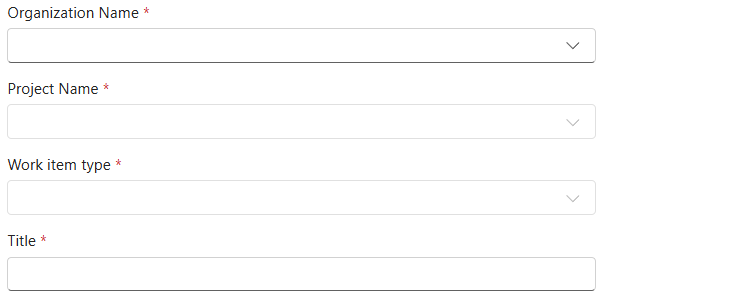
Крок 2. Настроювання робочого елемента, який буде створено
Виберіть назву організації
Виберіть ім'я та назву проекту .
Виберіть тип робочого елемента (наприклад, "Помилка", "Завдання").
Додайте заголовок і опис.
Заповніть усі додаткові поля, необхідні для створення робочого елемента.
Порада.
Ці динамічні поля відображатимуться під полем опису та залежать від робочого елемента, який ви вибрали для створення. Спочатку створіть зразок робочого елемента в Azure DevOps, щоб побачити, які поля потрібні для успішного збереження робочого елемента. Це допоможе правильно настроїти робочий цикл.
Крок 3. Завершення робочого циклу
Завершивши, натисніть кнопку Зберегти , щоб створити робочий цикл.
Порада.
Після створення робочого циклу ви опинитеся на сторінці відомостей для робочого циклу. Тут можна змінити ім'я, додати співвласників тощо.