
Використовуйте ключ доступу для входу в особистий або робочий чи навчальний обліковий запис Microsoft, а також багато інших веб-сайтів, програм і служб.
Як увійти за допомогою ключа доступу?
Щоб увійти, використовуючи ключ доступу, спочатку потрібно створити та зберегти його на пристрої або в синхронізованому диспетчері облікових даних (наприклад, у Диспетчері паролів Microsoft).
Після створення щоразу, коли ви входитимете в систему, на пристрої пропонуватиметься ввійти за допомогою безпечного методу, наприклад за допомогою обличчя, відбитка пальця або PIN-коду.
Виберіть один із варіантів нижче, щоб розпочати.
Що робити, якщо з'явиться запит "Створити ключ доступу для входу?"
Якщо, коли ви входите в систему, відображається спливаюче вікно із пропозицією створити або зберегти ключ доступу, виконайте наведені нижче дії, щоб переконатися, що його збережено в потрібному місці.
Виберіть один із варіантів нижче, щоб розпочати.
Створення та збереження ключа доступу для особистого облікового запису Microsoft
Щоб створити ключ доступу для облікового запису Microsoft, виконайте наведені нижче дії на пристрої, де його потрібно створити.
Увійдіть у свій обліковий запис Microsoft у програму "Додаткові параметри безпеки" на веб-сторінціaccount.live.com/proofs/manage
Виберіть " Додати новий спосіб входу або перевірки".
Виберіть обличчя, відбиток пальця, PIN-код або ключ безпеки.
Дотримуйтеся вказівок на екрані свого пристрою.
Виберіть "Продовжити " або "Створити ", щоб зберегти ключ доступу в рекомендованому розташуванні, або виберіть "Змінити" чи "Зберегти інший спосіб ", щоб переглянути альтернативні варіанти збереження.
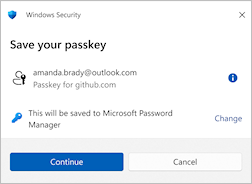
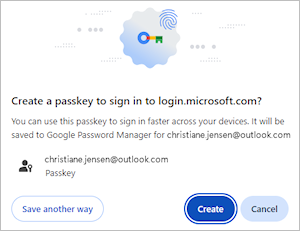
Ви можете:
Диспетчер паролів: ви можете зберегти ключ доступу в Диспетчері паролів Microsoft або іншому синхронізованому диспетчері облікових даних (наприклад, Менеджері паролів Google, Keychain Apple iCloud або іншим).
Пристрій iPhone, iPad або Android. Ключ доступу зберігається на телефоні або планшеті.
Примітка.
- Щоб використовувати цей варіант, потрібно відсканувати QR-код за допомогою камери мобільного пристрою (якщо він відображається) або кнопки сканування
 QR-коду в програмі Microsoft Authenticator (чи аналогій), інстальованої на телефоні чи планшеті.
 - Щоб зберегти ключі доступу на телефоні або планшеті, для перевірки також може знадобитися створення пари через Bluetooth.
- Щоб використовувати цей варіант, потрібно відсканувати QR-код за допомогою камери мобільного пристрою (якщо він відображається) або кнопки сканування
Ключ безпеки: ключ доступу зберігається як фізичний ключ безпеки.
Пристрій Windows / Windows HelloWindows Hello: ключ доступу зберігається локально на пристрої Windows за допомогою функції Windows HelloWindows Hello.
Примітка.
Цей параметр може не відображатися, якщо ви вже зберегли інший ключ доступу до синхронізованого диспетчера облікових даних, наприклад Диспетчера паролів Microsoft.
Завершіть процес збереження ключа доступу у вибраному розташуванні. Цей процес залежить від вибраного варіанта й може потребувати надання жесту розблокування, наприклад розпізнавання обличчя, відбитку пальця або PIN-коду.
Увімкнення або вимкнення автоматичного створення ключа доступу в Microsoft Edge
Під час входу на веб-сайт за допомогою пароля, збереженого в Microsoft Edge або Диспетчері паролів, веб-сайт може запропонувати створити ключ доступу. У деяких випадках Microsoft Edge може автоматично створити ключ доступу, якщо підтримуваний веб-сайт пропонує такий ключ.
Якщо ключ доступу створено автоматично, виконайте такі дії:
- Його буде збережено в Диспетчері паролів Microsoft.
- Наявні облікові дані залишаться незмінними.
- Наступного разу можна використовувати ключ доступу, щоб увійти швидше та безпечніше.
Увімкнення або вимкнення автоматичного створення ключа доступу
- Відкрийте Microsoft Edge.
- Виберіть Параметри>Паролі та автозаповнення.
- Виберіть Диспетчер паролів Microsoft, а потім – Інші настройки.
- Увімкніть або вимкніть автоматичне оновлення до ключів доступу .
Додаткові відомості
Що таке ключі доступу та чому вони важливі
Керування збереженими ключами доступу