Пошук і додавання контакту
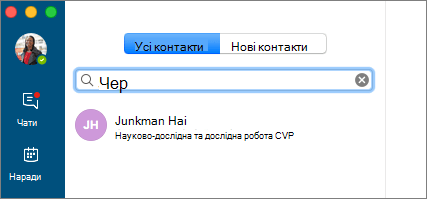
- Введіть ім'я в полі «Пошук контактів» і виберіть потрібний контакт, коли він з'явиться.
- Виберіть контакт і натисніть кнопку "Групи ", щоб додати його до групи або до вподобань.
Коли ви додасте особу до списку контактів, вона отримає сповіщення. Зовнішні контакти спочатку мають прийняти ваше запрошення, і лише після цього ви зможете дізнатися, чи вони доступні.
Початок обміну миттєвими повідомленнями
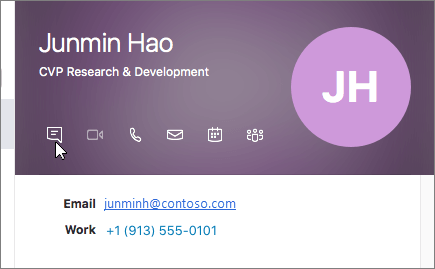
- Виберіть контакт, а потім натисніть Надіслати миттєве повідомлення
 .
. - Введіть повідомлення в поле Введіть повідомлення тут... і натисніть клавішу Return або виберіть
 .
.
Початок голосового чи відеовиклику
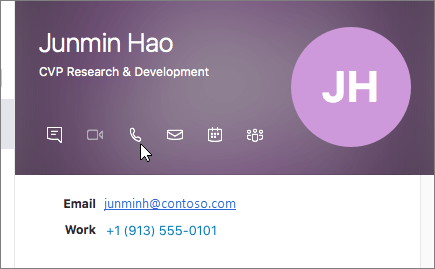
Виберіть контакт, а потім у його картці контакту натисніть кнопку «Розпочати виклик» «Розпочати відеовиклик» або «Розпочати відеовиклик».
Примітка.
Якщо у вас немає камери, параметри відеовиклику недоступні.
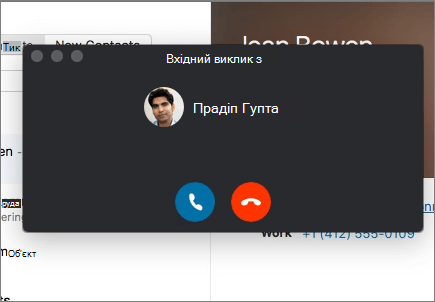
Отримання виклику
Натисніть кнопку "Відповісти на  ", щоб прийняти виклик, або "Ігнорувати
 ", щоб відхилити виклик і переадресувати його на голосову пошту, якщо ця функція доступна.
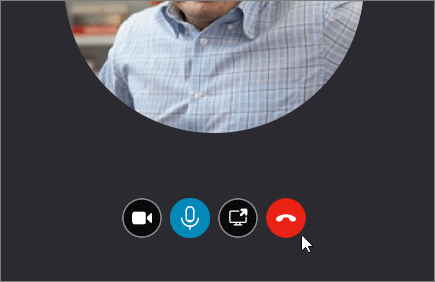
Завершення виклику
Виберіть «Роз'єднати», «Роз'єднати» або «» або натисніть клавіші Ctrl+Enter.
Примітка.
Щоб завершити сеанс обміну миттєвими повідомленнями, закрийте вікно розмови.