Примітка.
Це стосується лише робочих або навчальних облікових записів. Ці дії не можна виконати за допомогою особистого облікового запису. Докладніше: Skype припиняє роботу в травні 2025 р.: що вам необхідно знати.
Наступні кроки
Спільний доступ до робочого стола
- Виберіть команду "Демонструвати екран"
 , щоб надати спільний доступ до робочого стола під час наради, виклику або розмови за допомогою миттєвих повідомлень.
 - Щоб надавати спільний доступ до екрана, потрібно бути доповідачем на нараді. Якщо цей параметр неактивний, попросіть одного з доповідачів надати вам доступ.
- У кінці натисніть Припинити демонстрацію.
Надсилання файлу в миттєвому повідомленні
- Виберіть контакт, а потім виберіть пункт Надіслати файл
 у полі Введіть повідомлення тут... .
Змінення стану присутності
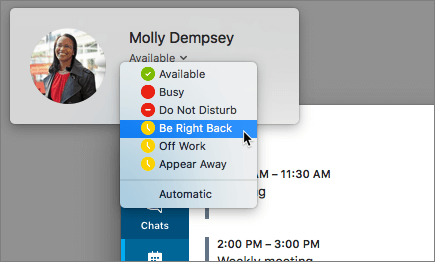
- Виберіть своє фото або аватар, а потім клацніть стрілку меню стану під своїм іменем.
- Виберіть стан, який потрібно відобразити.
- Щоб скасувати внесені зміни та налаштувати автоматичне оновлення стану Skype для бізнесу, виберіть "Автоматично".
Приєднання до наради "Skype для бізнесу"
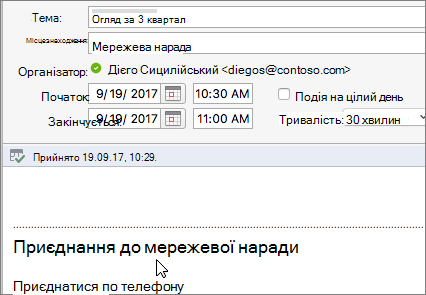
У Outlook CalendarКалендар Outlook відкрийте подію та перейдіть за посиланням "Приєднатися до мережевої наради".
Планування наради "Skype для бізнесу"
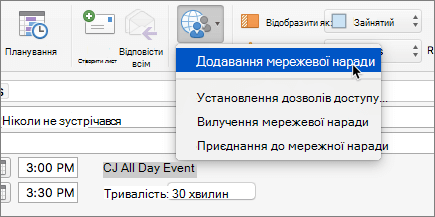
Створюючи запрошення на нараду в Outlook, виберіть елемент "Організувати нараду>в мережевій нараді", ">Додати мережеву нараду".