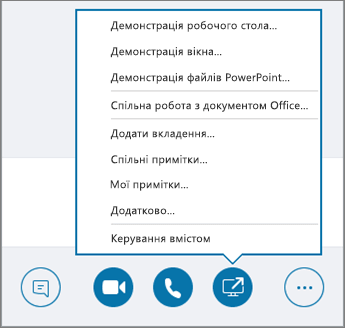
Демонстрація робочого стола або програми
У вікні розмови або у вікні повідомлення:
- Виберіть "Демонструвати вміст"
 та виберіть параметр:
- Демонстрація робочого стола, щоб показати весь вміст робочого стола.
-
Надайте спільний доступ до вікна та двічі клацніть програму або вікно, які потрібно відобразити.
З’являться вкладка Демонстрація триває та жовта рамка навколо вмісту, що демонструється.
- У кінці натисніть Припинити демонстрацію.
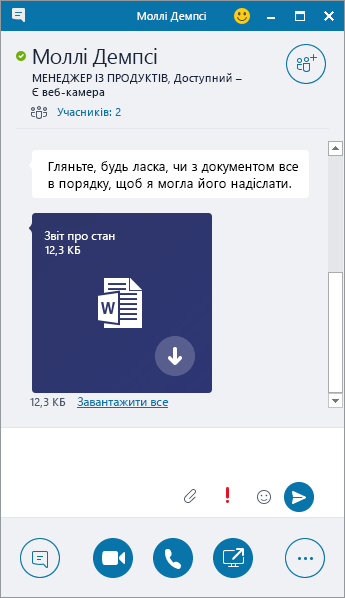
Надсилання файлу в миттєвому повідомленні
- Перетягніть файл із Файлового провідника до вікна розмови або
- Скопіюйте файл чи зображення, яке потрібно надіслати, і вставте його у вікні розмови.
Усі учасники розмови отримають сповіщення, яке вони можуть прийняти або відхилити.
Надсилання файлу поза розмовою
- Виберіть контакти зі списку контактів.
- Перетягніть файл до вибраного контакту.
Вибрані контакти отримають сповіщення, яке вони можуть прийняти або відхилити.
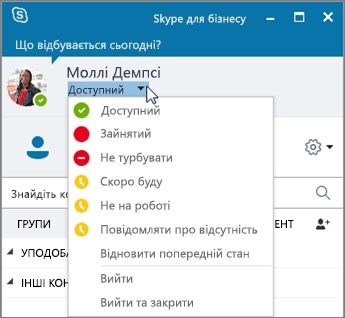
Змінення стану присутності
Стан присутності встановлюється автоматично за календарем Outlook. Щоб змінити його вручну:
- Клацніть стрілку стану під своїм іменем.
- Виберіть потрібний індикатор присутності.
- Щоб скасувати свій вибір або автоматично оновити свій стан присутності, виберіть Відновити попередній стан.
Докладні відомості див. в статті Змінення стану присутності в "Skype для бізнесу".
Приєднання до наради "Skype для бізнесу"
До наради "Skype для бізнесу" можна приєднатися кількома способами:
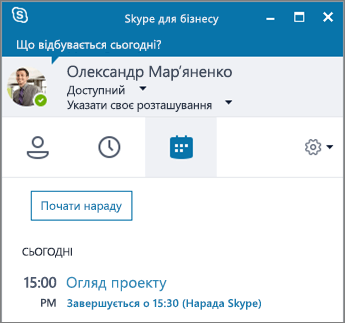
- У вікні "Skype для бізнесу" виберіть піктограму Наради, а потім двічі клацніть нараду, до якої ви хочете долучитися.
- У запрошення на нараду в Outlook натисніть Приєднатися до наради Skype
- У нагадуванні про нараду в Outlook натисніть Приєднатися до онлайнової наради.
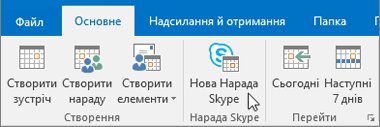
Планування наради "Skype для бізнесу"
У класичній або інтернет-версії Outlook:
- Відкрийте календар Outlook.
- Select Home New>Skype MeetingНарада Skype.
- Заповніть запрошення на нараду.
Порада.
Перш ніж надсилати запрошення на нараду, налаштуйте параметри, наприклад, хто може безпосередньо приєднатися до наради, а кому доведеться зачекати у віртуальному фойє. Докладні відомості див. в статті "Налаштування наради Skype для бізнесу в Outlook".