
Примітка.
Деякі продукти можуть бути недоступними у вашій країні або регіоні.
Примітка.
Для використання Surface Dial на комп'ютері має бути в Windows 10 становлене ювілейне оновлення чи пізніша версія та Bluetooth 4.0 LE.
Surface Dial не з'єднується з моїм ПК
Спочатку переконайтеся, що ви виконали кроки зі створення пари:
На ПК відкрийте
 "Пуск" для Windows, а потім виберіть елементи "Настройки","Пристрої>>,Bluetooth" & інших пристроїв.
Увімкніть Bluetooth.
Потягніть за нижню частину Surface Dial, щоб відкрити відділення для акумуляторів. Переконайтеся, що всередині встановлено два акумулятори AAA. Видаліть ізолюючі прокладки у нижній частині Surface Dial.
Натисніть і утримуйте кнопку біля акумуляторів, доки не блимне індикатор Bluetooth, розташований навпроти кнопки з іншого боку від акумуляторів.
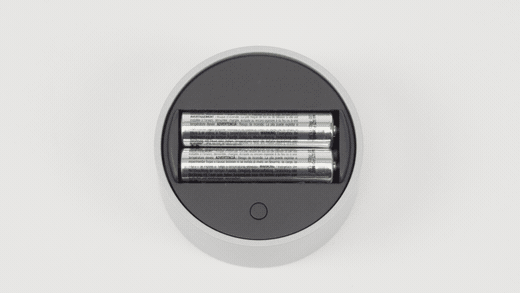
Поверніться на сторінку настройок Bluetooth на ПК та виберіть Bluetooth або інший пристрій>Bluetooth.
Виберіть Surface Dial зі списку пристроїв. Виконайте додаткові інструкції, якщо вони відображаються, і натисніть "Готово".
Зніміть захисну плівку з Surface Dial.
Заплуталися? Ось що ви можете зробити:
Якщо індикатор зв'язування не вмикається
Спочатку переконайтеся, що батареї встановлені належним чином. Вийміть батареї (під ними ви побачите схему) вставте батареї назад відповідно до схеми. Натисніть кнопку створення пари ще раз. Якщо світлодіодний індикатор не вмикається через 10 секунд, вам знадобляться нові батарейки.
Якщо ви замінили акумулятори, але індикатор зв'язування все одно не світиться, створіть замовлення на обслуговування, щоб ми могли замінити ваш Surface Dial.
Якщо індикатор зв'язування блимне три рази, а потім припиниться
Це означає, що Surface Dial з'єднано з іншим пристроєм поблизу. Перейдіть до цього пристрою та видаліть його зі списку пристроїв Bluetooth у настройках. Потім поверніться до пристрою, з яким його потрібно з'єднати, і спробуйте створити пару знову.
Сподіваюся, ви готові до роботи. Все ще не створили пару? Можлива процедура виконання
Якщо індикатор зв'язування все ще блимає (більше трьох разів)
Переконайтеся, що Bluetooth увімкнуто на пристрої, який ви хочете з'єднати з Surface Dial. Якщо Bluetooth уже ввімкнуто, спробуйте підключитися, виконавши кроки, описані в розділі "Surface Dial не з'єднується з ПК" вище.
Якщо це не допомогло, перевірте, чи можна підключити інші пристрої Bluetooth. Якщо ні, проблема не в Surface Dial, а проблема з Bluetooth пристрою. Якщо з'єднуються інші пристрої Bluetooth, переконайтеся, що ПК підтримує Bluetooth 4.0 LE та інстальовано ювілейне оновлення Windows 10 (версія 1607). Якщо ви перевірили всі ці параметри, але пристрій все одно не з'єднується, створіть замовлення на обслуговування, щоб ми могли замінити ваш Surface Dial.
Surface Dial з'єднано, але він працює неправильно
Перш ніж спробувати будь-який з наведених нижче варіантів, потягніть за нижню частину Surface Dial, щоб відкрити відділення для акумуляторів. Утримуючи натиснутою кнопку з'єднання, переконайтеся, що світлодіодний індикатор сполучення блимне три рази, а потім зникне. Якщо пристрій не блимає зовсім або продовжує блимати після трьох спроб, перегляньте кроки для з'єднання Surface Dial. Після того, як світлодіодний індикатор блимне три рази, ви можете спробувати такі речі:
- Вийміть акумулятори в Surface Dial, щоб відновити його початковий стан. Вам не потрібно буде повторно створювати пару.
- Видаліть Surface Dial із настройок Bluetooth, а потім знову додайте його.
- Перезавантажте (а не завершіть роботу) ПК.
- Видаліть/повторно інсталюйте драйвери для Surface Dial, а потім перезавантажте (а не завершує роботу) ПК.
Примітка.
Майте на увазі, що засоби за замовчуванням для Surface Dial можуть змінюватися залежно від програми або програмного забезпечення, яке ви використовуєте. Див. розділ Змінення настройок Surface Dial.
Мій Surface Dial запилений і брудний
Найбезпечніший спосіб почистити Surface Dial — видалити пил або бруд за допомогою скотча або липкого валика для ворсу.
Пов’язані теми
Потрібна додаткова довідка?
Технічна підтримка

Щоб отримати технічну підтримку, відкрийте програму Surface, опишіть проблему та виберіть "Помічник".
Підтримка спільноти

Спільноти можуть допомогти вам ставити запитання та дізнаватися думки висококваліфікованих експертів. Запитайте спільноту.
Інша підтримка

Якщо ви не можете користуватися пристроєм Surface або маєте запитання про щось інше, відкрийте розділ "Отримання довідки ", щоб отримати додаткову підтримку онлайн.


