
Surface Dial — це абсолютно новий спосіб взаємодії з технологіями та створення контенту найбільш природним імерсивним способом. Зберігайте, налаштовуйте, отримуйте доступ, переходьте та переосмислюйте фізичні інструменти в цифровому світі – від концепції до творення
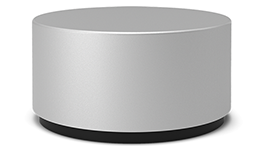
Можна придбати в Microsoft Store та інших роздрібних мережах.
Налаштування
Зніміть захисну плівку з Surface Dial.
Потягніть за нижню частину Surface Dial, щоб відкрити відділення для акумуляторів. Переконайтеся, що всередині встановлено два акумулятори AAA.
Видаліть ізолюючі прокладки з нижньої частини Surface Dial.
Натисніть і утримуйте кнопку Pair поруч з акумуляторами протягом 5-7 секунд, а потім відпустіть її. У режимі створення пари індикатор блиматиме білим.

Створіть пару з пристроєм у Windows.
- На Windows 11 ПК: виберіть піктограму "Пуск"
 , а потім виберіть
  > програми "Настройки"Пристрої > Bluetooth & Додати пристрій>Bluetooth>Surface Dial>Готово.
 - На Windows 10 ПК: виберіть піктограму "Пуск" , а потім виберіть піктограму "Настройки"
 > "Настройки"
  > "Пристрої" Bluetooth& інших пристроїв.
>
"Додати пристрій Bluetooth або інший пристрій">Bluetooth>Surface Dial>Зроблено.
> "Пристрої" Bluetooth& інших пристроїв.
>
"Додати пристрій Bluetooth або інший пристрій">Bluetooth>Surface Dial>Зроблено.
- На Windows 11 ПК: виберіть піктограму "Пуск"
Тепер пристрій готовий до використання!
Використання Surface Dial на екрані
Примітка.
Surface Dial працює на екрані з Surface StudioSurface Studio 2+, Surface StudioSurface Studio 2, Surface StudioSurface Studio 2, Surface StudioSurface Studio (1-го покоління), Surface BookSurface Book 2 та Surface ProSurface Pro 6, Surface ProSurface Pro (5-го покоління) та Surface Pro 4Surface Pro 4. Якщо ви користуєтеся ПК іншого типу, покладіть Surface Dial на стіл чи іншу рівну поверхню.
Незалежно від того, де ви використовуєте Surface Dial — на столі чи безпосередньо на екрані, — він сприяє природному, ергономічному та ефективному творчому процесу. Спосіб відображення параметрів на екрані залежить від того, де використовується Surface Dial (на робочому столі чи на дисплеї), проте спосіб роботи з ними однаковий.
Наприклад, якщо у вас є Surface Studio, переведіть його у режим Studio (горизонтальним положенням), а потім розмістіть Surface Dial на екрані. Натисніть кнопку, щоб переглянути інструменти, а потім поверніть, щоб вибрати потрібний.
Використання Surface Dial з програмами
Surface Dial працює з програмами, які постачаються з Windows 11, такими як Microsoft Edge і Карти. Він також працює з програмами професійного рівня, зокрема Adobe Photoshop і Adobe Illustrator (обидві продаються окремо).
Ось кілька прикладів того, що можна робити за допомогою Surface Dial.
Обсяг
Поверніть ліворуч, щоб її зменшити, чи праворуч, щоб збільшити. Натисніть кільце, щоб вимкнути й увімкнути звук.
Прокручування
Поверніть ліворуч, щоб прокрутити вгору, або праворуч, щоб прокрутити вниз.
Масштаб
В Adobe Photoshop і Adobe Illustrator поверніть ліворуч для зменшення масштабу або праворуч для його збільшення. Натисніть кільце, щоб пристосувати масштаб до розмірів екрана.
Скасування
Поверніть ліворуч, щоб крок за кроком передивитися історію скасування, або праворуч, щоб переглянути історію повторення дій. Натисніть кільце, щоб скасувати останню дію.
Яскравість
Поверніть ліворуч, щоб зменшити яскравість дисплея, або праворуч, щоб її збільшити.
Порада.
- Щоб настроїти Surface Dial, виконайте наведені нижче дії.
- On Windows 11: Go to Start logo icon , then select > icon Bluetooth& devices>Wheel.
- На Windows 10Windows 10Windows 10: Перейдіть до піктограми "Пуск" , а потім виберіть > "Настройки" "Коліщатко.>
Де купити
Аксесуари Surface можна придбати в Microsoft Store та інших роздрібних мережах.
Пов’язані теми
Потрібна додаткова довідка?
Технічна підтримка

Щоб отримати технічну підтримку, відкрийте програму Surface, опишіть проблему та виберіть "Помічник".
Підтримка спільноти

Спільноти можуть допомогти вам ставити запитання та дізнаватися думки висококваліфікованих експертів. Запитайте спільноту.
Інша підтримка

Якщо ви не можете користуватися пристроєм Surface або маєте запитання про щось інше, відкрийте розділ "Отримання довідки ", щоб отримати додаткову підтримку онлайн.


