Якщо у вас виникли проблеми з Навушниками Surface Headphones, ви можете скинути їх до початкових заводських настройок або скинути їх мікропрограму. Тип скидання залежить від типу проблеми.
|
Тип скидання |
Використовувати, коли |
|
Скидання до заводських настройок |
Навушники Surface Headphones не можна підключити до ПК або телефону після кількох спроб. |
|
Скидання мікропрограми |
- Сенсорна область або кнопки перестають реагувати.
- Цифровий помічник за замовчуванням не активується, якщо торкнутися та утримувати область дотику.
- Світлодіодний індикатор перетворюється бурштин.
|
Відновлення заводських настройок навушників
Коли ви скидаєте навушники, будь-яка інформація про з'єднання, коригування еквалайзера та настройки мов видаляються, а навушники повертаються до початкових заводських настройок. Після скидання настройок вам потрібно буде знову налаштувати навушники . Скинути навушники можна двома способами.
Натисніть і утримуйте кнопку живлення (#3 на схемі нижче) протягом 20 секунд, доки не почуєте, що навушники скинуто до заводських настройок за замовчуванням.
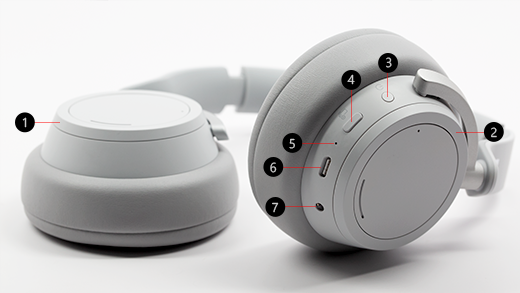
2. Скористайтеся програмою Surface
Спочатку підключіть навушники до ПК з Windows 10/11 за допомогою USB-кабелю, що входить до комплекту, або підключіть навушники через Bluetooth до пристрою з iOS, пристрою з Android або ПК (якщо це можливо).
-
На ПК з Windows 10/11: відкрийте програму Surface, а потім виберітьвідомості про пристрійSurface Headphones>. У розділі Скидання заводських настройок виберіть Скинути зараз, а потім натисніть кнопку Скинути зараз , щоб підтвердити.
-
На пристрої з iOS або Android: Відкрийте програму Surface , а потім торкніться елемента Account>Surface Headphon es>Device information (Інформація про пристрій). Після цього натисніть кнопку Скинути параметри Навушників Surface Headphones>Скинути зараз , щоб підтвердити.
Докладні відомості про налаштування Surface Headphones див. в статті Налаштування Surface Headphones.
Скидання мікропрограми в навушниках
Ось як скинути мікропрограму.
- Підключіть USB-кабель до комп'ютера Windows 10/11 або адаптера живлення USB (не входить до комплекту) для настінної розетки.
- Натисніть і утримуйте кнопку живлення в навушниках.
- Утримуючи кнопку живлення, підключіть кінець USB-C до навушників.
- Відпустіть кнопку живлення.
Якщо у вас виникли проблеми з Навушниками Surface Headphones, ви можете скинути їх до початкових заводських настройок або скинути їх мікропрограму. Тип скидання залежить від типу проблеми.
|
Тип скидання |
Використовувати, коли |
|
Скидання до заводських настройок |
Навушники Surface Headphones не можна підключити до ПК або телефону після кількох спроб. |
|
Скидання мікропрограми |
- Сенсорна область або кнопки перестають реагувати.
- Світлодіодний індикатор перетворюється бурштин.
|
Відновлення заводських настройок навушників
Коли ви скидаєте навушники, будь-яка інформація про з'єднання для доданих пристроїв, коригування еквалайзера та мовні параметри видаляються. Навушники повертаються до початкових заводських настройок, і вам потрібно буде знову налаштувати навушники .
Примітка.
Після скидання Surface Headphones 2+ вони все одно будуть з'єднані з вашим USB-комп'ютером Microsoft Surface, тому що вони з'єднані на заводі.
Скинути навушники можна двома способами.
Натисніть і утримуйте кнопку живлення (#1 на схемі нижче) протягом 20 секунд, доки не почуєте, що навушники скинуто до заводських настройок за замовчуванням.
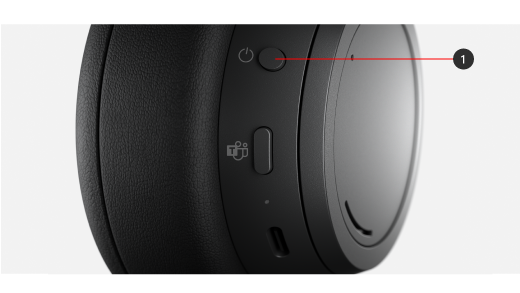
2. Скористайтеся програмою Surface
Спочатку підключіть навушники до ПК з Windows 10/11 за допомогою USB-кабелю, що входить до комплекту, або підключіть навушники через Bluetooth до пристрою з iOS, пристрою з Android або ПК (якщо це можливо).
-
На ПК з Windows 10/11: відкрийте програму Surface, а потім виберітьвідомості про пристрійSurface Headphones>. У розділі Скидання заводських настройок виберіть Скинути зараз, а потім натисніть кнопку Скинути зараз , щоб підтвердити.
-
На пристрої з iOS або Android: Відкрийте програму Surface , а потім торкніться елемента Account>Surface Headphon es>Device information (Інформація про пристрій). Після цього натисніть кнопку Скинути параметри Навушників Surface Headphones>Скинути зараз , щоб підтвердити.
Докладні відомості про налаштування Surface Headphones див. в статті Налаштування Surface Headphones.
Скидання мікропрограми в навушниках
Ось як скинути мікропрограму.
- Підключіть USB-кабель до комп'ютера Windows 10/11 або адаптера живлення USB (не входить до комплекту) для настінної розетки.
- Натисніть і утримуйте кнопку живлення в навушниках.
- Утримуючи кнопку живлення, підключіть кінець USB-C до навушників.
- Відпустіть кнопку живлення.
Якщо у вас виникли проблеми з Навушниками Surface Headphones, ви можете скинути їх до початкових заводських настройок або скинути їх мікропрограму. Тип скидання залежить від типу проблеми.
|
Тип скидання |
Використовувати, коли |
|
Скидання до заводських настройок |
Навушники Surface Headphones не можна підключити до ПК або телефону після кількох спроб. |
|
Скидання мікропрограми |
- Сенсорна панель або кнопки перестають реагувати.
- Не можна відкрити Програму Cortana, торкнувшись сенсорної панелі та утримуючи її.
- Світлодіодний індикатор перетворюється бурштин.
|
Відновлення заводських настройок навушників
Коли ви скидаєте навушники, будь-яка інформація про з'єднання, коригування еквалайзера та настройки мов видаляються, а навушники повертаються до початкових заводських настройок. Після скидання настройок вам потрібно буде знову налаштувати навушники. Скинути навушники можна двома способами.
Натисніть і утримуйте кнопку живлення (#3 на схемі нижче) протягом 20 секунд, доки не почуєте, що навушники скинуто до заводських настройок за замовчуванням.
2. Скористайтеся програмою Surface
Спочатку підключіть навушники до ПК з Windows 10/11 за допомогою USB-кабелю, що входить до комплекту, або підключіть навушники через Bluetooth до пристрою з iOS, пристрою з Android або ПК (якщо це можливо).
-
На ПК з Windows 10/11: відкрийте програму Surface, а потім виберітьвідомості про пристрійSurface Headphones>. У розділі Скидання заводських настройок виберіть Скинути зараз, а потім натисніть кнопку Скинути зараз , щоб підтвердити.
-
На пристрої з iOS або Android: Відкрийте програму Surface , а потім торкніться елемента Account>Surface Headphon es>Device information (Інформація про пристрій). Після цього натисніть кнопку Скинути параметри Навушників Surface Headphones>Скинути зараз , щоб підтвердити.
Докладні відомості про налаштування Surface Headphones див. в статті Налаштування Surface Headphones.
Скидання мікропрограми в навушниках
Ось як скинути мікропрограму.
- Підключіть USB-кабель до комп'ютера Windows 10/11 або адаптера живлення USB (не входить до комплекту) для настінної розетки.
- Натисніть і утримуйте кнопку живлення в навушниках.
- Утримуючи кнопку живлення, підключіть кінець USB-C до навушників.
- Відпустіть кнопку живлення.
