
Як використовувати Copilot на нараді
Копілот підсумовує ключові дискусійні моменти, в тому числі, хто говорив і що вони сказали. Він також пропонує елементи дій і відповіді на будь-які запитання, які у вас є, в режимі реального часу під час або після наради.
Примітка.
- Транскрипція не потрібна для ввімкнення Copilot на зустрічі. Однак, щоб підказати Copilot про зустріч або переглянути історію розмов Копілота після завершення зустрічі, обов'язково ввімкніть пряму транскрипцію під час наради.
- Copilot не працюватиме на нарадах, які проводяться за межами організації учасника.
Налаштування нарад з Copilot
Як організатор наради ви можете вирішити, як і чи можуть учасники використовувати Copilot. Навіть якщо у вас немає ліцензії, ви контролюєте Copilot для проведення нарад.
Залежно від політики, мітки конфіденційності та параметрів шаблону вашої організації ви можете вибрати один із наведених нижче значень для параметра Дозволити нараду Copilot і Facilitator .
Цей параметр доступний у планувальнику нарад у  Параметри Параметри Онлайн-наради>Copilot та інших ШІ.
| Дозволити налаштуванняCopilot і Facilitator | Доступні дії Copilot |
|---|---|
| Під час і після наради |
|
| Лише під час наради |
|
| Вимкнуто |
|
Зробіть наради ефективнішими
Copilot допоможе вам залишатися в курсі, аргументуючи обговорення та чат наради, щоб відповісти на ваші запитання про нараду. Виберіть  Copilot з елементів керування нарадою, щоб розпочати приватний чат з Copilot.
Виберіть  View prompts in the Copilot pane, щоб переглянути підказки або задати копілоту свої власні запитання за допомогою поля створення. Ось кілька ідей:
- З чим ми не згодні в цій темі?
- Як [учасник наради] відповів на цю пропозицію?
- Які запитання можна поставити, щоб рухатися вперед на нараді?
- Які слабкі місця має аргументація [учасника наради]?
- Створи таблицю з обговорюваними ідеями, зазначивши їх плюси та мінуси.
- Перелічіть ідеї, зокремавідгуки користувачів, зі стенограми та чату.
Відвідайте Галерея підказок Copilot, щоб вивчити більше підказок і дізнатися про те, як максимально ефективно використовувати Copilot.
Якщо ви приєднаєтеся до наради більш ніж через 5 хвилин після її початку, а Copilot активний, Copilot надішле сповіщення про пропозицію наздогнати вас. Натисніть кнопку Відкрити Copilot і зачекайте, доки зведення не створиться в правій частині вікна наради.
Використовуючи класичну програму Teams, натисніть  Відкрити приватний Copilot у новому вікні , щоб розгорнути область Copilot у нове вікно та багатозадачну під час наради.
Редагування відповідей Copilot у Word або Excel
Copilot в Teams для нарад може допомогти вашій команді почати роботу над важливими документами, які можна експортувати до Word або Excel для подальшої співпраці.
- Якщо відповідь Copilot містить понад 1300 символів, виберіть
 Відкрити в Word, щоб відкрити Copilot у відповіді Teams у Word.
 - Якщо відповідь Copilot відформатовано як таблицю, натисніть кнопку
 Відкрити в Excel , щоб відкрити Copilot в таблиці Teams в Excel.
Якщо ви додали до наради мітку конфіденційності, яка не дозволяє учасникам експортувати вміст із наради, ви не зможете експортувати відповіді Copilot до Word або Excel.
Якщо параметр наради вимкнуто, вимкніть копіювання та пересилання чату наради, динамічних субтитрів і розмов, ви не зможете експортувати відповіді Copilot до Word або Excel.
Як використовувати Copilot після наради
Ви можете отримати доступ до Copilot після наради в чаті наради та на вкладці Recap . Щоб задати питання про те, що було сказано в нараді після її завершення, має бути доступна стенограма наради.
Із чату наради
Copilot надає вичерпну інформацію та аналітику, використовуючи те, що було написано в чаті, і розмовний вміст, записаний у стенограмі наради, якщо він доступний.
Щоб почати роботу, виберіть Open Copilot у верхньому правому куті чату. Потім надішліть запит у полі створення повідомлення. Наприклад, запит "Які ідеї обговорювалися?" призводить до відповіді, яка включає ідеї, якими поділилися вголос і в чаті. У відповіді Copilot також наводяться джерела, використані для надання відповіді.
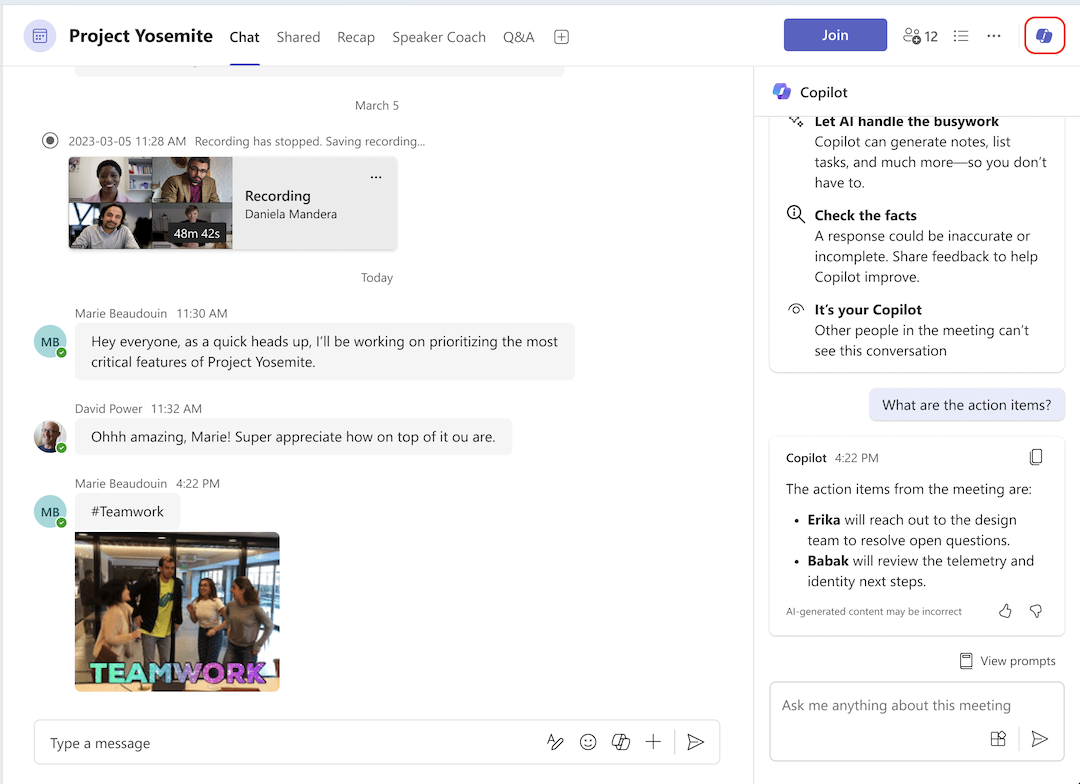
Перед початком наради можна використовувати Copilot у розмові чату наради так само, як і в будь-якому іншому чаті. Якщо хтось почне транскрипцію в нараді, Copilot включатиме дані чату за 24 години до зустрічі разом зі стенограмою. Поки стенограма доступна, Copilot може використовувати як чат, так і стенограму як джерела в чаті наради.
Примітка.
- Якщо для параметра Allow Copilot встановлено значення Лише під час наради , і розмову не розпочато, Copilot у чаті наради міститиме лише інформацію з чату.
- Якщо для параметра Allow Copilot установлено значення Вимкнуто, Copilot в чаті наради все одно буде доступний і міститиме лише інформацію з чату.
З вкладки "Вибірка"
Якщо під час наради ввімкнуто транскрипцію , до Copilot також можна отримати доступ із вкладки Recap у чаті наради. Відкрийте Copilot , щоб переглянути ту саму історію розмов з Copilot, що й той, до який отримано доступ з чату наради.
Важливо
Будь-який попередній журнал розмов з Copilot у повторюваній нараді більше не буде доступний, якщо в низці буде транскрибано пізнішу нараду. Якщо стенограма з транскрибованій наради більше не доступна, Copilot буде недоступний, а вся попередня історія розмов з Copilot буде видалена.

Примітка.
- Інтелектуальне резюме доступне в межах Teams, преміум-версії – додаткової ліцензії, яка допомагає зробити наради Teams більш персоналізованими, інтелектуальними та захищеними завдяки додатковим функціям. Щоб отримати доступ до Teams, преміум-версії, зверніться до ІТ-адміністратора.
- Інтелектуальне резюме також доступне в межах ліцензії на Microsoft 365 Copilot.
Пов’язані теми
Автоматизація створення нотатків під час нарад Microsoft Teams