
Multitask during a Teams meeting without losing track of who's speaking and what's being shared.
Multitask during a meeting
Visit other apps, check chat messages, and more without leaving a meeting. Simply minimize your meeting window or select a different window on your screen.
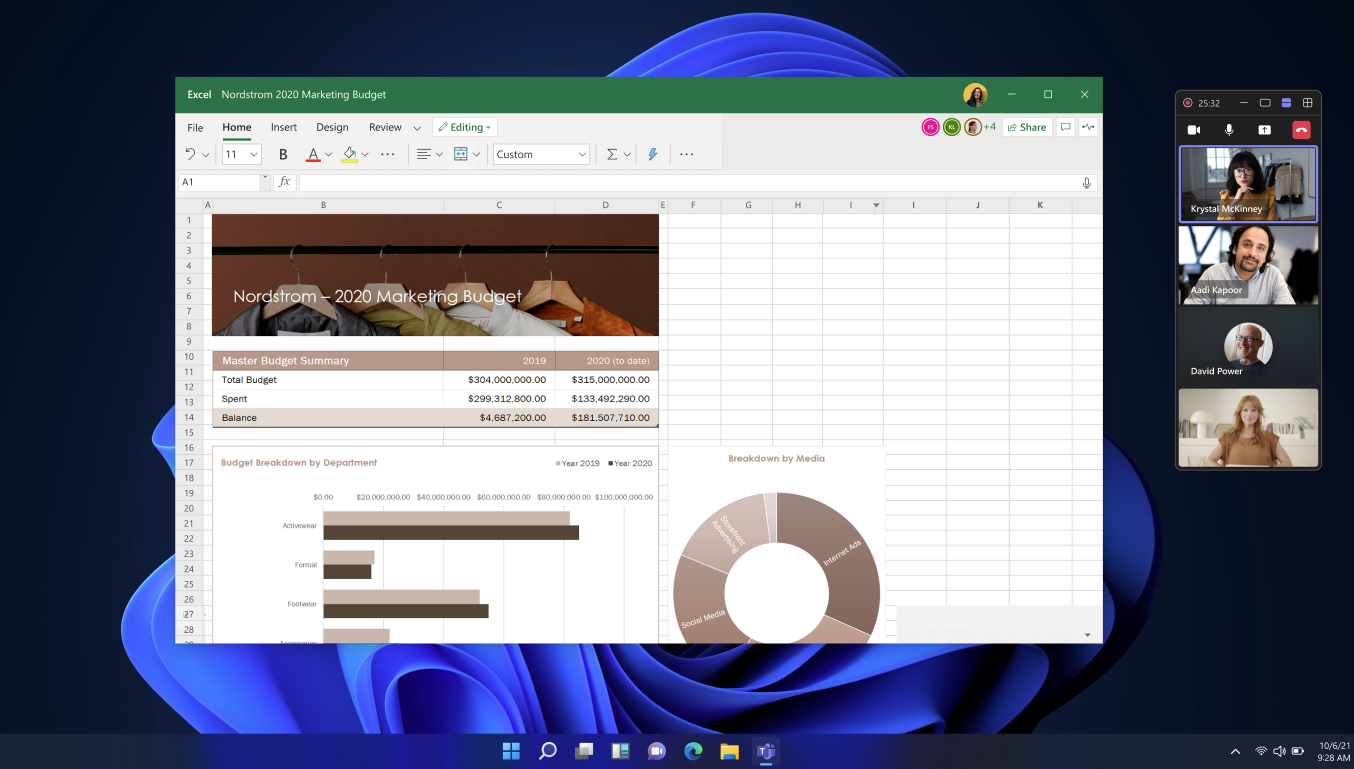
When you first minimize your meeting window, a smaller meeting window will appear in the corner of your screen. Depending on how many people are in the meeting and which view you selected, the window will show see the main speaker, shared content, and other participants. You can also control your mic and camera, share content, and leave the meeting.
Change your view
Switch between views to see more or fewer people, or minimize the window completely.
To switch your view, select one from the top of the meeting window:
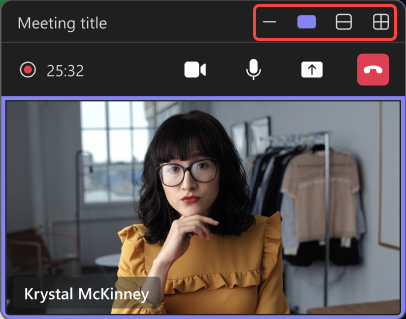
- Minimize
 : This will minimize the presenter window completely.
 - Show only active speaker
 : This will only show who's actively speaking.
 - Show more people
 : This will show more participants in your meeting.
 - Maximize meeting window
 : This will show the larger meeting window.
- Minimize
Pop out meeting content
Reduce context switching during Teams meetings by popping meeting content out in separate windows. Instead of switching between Chat
 , Notes
 , and Copilot
 *, open each one in its own window. Keep them open at the same time, resize them, and move them around your screen for better productivity and focus.
To pop out meeting content in a Teams meeting:
- Select Chat
, Notes
, or Copilot
* in your meeting controls.
- In the side pane, select Open in new window
 .
.
*Copilot is available with Teams Premium or M365 Copilot licenses.