
Скористайтеся інструментами спеціальних можливостей у Teams, щоб усунути бар'єри для проведення нарад класу та визначити пріоритетність включення.
Приєднання до нарад за допомогою невізуального екрана
- Натисніть клавіші Ctrl+4, щоб відкрити подання
 .
. - Натискайте клавішу Tab , доки не знайдете потрібну нараду, а потім натисніть клавішу Enter. Відкриється подання відомостей про нараду.
- Натискайте клавішу Tab ще раз, доки не почуєте фразу "Join meeting" (Приєднатися до наради), а потім натисніть клавішу Enter.
- Якщо вам не потрібно вносити зміни до відео
 або аудіо
  натисніть клавішу Enter.
 - Щоб змінити відео та аудіо, перш ніж приєднатися, натискайте клавішу Tab , доки не пролунає фраза "Enable video" (Увімкнути відео) або "Enable microphone" (Увімкнути мікрофон), а потім натисніть клавішу ПРОБІЛ , щоб увімкнути або вимкнути цей параметр.
- Завершивши, приєднайтеся до наради, натиснувши клавіші Shift+Tab , доки не пролунає фраза "Join the meeting" (Приєднатися до наради). Потім натисніть клавішу ПРОБІЛ.
Примітка.
Отримайте додаткові вказівки з використання невізуального екрана для віддаленого навчання в Teams.
Увімкнення динамічних субтитрів
Підписи перетворюють обговорення класу на текст, який відображається на екрані в режимі реального часу та повідомляємо, хто говорить.
- Натисніть кнопку Додаткові дії

- Виберіть Увімкнути динамічні субтитри.
- Щоб зупинити, натисніть кнопку Додаткові дії та виберіть вимкнути динамічні субтитри.
Порада.
Навчайте всіх говорити чітко та повільно, щоб отримати точніші субтитри.


Підняти руку і живі реакції
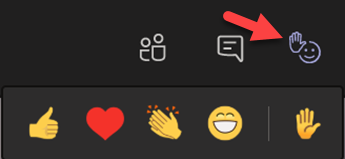
Емодзі віртуальна рука піднімає і реакцію дозволяє вам і вашим учням давати невербальні сигнали.
1. Натисніть кнопку Підняти руку на елемент керування нарадою, щоб позначити ваше запитання або примітку.
2. Виберіть емодзі, щоб передати відчуття або відповідь.
Розмиття фону
Розмитий фон привертає увагу до динаміка та того, що вони говорять.
- Натисніть кнопку Додаткові дії в елементах керування нарадою.
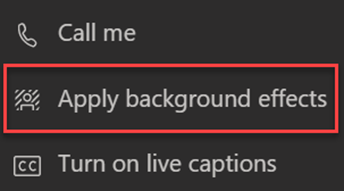
- Виберіть Застосувати фонові ефекти
 .
. - Натисніть кнопку Розмиття, а потім – Попередній перегляд, а потім – Застосувати та увімкнути відео.
Примітка.
Щоб розмити фон перед класом, приєднайтеся до наради. На екрані попереднього з'єднання ввімкніть камеру. Виберіть Фонові фільтри>Розмиття.

Створення стенограми
Увімкніть транскрипцію, щоб поділитися з учнями.
- В елементах керування нарадою натисніть кнопку Додаткові дії .
- Натисніть кнопку Почати транскрипцію.
- Коли все буде готово, натисніть кнопку Додаткові дії , а потім виберіть Зупинити транскрипцію. Запис розмови про нараду буде збережено на сайті SharePoint.
