
Використовуйте Insights для освіти, щоб швидко отримати уявлення про емоційний стан класу. Рефлексивні чек-іни, які дають учням можливість назвати імена та поділитися з вами своїми емоціями, можна переглянути в розділі Insights, щоб допомогти виявити закономірності та отримати цілеспрямовану підтримку. Регулярне використання Reflect може стати чудовою відправною точкою для соціальних та емоційних можливостей навчання у вашому класі.
- Перейдіть на вкладку "Insights" потрібного класу.
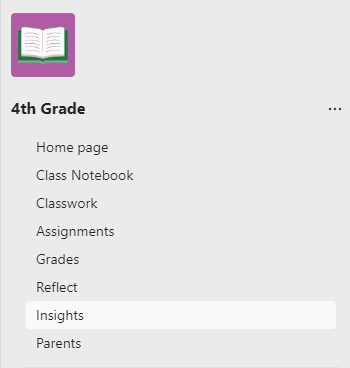
2. На приладній дошці огляду в Insights виберіть панель Reflect .

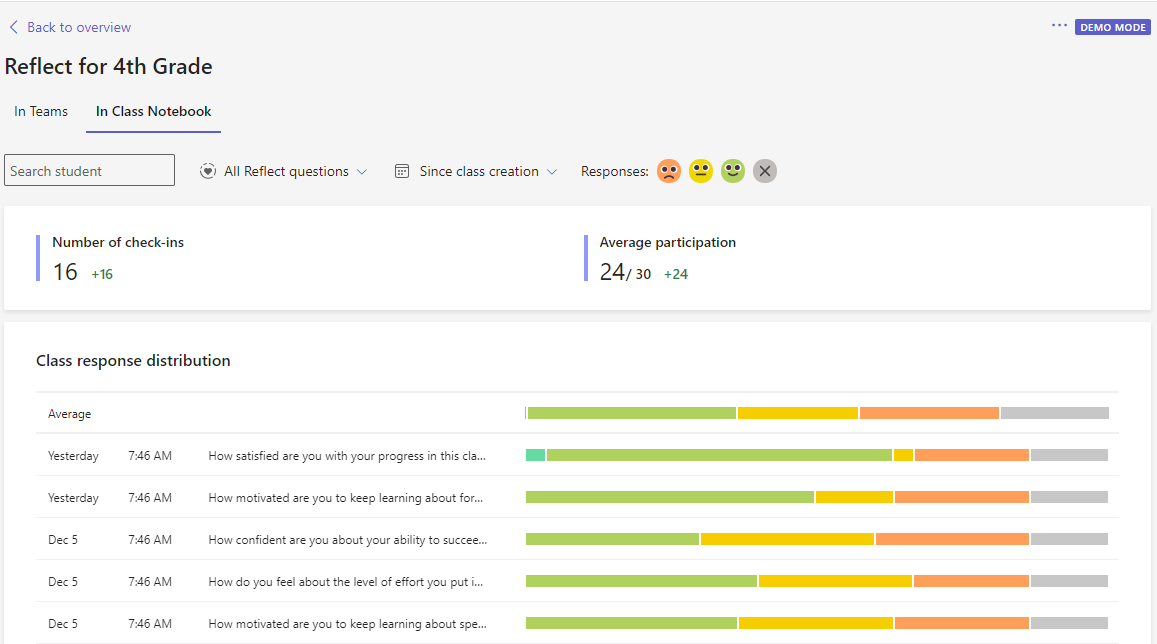
3. Insights sorts Відображають відповіді на запитання про реєстрацію, опубліковані в каналі Teams і вбудовані в Блокнот для класу. Натисніть кнопку "У Блокноті для класу " або "У Teams ", щоб вибрати запитання, які потрібно переглянути.
Фільтрування даних
За замовчуванням у вашому звіті відображаються всі учні, всі роздуми та емоції за останні 28 днів.
 , щоб переглянути додаткові параметри для кожного фільтра.
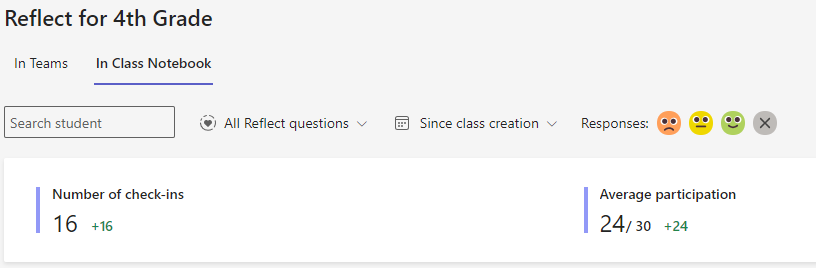
Фільтр студентів: введіть ім'я студента в поле "Пошук учня ", щоб звузити дані до конкретного учня.
Фільтр запитань: виберіть будь-яке запитання, щоб побачити, як учні відповідали на це запитання з часом, або виберіть «Усі роздуми », щоб побачити їхні відповіді на кожне запитання.
Фільтр часу: виберіть додаткові параметри часових рамок.
Виберіть параметр "Настроюваний діапазон", щоб ввести власні дати для інтервалу часу, який може початися ще з часів створення класу.
Фільтр емоцій: торкніться будь-якого емодзі, щоб скасувати його вибір, видаливши їх із видимих даних і спростивши цілеспрямовані дії.
Читання даних
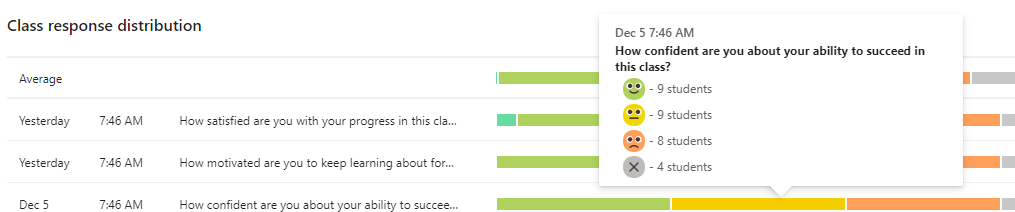
Розподіл емоцій класів
Переглядайте розбивку відповідей учнів за будь-яку дату. Наведіть вказівник миші на гістограму, щоб побачити запитання та точний розподіл відповідей.
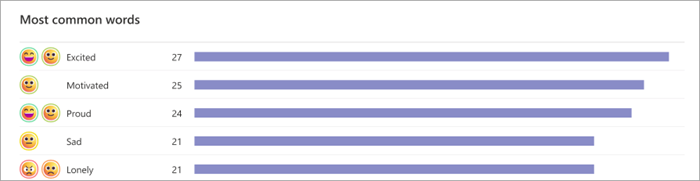
Найпоширеніші слова
Подивіться, які слова студенти використовують, щоб описати свій досвід.
Примітка.
Учні не називають свої емоції в розділі "Відображення перевірок" у блокноті для класу, тому цей графік не відображатиметься на вкладці "У блокноті для класу ".
Список студентів
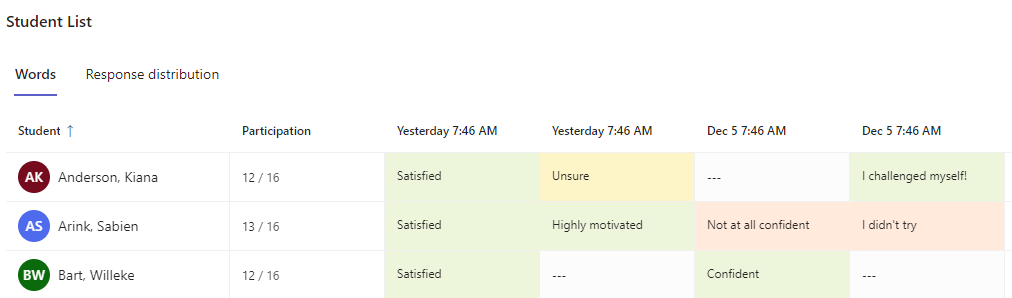
Слова:
Виберіть вкладку "Слова ", щоб переглянути слова, вибрані учнями для перевірки дат у вибраний проміжок часу. Наведіть вказівник миші на будь-який розділ, щоб побачити, на яке запитання відповідає учень.
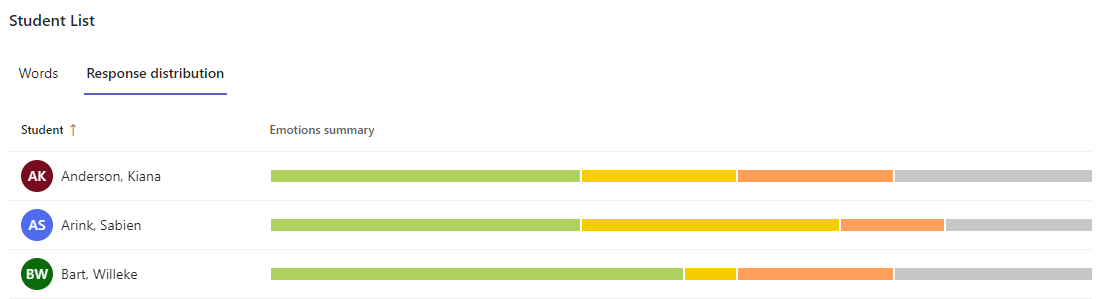
Розподіл відповіді:
Виберіть вкладку "Розподіл відповіді ", щоб швидко переглянути дані про те, як кожен учень відповів на перевірки Відобразити. Наведіть вказівник миші на гістограму, щоб отримати більш детальний розподіл почуттів, про які вони повідомили.
Докладніше
Початок роботи з Дзеркальним відображенням у Teams