
Виправлення неполадок із камерою в класичній і веб-версії Безкоштовна версія Microsoft Teams. Ці кроки призначено лише для користувачів Windows і особистих облікових записів Teams. Якщо ви користувач на роботі або в навчальному закладі, дізнайтеся більше про те, чому камера не працює.
Переконайтеся, що інстальовано останні оновлення, переглянувши безкоштовні системні вимоги для Teams.
Виправлення неполадок із камерою для особистих облікових записів
| Результат | Швидше за все, причина | Спочатку спробуйте це |
|---|---|---|
| Немає попереднього перегляду камери або відеотрансляції | Конфіденційність камери Windows блокує Teams або браузер | Дозволити доступ до камери в параметрах конфіденційності Windows |
| Немає попереднього перегляду камери в інтернет-версії Teams | Браузеру заборонено використовувати камеру | Надайте доступ до камери з рядка адреси браузера або параметрів сайту |
| Сірий екран, піктограма блокування або екран конфіденційності виробника | Режим конфіденційності камери ввімкнуто | Відкрийте затвор камери, натисніть клавішу конфіденційності камери або вимкніть режим конфіденційності в програмі виробника |
| Відображається лише фон | Зображення фізичної камери може бути закрито, або Teams може відображати фоновий ефект на екрані конфіденційності | Вимкніть фонові ефекти та переконайтеся, що камера не перекривається |
| Фон розмивається, але обличчя – ні | Розмиття може приховувати основний екран конфіденційності або прихований вид із камери | Вимкніть розмиття та перевірте фізичну камеру |
| Камера іноді виявляється, періодично виходить з ладу або взагалі не виявляється | Проблема з драйвером камери або додатковими функціями камери | Спробуйте базовий режим драйвера камери в налаштуваннях камери Windows |
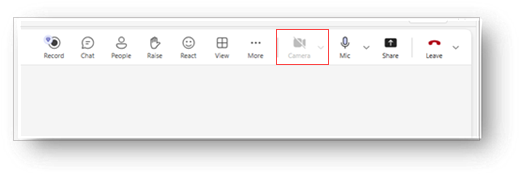
Якщо ви бачите, що піктограму камери вимкнуто, перевірте параметри конфіденційності камери Windows
Якщо Teams не може показати попередній перегляд камери, можливо, Windows блокує доступ до камери.
Відкриття параметрів
 у Windows.
Перейдіть до розділу "Конфіденційність &камери відеоспостереження>".
Настройте дозволи, щоб дозволити доступ.
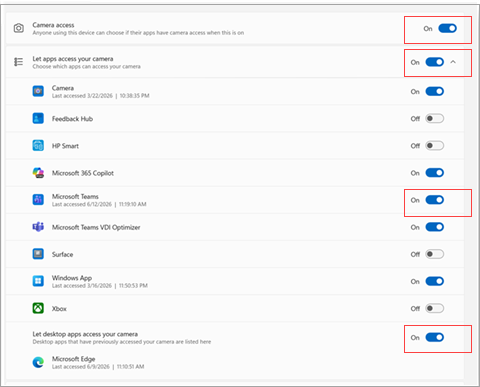
Якщо ви використовуєте класичну програму Teams, установіть перемикач у положення " Увімкнуто ", щоб отримати доступ до камери, Microsoft Teams і надати програмам доступ до вашої камери.
Якщо ви використовуєте Teams в Інтернеті, переконайтеся, що класичні програми та браузер мають доступ до камери. Установіть перемикач у положення "Увімкнуто", "Дозволити програмам доступ до камери", "Microsoft Teams" і "Дозволити класичній програмі отримувати доступ до камери"
Закрийте Teams і знову відкрийте програму. Якщо камера все одно не відображається, перезавантажте Windows і повторіть спробу.
Якщо піктограму камери вимкнуто, надайте дозвіл на доступ до камери в браузері
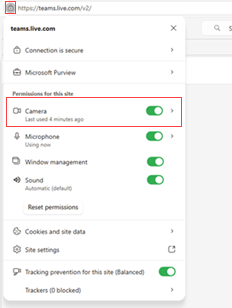
Коли ви приєднуєтеся до Teams із браузера, і Windows, і браузер повинні надавати доступ до камери. Якщо браузер блокує камеру, Teams може відкриватися нормально, але без відеотрансляції.
Відкрийте інтернет-версію Teams.
Поруч із адресою веб-сайту виберіть меню дозволів сайту.
Установіть для камери значення "Дозволити".
Оновіть сторінку Teams і повторно приєднайтеся до наради або виклику.
Якщо запит з'явиться знову, виберіть "Дозволити ", коли браузер запитає використання камери.
Якщо відображається екран конфіденційності, піктограма замка або сіре зображення, перевірте режим конфіденційності камери
Якщо є вказівка на те, що камеру заблоковано, перевірте режим конфіденційності камери. Багато ноутбуків із Windows оснащено фізичною затвором камери, повзунком або сполученням клавіш, яке вимикає камеру. Через це Teams може здаватися пошкодженою, навіть якщо Windows і Teams мають дозвіл на використання камери.
Огляньте об'єктив камери, щоб побачити фізичний затвор або повзунок і переконайтеся, що об'єктив відкрито.
Перевірте наявність на клавіатурі клавіші конфіденційності камери. На деяких пристроях натискання сполучення функціональних клавіш вмикає або вимикає режим конфіденційності камери.
Відкрийте вбудовану програму "Камера Windows ". Якщо в програмі "Камера" також відображається екран конфіденційності, сіре зображення або піктограма замка, проблема, швидше за все, пов'язана з Teams.
Вимкніть режим конфіденційності камери за допомогою ярлика пристрою або програми виробника, а потім знову відкрийте Teams.
Якщо ви бачите лише фон, вимкніть фонові ефекти та перевірте об'єктив камери
Якщо Teams показує лише вибраний фон, можливо, камера закрита або Teams застосовує фоновий ефект поверх екрана конфіденційності виробника. Через це проблема може відрізнятися від звичайної проблеми з відсутністю камери.
Вимкніть фонові ефекти в Teams.
Переконайтеся, що затвор камери відкритий, а об'єктив не закрито.
Відкрийте програму "Камера Windows", щоб переконатися, що камера може показувати справжнє зображення.
Поверніться до Teams і знову ввімкніть відео.
Якщо фон розмитий, але відео відсутнє, вимкніть розмиття
Розмиття фону може приховати те, що насправді показує камера. Якщо ваше обличчя відсутнє, але фон відображається розмитим, вимкніть розмиття, щоб бачити, чи закрито камеру, чи її вимкнено режимом конфіденційності або чи відображається екран конфіденційності.
Відкрийте екран попереднього приєднання до відеопараметрів або наради в Teams.
Вимкніть розмиття або будь-який вибраний фоновий ефект.
Перевірте, чи камера тепер показує справжнє зображення, сірий екран, піктограму блокування або прихований вид із камери.
Якщо відображається екран конфіденційності, виконайте наведені вище дії в режимі конфіденційності камери.
Якщо ви використовуєте ноутбук Lenovo, перевірте налаштування конфіденційності Lenovo Vantage
Деякі пристрої Lenovo використовують функцію Lenovo Vantage для керування конфіденційністю камери. Коли ввімкнуто режим конфіденційності, Teams може показувати сірий екран OEM із піктограмою замка замість зображення камери.
Відкрийте Lenovo Vantage.
Знайдіть камеру або параметри конфіденційності.
Вимкніть режим конфіденційності камери.
Якщо ваш пристрій підтримує цю функцію, натисніть сполучення клавіш конфіденційності камери, часто F8, щоб увімкнути режим конфіденційності.
Відкрийте програму "Камера Windows", щоб перевірити, чи з'явилося зображення камери, і поверніться до Teams.
Використовуєте віртуальну камеру?
Віртуальні камери можуть змінити те, що Teams отримує з вашого пристрою. Якщо вибрано віртуальну камеру, Teams може показувати неочікуване зображення, відсутність відеосигналу або канал з іншої програми замість фізичної камери.
Відкрийте екран попереднього приєднання до відеопараметрів або наради в Teams.
Перевірте, яку камеру вибрано.
Якщо вибрана віртуальна камера, виберіть вбудовану або підключену фізичну камеру.
Вимкніть і повторно ввімкніть відео або перезапустіть Teams, а потім знову перевірте камеру.
Якщо камера працює з перебоями або її не визначає, спробуйте основний режим водіння камери
Якщо Teams іноді виявляє камеру, вона працює протягом короткого часу, а потім зупиняється, або Windows не може надійно виявити камеру. Проблема може бути пов'язана з драйвером камери або розширеною функцією камери виробника.
Відкриття параметрів
Windows у Windows.Перейдіть до параметрів камери пристрою.
Відкрийте додаткові параметри камери.
Увімкніть базовий режим водія камери.
Перезапустіть Teams і перевірте камеру ще раз.
Базовий режим драйвера камери може вимикати деякі розширені функції камери, що надаються виробником пристрою, але він може покращити надійність, якщо Teams не може постійно використовувати камеру.
Якщо вам усе ще потрібна допомога
Якщо ці дії не допомогли вирішити проблему, скористайтеся функцією "Надіслати відгук " у Teams. Додайте знімок екрана, журнали, якщо вони доступні, чіткий опис побаченого вмісту та дії з виправлення неполадок, які ви вже пробували. Це допоможе корпорації Майкрософт ефективніше дослідити та налагодити проблему.
Контактні дані
Щоб отримати додаткову довідку, зверніться до служби підтримки або поставте запитання в спільноті Microsoft Teams.