
Миттєво зустрічайтеся з учасниками каналу Microsoft Teams або плануйте нараду в каналі. Коли у вас є нарада в каналі, кожен учасник команди може бачити її як допис у каналі та приєднуватися звідти.
Планування наради в каналі
Щоб запланувати нараду в каналі, виконайте наведені нижче дії.
Виберіть
 у Teams.
Виберіть канал, у якому потрібно запланувати нараду.
Клацніть стрілку розкривного списку поруч із кнопкою Почати нараду
 .
.- У макеті Дописи клацніть стрілку розкривного списку поруч із кнопкою Почати нараду
 .
.
- У макеті Дописи клацніть стрілку розкривного списку поруч із кнопкою Почати нараду
Виберіть елемент Запланувати нараду
 .
.Додайте відомості про нараду.
- Щоб надіслати учасникам особисті запрошення, вручну додайте їх до поля Додати обов'язкових учасників
 або ввімкніть перемикач Надіслати особисті запрошення .
- Щоб надіслати учасникам особисті запрошення, вручну додайте їх до поля Додати обов'язкових учасників
Натисніть кнопку Надіслати.
Примітка.
Планування нарад у каналі не підтримується в приватних каналах.
Миттєва нарада в каналі
Щоб почати миттєву нараду в каналі:
Виберіть
у Teams.Виберіть канал, у якому потрібно почати миттєву нараду.
Натисніть кнопку Почати нараду
.- У макеті Дописи виберіть Почати .
- У макеті Дописи виберіть Почати
Натисніть кнопку Приєднатися зараз.
Запросіть користувачів приєднатися до наради.
Учасники каналу можуть переглядати нараду та приєднуватися до неї в каналі Дописи або Інформаційні канали розмов .
Чат під час наради в каналі
Щоб спілкуватися в чаті під час наради в каналі, виконайте наведені нижче дії.
- Виберіть елемент Чат
 в елементах керування нарадою.
 - Введіть повідомлення в полі створення повідомлення та натисніть клавішу Enter або натисніть кнопку Надіслати.
Усі розмови про наради в каналі відображаються як власні розмови в каналі Дописи або Розмови .
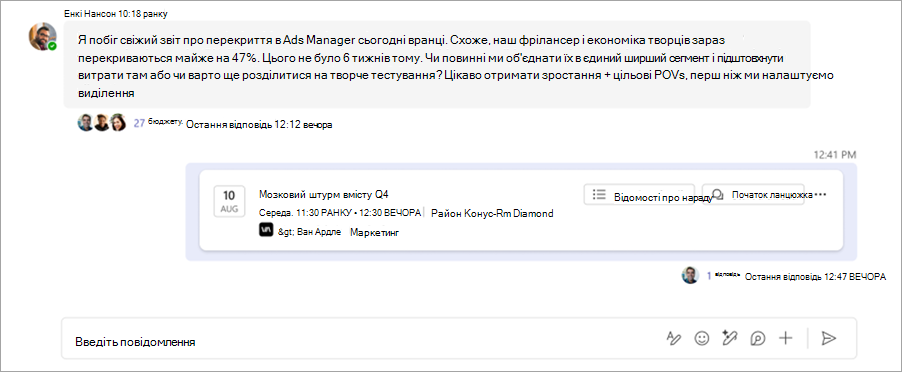
Беріть участь у розмові про нараду в каналі, відповідаючи на повідомлення в дописі наради каналу або розпочніть нову розмову, вибравши команду Почати розмову за  .
.