Канали – це розмови, які ви маєте з колегами за певною темою, відділом або проектом. Власники та адміністратори команд визначають, які учасники можуть створювати канали.
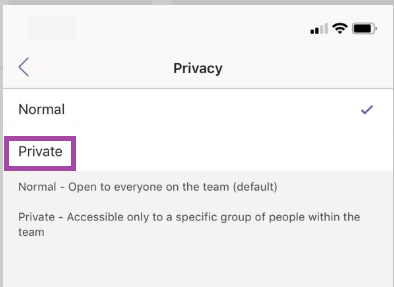
Стандартний канал відкритий для всіх учасників, і все, що опубліковано, доступне для пошуку іншими користувачами. Приватні канали найкраще підходять для меншої аудиторії або певного проекту. Спільні канали відкриті для користувачів, які не входять до вашої команди або організації. Докладні відомості див. в статті Teams може мати стандартні, приватні або спільні канали.
Створіть канал із Чату або Teams.
У лівій частині програми виберіть Чати
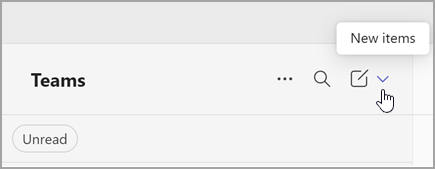
 . Якщо використовується окреме подання, виберіть Teams
 .
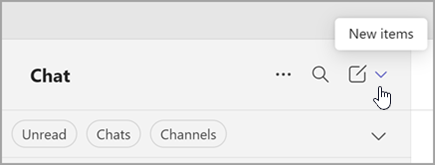
. У розкривному списку у верхній частині списку чатів і каналів виберіть Нові елементи .
Виберіть новий канал
 .
.
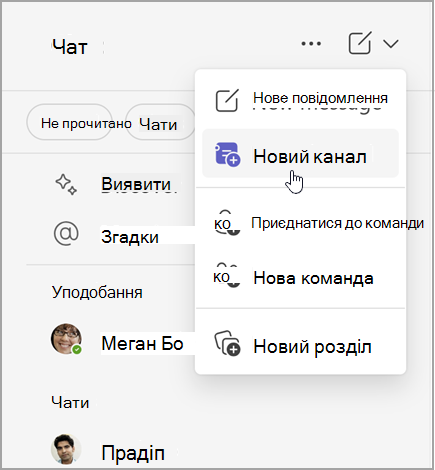
Виберіть команду , щоб вибрати команду для розміщення каналу.
Заповніть кілька коротких відомостей про канал, вибравши ім'я, введіть опис і тип каналу. Тут можна зробити канал стандартним, приватним або спільним.
Створіть канал із назви команди:
- Виберіть переглянути всі свої команди або Переглянути всі свої команди та канали , щоб переглянути список команд, до яких ви належите.
- Знайдіть команду, до яку потрібно додати канал.
- Праворуч від назви команди виберіть Пункт Додаткові параметри
 > ShiftsДодати канал .
 - Заповніть кілька коротких відомостей про канал, вибравши ім'я, введіть опис і тип каналу. Тут можна зробити канал стандартним, приватним або спільним.
Під час створення нового каналу команди або приватного каналу в Microsoft Teams сайт групи в SharePoint створюється автоматично. Щоб змінити опис сайту або класифікацію для цього сайту групи, перейдіть до настройок відповідного каналу в Microsoft Teams. Дізнайтеся більше про керування підключеними сайтами команд Microsoft Teams.
Типи каналів
Standard канали
Стандартний канал відкритий для всіх учасників, і все, що опубліковано, доступне для пошуку іншими користувачами.
За життя команди можна створити до 1000 каналів. Ця кількість включає канали, які ви створюєте, а потім видаляєте.
Приватні канали
Щоб обговорити проекти та теми в команді, створіть приватний канал.
Доступ до нього можуть отримати лише власники або учасники приватного каналу. За життя команди можна створити до 30 приватних каналів.
Примітка.
Адміністратор може змінити цей дозвіл і обмежити створення приватного каналу певними ролями.
Спільні канали
За допомогою спільного каналу можна працювати з користувачами поза межами команди або організації, а також з іншими користувачами.
Лише власники команд можуть створювати спільні канали. Спільний канал успадковує підписи (наприклад, його опис) від команди хоста. Власник команди, який створює спільний канал, стає власником каналу.
Примітка.
Не можна перетворити спільний канал на стандартний або приватний канал і навпаки. Створивши спільний канал, ви не зможете змінити його хост-команду.
Додавання учасників до каналу
Кожен має доступ до стандартного каналу, тому додавати учасників не потрібно. Проте ось як можна додати учасників до приватного або спільного каналу.
Додавання учасників до приватного каналу
Як власник приватного каналу ви можете додавати або видаляти учасників і редагувати настройки приватного каналу. Кожен користувач, якого ви додаєте, спочатку має бути учасником команди.
Найпростіший спосіб додати учасників команди до приватного каналу – перейти до імені приватного каналу та вибрати пункт Додаткові параметри >учасників
 . Відкриється меню, яке дає змогу шукати та додавати нових учасників, а також установлення їхніх ролей. Тепер учасники можуть публікувати повідомлення в приватному каналі.
Крім того, можна перейти до імені приватного каналу та вибрати пункт Додаткові параметри>Керування каналом. Потім скористайтеся вкладкою Учасники , щоб додати або видалити учасників і призначити ролі. Приватний канал може мати кілька власників і до 250 учасників. На вкладці Параметри можна вибрати, що дозволено робити учасникам.
Додавання учасників до спільного каналу
Під час створення спільного каналу за замовчуванням використовується параметр Надати спільний доступ до цього каналу всім учасникам команди.
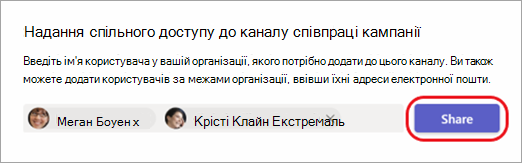
- Вибравши тип каналу "Спільний канал" у полі вибору, введіть імена користувачів в організації, яких потрібно додати до каналу, і виберіть їх зі списку. Щоб додати користувачів за межами організації, введіть їхні адреси електронної пошти та виберіть їх зі списку. Потім натисніть кнопку Спільний доступ.
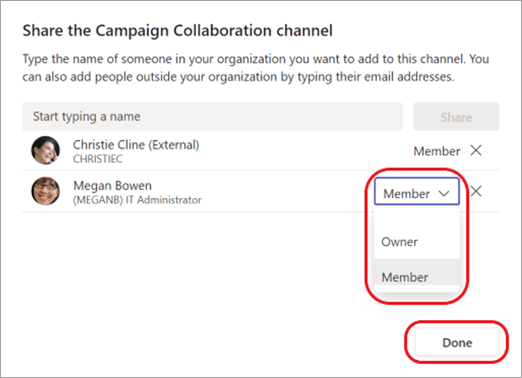
- Щоб змінити учасника на власника, клацніть стрілку вниз праворуч від елемента Member (Учасник) і виберіть Owner (Власник). Потім натисніть кнопку Готово.
Примітка.
- People з-поза меж вашої організації можуть бути лише учасниками спільного каналу.
- Якщо ви власник команди та не бачите можливості створення спільного каналу, зверніться до адміністратора.
- Щоб додавати користувачів за межами організації до спільного каналу, адміністратори повинні ввімкнути пряме підключення B2B. Докладні відомості див . в статті Співпраця із зовнішніми учасниками в каналі.
Перегляд списку учасників групи
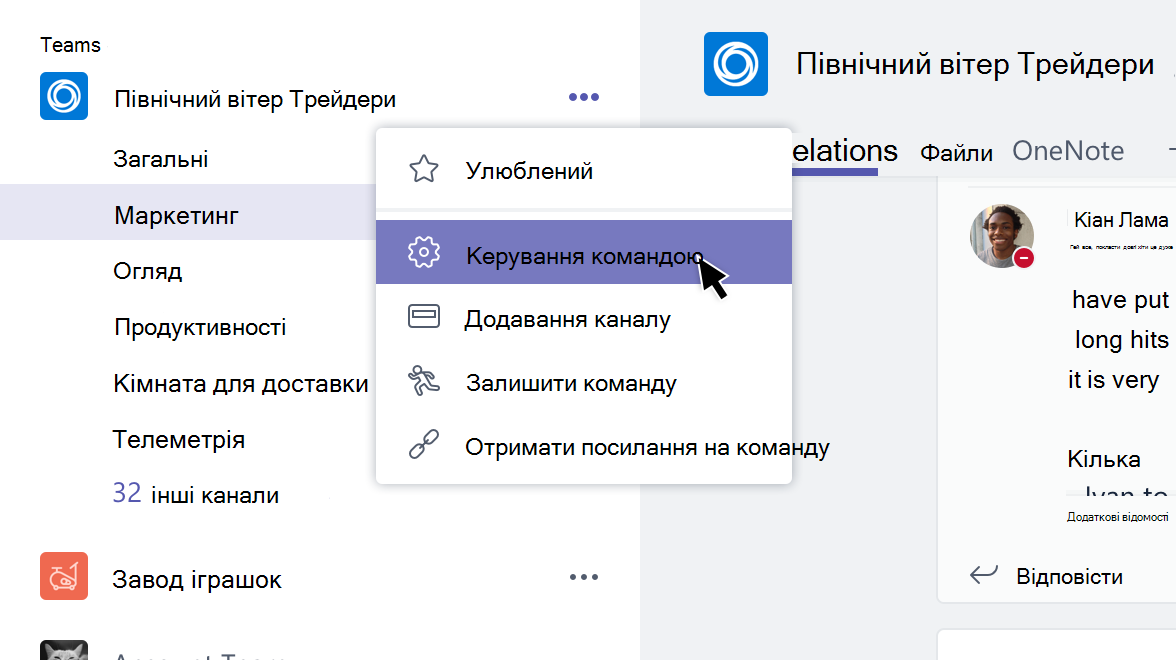
Щоб переглянути список учасників команди, перейдіть до назви команди та натисніть > На вкладці Учасники є список учасників.
Канали відкриті для всієї команди.
Керування створенням приватного каналу
Як власник команди ви можете ввімкнути або вимкнути можливість для учасників створювати канали.
- Знайдіть команду, яку потрібно змінити, і натисніть кнопку Додаткові параметри .
- Виберіть Елемент Настройки>дозволи учасників.
- Укажіть, чи можуть користувачі створювати, оновлювати або видаляти канали.
Редагування, видалення, приховання або вихід із каналу
Після видалення каналу ви також втратите весь його журнал розмов. Канали можна відновити протягом 30 днів, але нові канали не можна створити з такою ж назвою, як і видалений канал у цьому 30-денному вікні. Розділи OneNote, пов'язані з видаленим каналом, і надалі відображатимуться на сайті SharePoint вашої групи.
Натисніть кнопку Додаткові параметри поруч з іменем каналу. Потім скористайтеся меню, щоб редагувати, видаляти, приховувати або виходити з каналу.
Примітка.
Власники команд вирішують, які учасники команди можуть видаляти канали.