
Під час використання Teams у браузері ви можете помітити, що програма не працює з камерою, мікрофоном, динаміком або розташуванням.
Зазвичай це виправлення – надати програмі, яка використовується в Teams, і дозвіл браузера на використання цих функцій пристрою.
Ця стаття стосується microsoft Teams в Інтернеті (робочі або навчальні облікові записи).
Важливо
Перш ніж почати, збережіть зміни в програмі, які не потрібно втрачати.
Дозволити програмі отримувати доступ до функцій пристрою
Виконайте одну з наведених нижче дій залежно від того, де в Teams ви використовуєте програму:
- Коли ви використовуєте програму в Teams: виберіть Додаткові параметри
 і виберіть дозволи програми
 .
. - Використовуйте перемикачі, щоб увімкнути доступ до пристрою.
- Коли ви використовуєте програму в Teams: виберіть Додаткові параметри
Якщо Teams запитує доступ до пристрою, виберіть Дозволи програм
. У діалоговому вікні ввімкніть відповідні параметри функції пристрою.
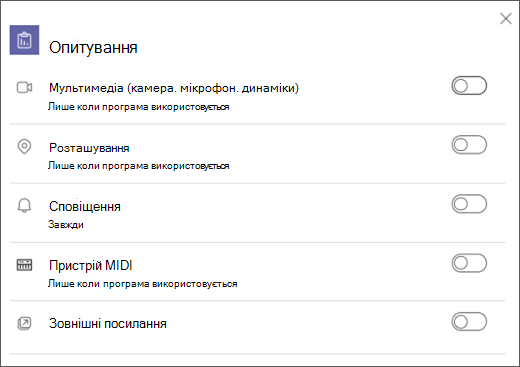
Закрийте діалогове вікно та оновіть програму, щоб застосувати зміни.
Дозволити браузеру отримувати доступ до функцій пристрою
Надайте браузеру дозвіл на доступ до камери або інших відповідних функцій пристрою, які програма хоче використовувати.
Перевірте настройки браузера: Можливо, знадобиться "дозволити" роботі камери та/або мікрофона в Teams.
Зверніться до свого ІТ-адміністратора: Деякими настройками може керувати ІТ-адміністратор. Щоб отримати додаткові відомості, зверніться до нього.
Примітка.
Веб-версія Microsoft Teams наразі підтримується в браузерах Chrome, Safari, Edge і Firefox.
Google Chrome
- Відкрийте Налаштування.
- Виберіть дозволипараметрів>конфіденційності та безпеки> сайту.
- Виберіть елемент Камера.
- У верхній частині цього екрана переконайтеся, що в розкривному меню вибрано правильний пристрій.
- У розділі Поведінка за замовчуванням виберіть елемент Сайти можуть попросити використовувати камеру.
Safari
У Браузері Safari відкрийте розділ Параметри.
Виберіть веб-сайти.
У загальному вікні виберіть пункт Камера.
Поруч із пунктом Під час відвідування інших веб-сайтів виберіть Елемент Запитати або Дозволити.
Microsoft Edge
- Натисніть кнопку Настройки та інше> додаткових параметрів Microsoft TeamsНастройки
 .
. - Виберіть файли cookie та дозволи сайту.
- Виберіть елемент Камера.
- Увімкніть перемикач Запитати перед доступом (рекомендовано).
Примітка.
Якщо цей параметр вимкнуто, доступ до камери буде заблоковано в Edge.
Mozilla Firefox
- У браузері Firefox відкрийте розділ Настройки.
- Виберіть елемент Конфіденційність & Безпека.
- У розділі Дозволи знайдіть камера або мікрофон, а потім виберіть настройки.
- Переконайтеся, що доступ до сайту Teams дозволено.
- Закрийте настройки, а потім оновіть програму Teams у браузері.