
Бажаєте дізнатися, як надати спільний доступ до календаря або делегувати його?
- Надання спільного доступу до календаря в Outlook для Windows.
- Надання спільного доступу до календаря в Outlook для Mac.
- Надання спільного доступу до календаря в Outlook на пристроях з iOS або Android.
- Надання спільного доступу до календаря в інтернет-версії Outlook для бізнесу або Outlook.com.
Примітка.
Багато функцій нової версії Outlook для Windows працюють так само, як і інтернет-версія Outlook. Якщо вам цікаво випробувати нову версію, перегляньте статтю "Початок роботи з новою версією Outlook для Windows".
Ви ІТ-адміністратор і хочете дізнатися більше про нову платформу спільних календарів?
Ми вдосконалили спосіб синхронізації спільних календарів у Microsoft 365 із програмами. Решта статті має на меті допомогти ІТ-адміністраторам зрозуміти зміни, що розгортаються.
Удосконалено лише календарі, з якими спільно працюють користувачі Exchange Online. Зміни не вплинуть на спільні календарі, якщо календар одного з користувачів зберігається в локальній службі Exchange.
Завдяки цим удосконаленням ІТ-адміністратори та користувачі в їхніх організаціях можуть розраховувати на:
- Узгоджені параметри дозволів під час надання спільного доступу до календаря.
- Простий спосіб прийняти запрошення до спільного календаря.
- Синхронізація спільних календарів з усіма пристроями, завдяки чому зміни відображаються одразу.
Покращення
Основні покращення спільного доступу можна підсумувати так:
- Користувачі можуть надавати спільний доступ до календаря з будь-якої версії програми Outlook і мати однакові параметри дозволів у всіх версіях.
- Користувачі можуть легко прийняти запрошення до спільного календаря в будь-якій програмі Outlook і переглядати такі календарі на всіх своїх пристроях.
- Користувачі можуть переглядати всі свої спільні календарі на будь-якому пристрої або в будь-якій програмі-календарі. Зміни, які користувач вносить до спільного календаря, миттєво відображатимуться для всіх інших користувачів, яким надано до нього доступ. Крім того, підвищиться продуктивність роботи під час перегляду й змінення спільних календарів. Спільний календар можна буде використовувати так само швидко й впевнено, як і власний календар користувача.
Синхронізація спільних календарів з усіма пристроями
Зараз, коли користувач надає спільний доступ до календаря, одержувачі зможуть скористатися покращеними можливостями роботи з ним, прийнявши запрошення. Однак якщо він поділився календарем до впровадження цих змін, удосконалення не вплинуть на нього автоматично.
Щоб перейти від поточної моделі використання спільних календарів до нової, попросіть користувачів виконати вказівки, наведені в розділі цієї статті Переведення існуючого спільного календаря на нову модель далі в цій статті. Після переходу користувачів на нову модель спільні календарі буде синхронізовано з їхніми мобільними телефонами. У майбутньому наявні спільні календарі переходитимуть на нову модель автоматично, але графіка цього процесу ще немає.
Миттєва синхронізація
Якщо ввімкнуто миттєву синхронізацію, спільний календар відразу відображає зміни, унесені іншими користувачами. Зараз не всі типи спільних календарів підтримують цю функцію. У розділах нижче йдеться про типи спільних календарів і програм для роботи з календарями, які підтримують миттєву синхронізацію.
Спільні календарі, що підтримують миттєву синхронізацію
Миттєва синхронізація активується, лише якщо обидва користувачі належать до одного клієнта Microsoft 365 або якщо спільний доступ до календаря надає користувач Outlook.com.
У таблиці нижче наведено докладні відомості про конфігурації, що підтримують миттєву синхронізацію. У майбутньому миттєву синхронізацію буде ввімкнуто для всіх календарів, до яких надано спільний доступ користувачам Microsoft 365 і Outlook.com.
| Власник календаря | Отримувач запрошення до спільного календаря | Миттєву синхронізацію ввімкнуто | Примітки |
|---|---|---|---|
| Microsoft 365 | Microsoft 365 (один клієнт) |
✔ | |
| Microsoft 365 | Microsoft 365 (різні клієнти) |
– | Синхронізація відбувається приблизно кожні три години. Якщо зовнішній спільний доступ заборонено для клієнта, до якого належить власник календаря, спільний доступ обробляється як такий, що надано сторонньому користувачу. |
| Microsoft 365 | Outlook.com або стороння служба, як-от Gmail.com |
– | Зараз для такої конфігурації створюється URL-адреса передплати на інтернет-календар. Одержувач запрошення до спільного календаря додає календар за допомогою цієї URL-адреси, а періодичність синхронізації визначає служба календаря одержувача. Наприклад, якщо одержувач використовує Outlook.com, календар оновлюватиметься приблизно що три години. Для Gmail.com календар може оновлюватися кожні 24–48 годин. |
| Outlook.com | Outlook.com | ✔ | |
| Outlook.com | Microsoft 365 | ✔ | |
| Outlook.com | Стороння служба, як-от Gmail.com | – | Така конфігурація наразі створює URL-адресу інтернет-календаря. Одержувач додає спільний календар за допомогою цієї URL-адреси, а періодичність синхронізації визначає служба календаря одержувача. Наприклад, якщо одержувач використовує Outlook.com, календар оновлюватиметься приблизно що три години. Для Gmail.com календар може оновлюватися кожні 24–48 годин. |
Програми, що підтримують миттєву синхронізацію
Програми, які підтримують миттєву синхронізацію:
- Outlook для Windows
- Outlook для Mac
- Outlook on the webінтернет-версія Outlook (OWA)
- Outlook для iOS
- Outlook для Android
- REST та протокол безпроводової синхронізації Exchange ActiveSyncпротокол безпроводової синхронізації протокол безпроводової синхронізації Exchange ActiveSync
Примітка.
API веб-служб Exchange (EWS) не підтримуватиме миттєву синхронізацію.
Outlook для Windows: користувачі можуть перевірити, чи ввімкнуто або вимкнуто вдосконалення спільних календарів, виконавши вказівки, наведені в цій статті.
Outlook для Mac: Якщо користувач переглядає спільний календар в Outlook для Mac, нові можливості синхронізації будуть доступні, якщо календар додано за запрошенням до спільного ресурсу або якщо користувач додав спільний календар через файл > . Відкриття папки іншого користувача. Проте якщо користувач додав обліковий запис як представник, для нього використовуватиметься стара версія синхронізації. В інтернет-версії Outlook, Outlook для iOS і Outlook для Android зміни можуть відображатися швидше.
інтернет-версія Outlook, iOS і Android: якщо користувач переглядає файл у інтернет-версія Outlook, Outlook для iOS або Outlook для Android, використовуються нові можливості синхронізації.
Технічні відомості про вдосконалення спільних календарів
У цьому розділі описано, як ці вдосконалення впроваджено та що змінилося в архітектурі спільних календарів у Microsoft 365.
Термінологія
Нижче наведено деякі терміни, що їх буде використано в обговоренні:
- Спільний календар. календар, до якого надано спільний доступ із дозволами на перегляд або змінення чи правами представника.
- Власник: особа, яка надає спільний доступ до календаря.
- Одержувач: особа, якій надано спільний доступ до календаря.
- Стара модель: стара поведінка спільних календарів.
- Нова модель: нова поведінка спільних календарів.
Зведення відмінностей між старою та новою моделями спільних календарів
Удосконалення передбачено лише для календарів, з якими спільно працюють користувачі в Exchange Online. Зміни не вплинуть на спільні календарі, якщо календар одного з користувачів зберігається в локальній службі Exchange.
| Attribute (Атрибут) | Стара модель | Нова модель |
|---|---|---|
| Спосіб зберігання спільного календаря | Запис (подібно до гіперпосилання) зберігається в поштовій скриньці одержувача. Запис указує на поштову скриньку власника, а в поштовій скриньці одержувача жодні дані календаря не зберігаються. | Новий календар створюється в поштовій скриньці одержувача та містить копію календаря власника (за рік до дати прийняття запрошення). |
| Спосіб, яким одержувач отримує доступ до спільного календаря | Читає та пише безпосередньо в поштовій скриньці власника. | Читає вміст із локальної копії спільного календаря, яка зберігається в поштовій скриньці одержувача. Але записи створюються безпосередньо в поштовій скриньці власника та синхронізуються з локальною копією спільного календаря в поштовій скриньці одержувача. |
| Спосіб синхронізації змін у спільному календарі | Програма періодично опитує поштову скриньку власника про наявність змін і синхронізує їх. | Служба миттєво синхронізує зміни з локальною копією одержувача. Після цього програмі надсилається push-сповіщення, і вона миттєво синхронізує зміни. |
| Програми, за допомогою яких одержувач може отримати доступ до спільного календаря |
|
|
За додатковими відомостями звертайтеся до розділу цієї статті Функціональні відмінності спільних календарів у новій моделі.
Визначте, за якою моделлю працює спільний календар – за старою або за новою
Користувачі, які приймають нове запрошення до спільного календаря за допомогою найновішої версії клієнта Outlook, автоматично починають використовувати нову модель спільного доступу до календаря.
Найпростіший спосіб перевірити наявність удосконалень (тобто використання нової моделі спільного доступу до календаря) – переглянути, чи відображається спільний календар на мобільному телефоні. Якщо так, спільний календар переведено на нову модель. Користувачі Outlook для Windows можуть перевірити, чи ввімкнуто для них покращення спільного календаря, виконавши вказівки, наведені в цій статті.
Оновлення наявного спільного календаря до нової моделі
У найновішій версії клієнта Outlook календар, до якого користувач надав користувачу спільний доступ, має автоматично перейти на використання нових удосконалень Calendar спільного доступу. Однак якщо цього не станеться, користувач може повторно створити спільний календар одним із наведених нижче способів.
- Власник календаря повторно надає спільний доступ до свого календаря. Власник календаря може зробити це в будь-якій програмі Outlook, зокрема Outlook для iOS або Android. Потім користувач має прийняти запрошення до спільного календаря, скориставшись пізнішою версією клієнта Outlook (якщо користувач прийме запрошення в старішій версії Outlook, спільний календар не активується з оновленими вдосконаленнями). Вилучати наявні спільні календарі, перш ніж повторно приймати запрошення, не потрібно.
- Користувач видаляє календар і знову відкриває його. У цьому випадку не потрібно просити власника повторно надати спільний доступ до календаря. Користувачу просто потрібно скористатися новішою версією клієнта Outlook, щоб видалити та знову відкрити спільний календар. При цьому календар буде автоматично оновлено, якщо користувач явно надав доступ до календаря власника. Якщо користувач отримав доступ через стандартну групу (моя організація) або через групу безпеки, його копію календаря не буде оновлено. Якщо користувач виконує цю дію в Outlook для Windows, потрібно активувати клієнт Outlook, щоб отримати докладні відомості, як описано в цій статті.
Примітка.
В Outlook для iOS і Android можливість додати спільний календар доступна в модулі календаря: клацніть аватар у верхньому лівому куті, щоб переглянути список календарів, клацніть піктограму "+" у верхньому лівому куті та виберіть пункт "Додати спільні календарі".
Автоматичне оновлення наявних спільних календарів
Microsoft 365 розгортає автоматичне оновлення відповідних спільних календарів, переміщуючи їх зі старої моделі спільного доступу до вдосконаленої без будь-яких дій від користувачів або ІТ-адміністраторів. Це оновлення застосовується до календарів, до яких надано внутрішній спільний доступ в організації, з дозволами на доступ до редактора, представника або на повний доступ до поштової скриньки в основних календарях. Наявні дозволи та зв'язки спільного доступу повністю збережено.
Поведінка передплати:
- Оновлення виконується без будь-яких оповіщень у фоновому режимі. Переривання не відображатимуться або календар не зникне.
- Після оновлення спільний календар і надалі відображатиметься в списку календарів, а також міститиме події минулого року та всі майбутні події.
- Повторно надавати або повторно приймати запрошення календаря не потрібно.
Якщо календар ще не оновлено:
Не всі спільні календарі оновлюються одночасно. Оновлення розгортається поетапно. Календарі з дуже великою кількістю зв'язків спільного доступу не оновляться.
Способи синхронізації спільних календарів
У цьому розділі описано, де та коли відбувається миттєва синхронізація на поточному етапі роботи над удосконаленнями. У цій таблиці наведено типи синхронізації спільних календарів у новій моделі.
| Спосіб оновлення | Порядок синхронізації змін | Підтримувані календарі (зараз) |
|---|---|---|
| Миттєві оновлення | Зміни синхронізуються миттєво. Це стосується календарів, до яких надали спільний доступ користувачі в одному клієнті Microsoft 365 або які надав Outlook.com користувач. |
|
| Періодичні оновлення | Зміни синхронізуються періодично (здебільшого кожні три години). Одержувачі не побачать зміни в спільному календарі негайно, але копія оновлюватиметься кожні кілька годин. |
|
| Передплата на інтернет-календар | Коли до календаря надається спільний доступ, створюється URL-адреса передплати на інтернет-календар. Використовуючи цю URL-адресу одержувач може додати спільний календар до будь-якої служби календаря. За допомогою IC-адрес служба календаря одержувача вирішує, коли синхронізувати календар, щоб отримати оновлення. Якщо одержувач використовує Outlook.com, синхронізація відбуватиметься приблизно кожні три години. |
|
Надання спільного доступу за межами клієнта
Зараз миттєва синхронізація для надання спільного доступу за межами клієнта не підтримується. Ви можете надавати спільний доступ у таких конфігураціях, але синхронізація відбуватиметься періодично. Існує два типи надання спільного доступу між клієнтами.
- Microsoft 365 іншому користувачу Microsoft 365 (якщо ввімкнуто зовнішній спільний доступ).
Створюється повний спільний календар, але синхронізація відбувається приблизно кожні три години. Згодом для таких умов стане доступна миттєва синхронізація. - Microsoft 365 для Outlook.com користувача. Якщо зовнішній спільний доступ вимкнуто, надання спільного доступу іншому користувачу Microsoft 365 також належить до цієї групи.
Під час надання спільного доступу створюється URL-адреса передплати на інтернет-календар, яку одержувач може додати до будь-якої служби календаря. Коли її додано, служба календаря одержувача вирішує, коли синхронізувати передплату на інтернет-календар, щоб отримати оновлення. Якщо одержувач – Outlook.com або користувач Microsoft 365, синхронізація відбуватиметься приблизно кожні три години.
Надання спільного доступу користувачам за межами Microsoft 365 і Outlook.com
Надання спільного доступу для користувача зовнішньої служби, як-от Gmail, – це інший тип спільного використання календаря. У таких сценаріях створюється URL-адреса передплати на Інтернет Calendar, що веде до календаря власника. За допомогою цієї URL-адреси одержувачі можуть переглядати календар у веб-браузері або додати інтернет-календар до своєї служби календаря. Коли передплати на інтернет-календарі додано, служба календаря одержувача вирішує, коли синхронізувати передплату на інтернет-календар, щоб отримати оновлення. Якщо одержувач використовує Outlook.com, синхронізація відбуватиметься приблизно кожні три години. Для іншої служби календаря, наприклад Gmail.com, синхронізація може відбуватися не так часто.
Функціональні відмінності спільних календарів у новій моделі
Спільні календарі нової моделі відрізняються від календарів старої моделі в кількох областях функціональних можливостей, таких як нагадування, дозволи, делеговані наради та сторонні клієнти.
Примітка.
Після автоматичного оновлення спільні календарі включатимуть події, що передують останньому року до дати оновлення, а також усі майбутні події. Повторювані події з екземплярами, які припадають на річний граничний термін у межах або пізніше, усе одно включатимуться в синхронізацію.
Можливості спрощених дозволів
У минулому різні клієнти Outlook не мали єдиного узгодженого набору рівнів дозволів. У рамках пропонованих удосконалень в оновлених клієнтах Outlook відображатиметься спрощений та узгоджений набір рівнів дозволів на спільний доступ.
У рамках удосконалення спільного календаря оновлені клієнти Outlook тепер відображають спрощений набір рівнів дозволів на спільний доступ, як описано в таблиці нижче. Рівні дозволів між "лише для читання" та "редагування" можна й надалі налаштовувати, але тільки адміністраторам за допомогою командлетів Add-MailboxFolderPermission або Set-MailboxFolderPermission . Усі проміжні дозволи визначаються як "Спеціальні", коли власник календаря переглядає свої дозволи на спільний доступ.
Складну та схильну до помилок логіку на боці клієнта для оцінки цих проміжних дозволів також вилучено завдяки вдосконаленням спільного календаря. Клієнти отримують лише інформацію про те, чи може користувач переглядати або редагувати спільний календар. Клієнти не застосовують дозволи рівня дозволів середнього рівня. Наприклад, авторам не заборонено змінювати події в спільному календарі. Служба оцінює всі рівні дозволів і не дає автору редагувати події в календарі. Після надання розширених дозволів радимо інформувати користувачів про те, що можна чи не можна робити з подіями в календарі.
| Старі рівні дозволів | Спрощені рівні дозволів |
|---|---|
| Без спільного доступу | Без спільного доступу |
| Немає. | Немає. |
| Вільний/зайнятий час Лише доступність |
Може переглядати відомості про мою зайнятість |
| Вільний/зайнятий час, тема, розташування Стисло |
Може переглядати назви та розташування |
| Рецензент Докладно |
Може переглядати всі відомості |
| Редактор | Може редагувати |
| Власник Відповідальний редактор Відповідальний автор Автор Автор без прав редактора співавтор Спеціальний |
Спеціальний |
| Представник | Представник |
Змінити дозволи
Якщо власник використовує для змінення дозволів програми інтернет-версія Outlook, Outlook для iOS, Android або Outlook для Mac, копія календаря одержувача негайно синхронізується з новим рівнем дозволів.
Якщо власник виконує ці дії в іншій програмі, календар синхронізується не миттєво, а через деякий час у найближчі кілька годин.
Видалити дозволи
Якщо власник вилучає чиїсь дозволи з календаря, цю дію буде виявлено через кілька годин і відбудеться одна з трьох подій:
- Якщо одержувач належить до тієї самої організації, а власник календаря встановив для параметра "Моя організація" (за замовчуванням) будь-який дозвіл, відмінний від "Немає", календар одержувача буде оновлено відповідно до рівня дозволів користувача за замовчуванням. Спільний календар залишиться на новій моделі, але може мати інший рівень дозволів.
- Якщо одержувач належить до тієї самої організації, а власник не надає спільний доступ до календаря стандартному користувачеві "Моя організація", спільний календар буде вилучено з поштової скриньки одержувача. Він більше не відображатиметься в списку календарів одержувача.
- Якщо одержувач належить до іншої організації, спільний календар більше не синхронізуватиметься, але його не буде вилучено.
Повідомлення про делеговані наради
Представники завжди могли переглядати повідомлення про делеговані наради на мобільних телефонах, оскільки запрошення надходять до папки "Вхідні". Проте в минулому представники не могли перевірити, кому призначено запрошення: їм або тому, кого вони представляють.
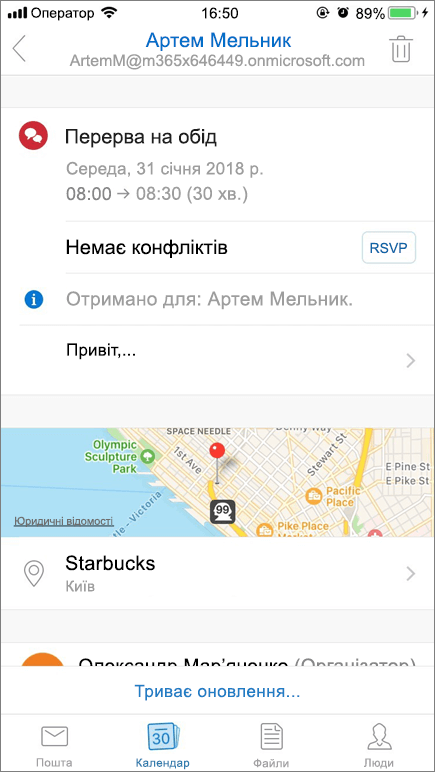
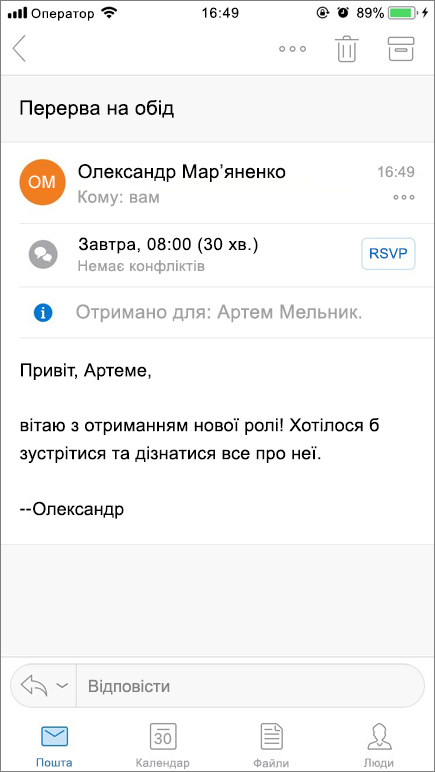
Для кращої підтримки цього сценарію в Outlook для iOS і Android додано інтерфейс користувача, який чітко вказує, для кого призначене запрошення на нараду. Наприклад, примітка "Отримано для Іллі Герасименко" на поданих нижче знімках екрана показує, що запрошення та лист призначаються Іллі, а не делегатові.
|
|
|---|
Сторонні клієнти
Нова модель спільного доступу до календаря інакше діє у сторонніх поштових клієнтах в кількох ситуаціях, описаних нижче.
У клієнтах EAS для одержувачів із дозволами лише на читання відображатиметься параметр, за допомогою якого можна створити нараду або відповісти на запрошення на нараду в цьому календарі, призначеному лише для читання. Однак зміни зберігатимуться локально в кеші клієнта й відхилятимуться сервером. Зміни, які вніс одержувач, не відобразяться в календарі власника, оскільки одержувач не має дозволів на редагування. Ця проблема виникає тому, що клієнти EAS не розрізняють дозволи лише на читання та записування в спільних календарях і не інтерпретують усі календарі як такі, що можна редагувати.
Деякі сторонні клієнти завжди додають поточного користувача як учасника нарад. Тому, якщо користувач використовує власні програми календаря на телефоні та переглядає нараду в календарі іншого користувача, він може побачити своє ім'я в списку учасників. Це відбувається, лише якщо вони переглядають календар у сторонніх програмах календаря: переглядаючи ту саму нараду в Outlook для iOS або Android, вони не бачитимуть своє ім'я в списку учасників.
Удосконалення спільних календарів не підтримуються для клієнтів на основі веб-служб Exchange (EWS), тому вони не будуть доступні в будь-якій програмі, що використовує ці служби, зокрема в Mac OS X.
Примітка.
- У попередніх версіях Outlook для Mac використовується функція EWS і відображаються застарілі спільні календарі, які не містять ці вдосконалення.
- Програма "Календар" у Mac OS X зараз використовує EWS і відображає застарілі спільні календарі, які не містять ці вдосконалення.
Запитання й відповіді
Коли ці вдосконалення втратять статус "підготовча версія" в Outlook для Windows?
Ми випустили підготовчу версію на всіх каналах оновлення Microsoft 365 (Невідкладний канал, Місячний корпоративний канал і Semi-Annual канал). Починаючи з версії 2112, удосконалення спільних календарів автоматично активуються для Невідкладного та Щомісячного корпоративного каналів, а також для Semi-Annual корпоративного каналу, починаючи з версії 2202. Щоб користуватися найзручнішим інтерфейсом і найновішими вдосконаленнями, радимо розмістити представників у щомісячному корпоративному каналі або невідкладному каналі.
Я не хочу, щоб календарі моїх користувачів синхронізувалися з мобільними телефонами. За допомогою яких параметрів можна вимкнути цю можливість?
Ми не плануємо надавати можливість вимикати вдосконалення спільних календарів для клієнтів.
Мої користувачі переймаються використанням даних, коли спільні календарі синхронізуються з їхніми мобільними телефонами. Що їм сказати?
Якщо зняти прапорець "Спільний календар" зі списку, Outlook для iOS і Android не синхронізуватиме невибрані календарі. Більшість мобільних програм для роботи з календарями також мають подібну поведінку.Чи вдосконалення поширюються на календарі ресурсів?
Ці вдосконалення можуть застосовуватися до будь-якого календаря, до якого можна надати спільний доступ. Якщо користувач надає спільний доступ до власного календаря, календаря в спільній поштовій скриньці або поштовій скриньці ресурсу, а одержувач приймає запрошення за допомогою інтернет-версія Outlook, Outlook для iOS або Outlook для Android, для нього почнуть відображатися ці вдосконалення.
Однак для певних поштових скриньок, зокрема поштових скриньок ресурсів, існують деякі невідповідності в тому, як дозволи відображаються в списку дозволів Outlook і Центру Admin. Ми працюємо над узгодженим відображенням дозволів. Проте функції спільних календарів поштових скриньок ресурсів працюють як описано вище, а одержувач зможе переглядати календарі ресурсів на мобільному телефоні.Чи зараз підтримується надання спільного доступу до календаря в групах Microsoft 365?
Ще ні, але ми встановили високий пріоритет для цього завдання. Зараз можна надавати спільний доступ лише для окремих користувачів або груп безпеки.Ці зміни полегшують роботу одного користувача з кількома представниками календаря?
Ці вдосконалення, особливо швидша синхронізація, суттєво спростять керування одним календарем кількома користувачами, але сценарій множинного представництва не є метою цих базових вдосконалень. Для максимальної зручності календарем слід керувати лише одному представнику.Чи є інші питання, про які мені потрібно знати?
Відомі проблеми із програмою Outlook Desktop Shared CalendarCalendar У статті "Удосконалення" перелічено деякі відомі нещодавно виявлені проблеми.Моя організація отримала сповіщення Центру повідомлень (MC1287370) про автоматичне оновлення спільного календаря. Що це означає?
Корпорація Майкрософт автоматично оновлює відповідні спільні календарі до покращеної моделі спільного доступу в Microsoft 365. Це фоновий процес, і користувачам чи ІТ-адміністраторам не потрібно нічого робити. Спільні календарі й надалі працюватимуть у звичайному режимі.
CalendarCalendar удосконалення в різних клієнтах
Нижче подано зведення про вдосконалення календаря в усіх клієнтах Outlook.
| Удосконалення | Сполучення клавіш для Інтернету | ПК* | Комп'ютер Mac* | iOS; | Android; |
|---|---|---|---|---|---|
| Надання спільного доступу до календаря зі спрощеними дозволами | ✔ | ✔ | ✔ | ✔ | ✔ |
| Прийняття запрошення до календаря, щоб для нього використовувалася нова модель | ✔ | ✔ | ✔ | ✔ | ✔ |
| Миттєва синхронізація за допомогою нової моделі | ✔ | ✔ | ✔ | ✔ | ✔ |
*Стосується лише клієнтів, які придбали Програми Microsoft 365 за місячною або річною передплатою та інсталювали Office за допомогою технології "Office умить" (C2R).
** Активовано за замовчуванням для щомісячного корпоративного каналу та невідкладного каналу у версії 2112 або новішої та ввімкнуто за замовчуванням для клієнтів Semi-Annual каналу, починаючи з версії 2202.
***Доступно починаючи з версії 16.23.326.1.
Пов’язані теми
Надання спільного доступу до календаря в інтернет-версії Outlook для бізнесу
Делегування календаря в інтернет-версії Outlook для бізнесу
Керування календарем іншого користувача в інтернет-версії Outlook