

Нова версія Outlook для Windows пропонує в програмі Outlook найновіші функції, інтелектуальні можливості з допомогою допомоги та новий сучасний спрощений дизайн. Курс навчання Outlook дає змогу впевнено орієнтуватися в новій версії Outlook для Windows і максимально ефективно використовувати її потужні функції.
Ви можете змінити його відповідно до свого стилю й зробити більше з Outlook для Windows!
Почніть подорож разом із нами та допоможіть нам створити майбутнє нової версії Outlook для Windows.
Важливо
Нова версія Outlook підтримує більшість облікових записів. Ця підтримка включає облікові записи Microsoft, як-от обліковий запис Outlook.com або Hotmail.com, робочі або навчальні облікові записи, які призначає вам адміністратор організації, сторонні облікові записи, як-от Gmail, Yahoo! та iCloud, а також інші сторонні облікові записи, які підключаються за протоколом IMAP.
Примітка.
Обмеження: Нова версія Outlook надає обмежену підтримку спільних папок. Слід продовжувати використовувати класичну версію Outlook для вікна, якщо ви значною мірою залежите від функцій спільних папок, таких як створення, змінення або видалення спільних папок у програмі Outlook.
Докладні відомості про нову версію Outlook для Windows див. в цьому записі блоґу.
ІТ-фахівці можуть дізнатися більше про розгортання Outlook в організації.
Надання відгуку або підтримка в новій версії Outlook
Ми хочемо почути, як ми можемо покращити цей досвід! Поділитися відгуком або отримати підтримку можна лише в програмі. Виберіть пункт "Довідка" та виберіть "Підтримка" або "Відгук".
Щоб дізнатися більше, зверніться до служби підтримки та надайте відгук у новій версії Outlook для Windows.
Якщо у вас є передплата на Microsoft 365, див. довідку та варіанти підтримки в розділі "Підтримка Microsoft 365 ".
Отримати нову версію Outlook
Виберіть, що ви зараз використовуєте для електронної пошти та календаря, щоб дізнатися, як почати користуватися новою версією Outlook
Порада.
Ви можете будь-коли повернутися назад. Просто вимкніть перемикач у новій версії Outlook, і класична версія відкриється автоматично. Див. розділ "Запуск нової та класичної версії Outlook паралельно".
Якщо ви не знаєте свою версію, перегляньте статтю "Яка в мене версія Outlook"?
Новий перемикач Outlook у класичній версії Outlook
Якщо ваші облікові записи підтримуються в новій версії Outlook для Windows, у верхньому правому куті класичної програми Outlook відобразиться перемикач, щоб спробувати нову версію Outlook. Якщо вибрати цей перемикач, нова програма завантажиться та ви зможете перейти до підготовчої версії.
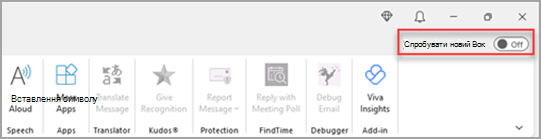
Нова програма Outlook для Windows запуститься в обліковому записі, який ви встановили як стандартний обліковий запис для надсилання в Outlook. Якщо Outlook не може ввійти автоматично, введіть дані облікового запису вручну та ввійдіть у нього.
Якщо ви вперше переходите на нову версію Outlook, вам буде запропоновано перенести параметри класичної програми Outlook для Windows. Виберіть елемент "Параметри імпорту ", щоб перенести їх, або натисніть кнопку "Пропустити". Щоб дізнатися більше про те, які параметри імпортуються, див. статтю "Перенесення параметрів до нової версії Outlook для Windows".
Важливо
Якщо перемикач не відображається, можливо, використовується обліковий запис, який ще не підтримується, або адміністратор заблокував перемикач у цей час.
Новий перемикач Outlook у програмах "Пошта" та Calendar Windows
Якщо ви використовуєте Windows Mail і Calendar і ваші облікові записи підтримуються в новій версії Outlook, у верхньому правому куті програми "Пошта" в Windows 10 і 11 відобразиться перемикач, щоб спробувати нову версію Outlook. Цей параметр завантажить нову програму та змінить ваш основний клієнт електронної пошти.

Нова версія Outlook для Windows запуститься для першого облікового запису у вашому списку в програмі "Пошта Windows". Якщо Outlook не може ввійти автоматично, введіть дані облікового запису вручну та ввійдіть у нього.
У діалоговому вікні, що з'явиться, виберіть пункт " Параметри імпорту " для відображення параметрів або натисніть кнопку "Пропустити". Щоб дізнатися більше про те, які параметри імпортуються, див. статтю "Перенесення параметрів до нової версії Outlook для Windows".
Важливо
Якщо перемикач відсутній, можливо, використовується обліковий запис, який ще не підтримується.
Налаштування нової версії Outlook
Огляд параметрів і параметрів персоналізації
Якщо ви перейшли з класичної версії Outlook для Windows або з програми "Пошта", ви зможете перенести деякі свої параметри , про які докладніше. Однак все ж варто ознайомитися з останніми варіантами. Ви знайдете Settings (Налаштування ) на піктограмі шестірні у верхньому правому куті. Ви також можете швидко оновити певні параметри, перейшовши на вкладку " Подання ".
Зміни, внесені до параметрів нової версії Outlook для Windows, також відображатимуться в інтернет-версія Outlook.

Централізоване керування всією електронною поштою та календарями
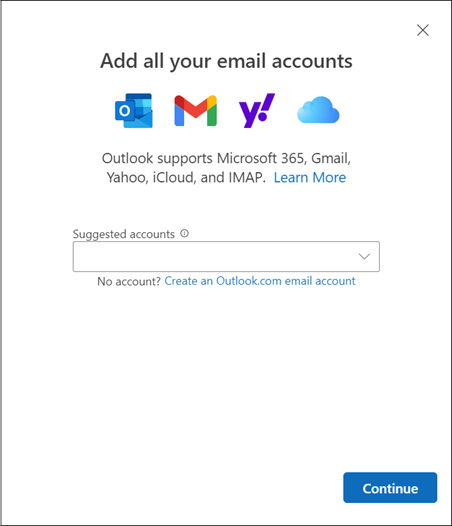
Натисніть кнопку "Додати обліковий запис" унизу списку папок або перейдіть до параметрів і виберіть "Додати обліковий запис" у розділі "Облікові записи". Наразі підтримуються такі облікові записи: Microsoft для роботи або навчання, а також облікові записи Outlook.com, Hotmail або Gmail. У списку папок можна позначити папки, категорії або контакти будь-якого облікового запису як обрані , щоб швидко отримувати до них доступ у верхній частині списку.
Ознайомлення (знову) зі стрічкою
Верхня панель програми має бути знайомою, якщо ви раніше використовували такі програми, як Word або Excel, зокрема класичну програму Outlook для Windows. Стрічка (так звана стрічка) – це місце для команд, потрібних для керування папкою "Вхідні" або форматування електронних листів. Ви можете збільшити стрічку (класичний інтерфейс) або зменшити її за допомогою стрілки розкривного списку праворуч на панелі. Щоб персоналізувати команди, які відображаються на спрощеній стрічці, виберіть "Настроїти".

Панель переходів і подання "Мій день"
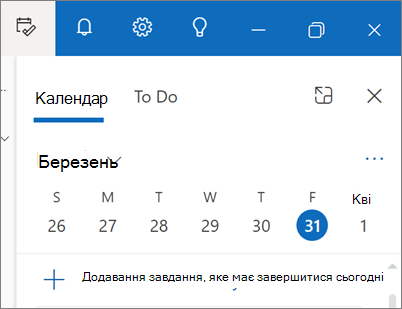
Ліворуч ви побачите панель переходів, яка дозволяє легко перейти до Calendar, контактів або будь-якої іншої програми, яка часто використовується. Для швидкого доступу до календаря або завдань, не виходячи з папки "Вхідні", ви можете використовувати функцію "Мій день ", вибравши піктограму в правому верхньому куті.
Що мені варто перевірити?
Закріплення повідомлень електронної пошти
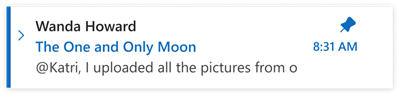
Чи виникали проблеми з відстеженням ключового ланцюжка листів, на який ви активно відповідаєте? Або в електронному листі міститься ключова інформація, до якої ви часто звертаєтеся? Тепер просто клацніть правою кнопкою миші будь-яке повідомлення та виберіть команду " Закріпити ", і цей електронний лист з'явиться у верхній частині папки "Вхідні", щоб позбавити вас необхідності повертатися до потрібного місця та шукати його.
Відкладення електронної пошти
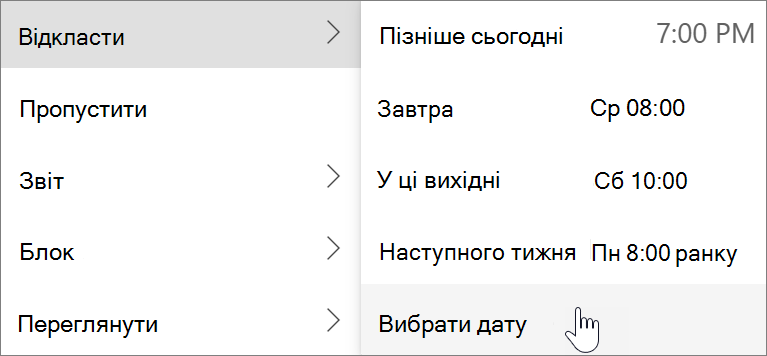
Іноді електронна пошта дуже важлива, але це ще не так. За допомогою функції відкладення можна запланувати час повторної доставки повідомлення електронної пошти до папки "Вхідні", щоб вони з'являлися в потрібний час. Це дасть вам змогу опрацювати листівку в потрібний для вас час. Просто клацніть правою кнопкою миші будь-яке повідомлення й виберіть " Відкласти" або виберіть "Відкласти " на стрічці. Потім виберіть час доставки.
Планування часу надсилання електронної пошти
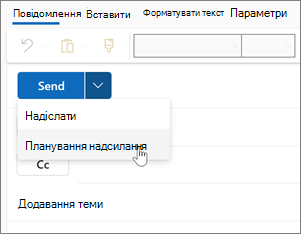
У сучасному гібридному робочому світі ваш день може бути ніччю іншої людини, тому ви не захочете надсилати комусь електронний лист посеред ночі. В новій версії Outlook можна легко надсилати повідомлення електронної пошти за потреби. Просто клацніть стрілку розкривного списку поруч із командою "Надіслати " й виберіть "Запланувати надсилання".
Категорії
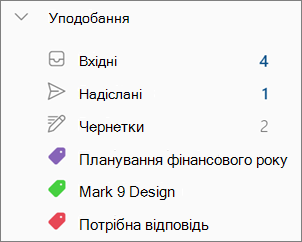
Можливо, ви знайомі з категоріями, але їх значно оновлено. Переглядайте імена та кольори категорій безпосередньо в повідомленнях у папці "Вхідні". Хочете переглянути все, що ви позначили цією категорією? Просто клацніть його безпосередньо в повідомленні. Можна навіть додати категорію до вподобань.
Підтримка нових функцій Outlook
Актуальні функції див. в статті "Порівняння функцій нової та класичної версії Outlook ".
Додаткові відомості
Початок роботи з новою версією Outlook для Windows
Визначення своєї версії Outlook
Виправлення неполадок Outlook для Windows
Відкриття файлу даних Outlook (PST-файлу) і пошук елементів у ньому