Важливо
Зараз Copilot в Outlook підтримує лише робочі або навчальні облікові записи, а також облікові записи Microsoft, які використовують адреси електронної пошти outlook.com, hotmail.com, live.com та msn.com. Будь-який обліковий запис Microsoft, який використовує обліковий запис стороннього постачальника послуг електронної пошти, наприклад Gmail, Yahoo або iCloud, може й надалі використовувати Outlook, але не матиме доступу до функцій Copilot в Outlook.
Примітка.
Функція створення чернеток в Outlook для Microsoft 365 зараз доступна в новій версії Outlook для Windows, класичній версії Outlook для Windows, програмі Outlook в Інтернеті та Outlook.com. Якщо не вдається отримати доступ, зверніться до свого ІТ-адміністратора.
У новій програмі Outlook виберіть елемент Домашня > пошта.
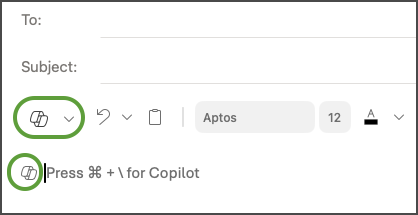
Щоб створити нове повідомлення, виберіть піктограму Copilot  на панелі інструментів.
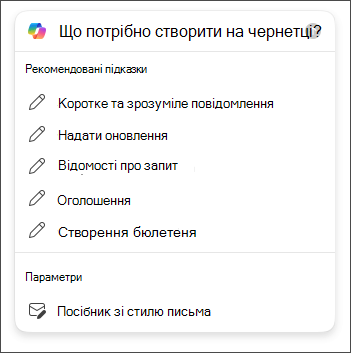
У розкривному меню виберіть Чернетка з Copilot .
У полі Copilot введіть запит. Наприклад, "Повідомте команді, що ми вирішили використовувати черепицю з глини й продовжувати, щоб встигнути до крайнього терміну".
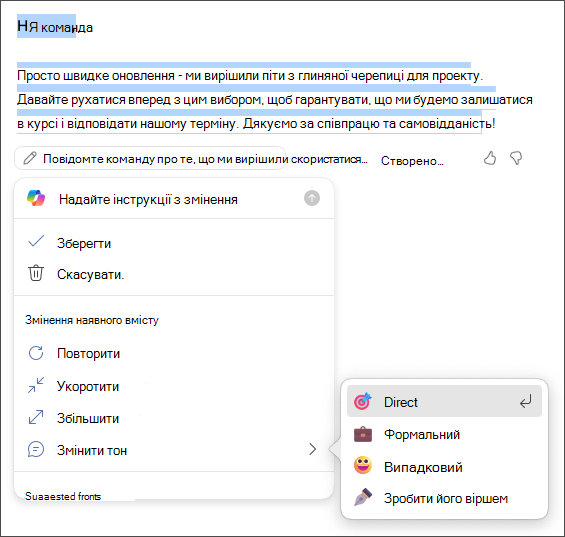
Натисніть кнопку Generate options щоб вибрати потрібну довжину та тон.
Коли все буде готово, натисніть Генерувати. Copilot створить повідомлення для вас.
Перегляньте повідомлення. Якщо ви не хочете цього робити, виконайте одну з таких дій:
- Щоб створити нову версію, натисніть кнопку Повторно генерувати чернетку.
- Щоб почати все спочатку, змініть підказку та знову натисніть Згенерувати.
Коли будете задоволені результатом, натисніть Зберегти.
За потреби відредагуйте чернетку й натисніть Надіслати.
Порада.
Вибравши текст у повідомленні електронної пошти, натиснувши кнопку Copilot і вибравши один із доступних параметрів, можна змінити виділення за допомогою Copilot.
Важливо
У нових програмах Outlook, інтернет-версія Outlook та Outlook.com чернетка з Copilot не підтримує повідомлення у форматі звичайного тексту. Щоб створити повідомлення у форматі HTML замість звичайного тексту, перейдіть до розділу Настройки > Пошта > Compose та відповідайте. У розкривному списку виберіть HTML.
Примітка.
Функція створення чернеток в Outlook для Microsoft 365 зараз доступна в новій версії Outlook для Windows, класичній версії Outlook для Windows, програмі Outlook в Інтернеті та Outlook.com. Якщо не вдається отримати доступ, зверніться до свого ІТ-адміністратора.
- У програмі Outlook виберіть елемент Домашня > нова електронна пошта.
- На панелі інструментів виберіть піктограму .
- У розкривному меню виберіть Чернетка з Copilot .
- У полі Copilot введіть запит. Наприклад, "Повідомте команді, що ми вирішили використовувати черепицю з глини й продовжувати, щоб встигнути до крайнього терміну".
- Натисніть кнопку Настроїти , щоб вибрати потрібну довжину та тон.
- Завершивши, натисніть Згенерувати. Copilot створить повідомлення для вас.
- Перегляньте повідомлення. Якщо ви не хочете цього робити, виконайте одну з таких дій:
- Щоб створити дещо інше, натисніть кнопку Настроїти та виберіть інший тон або довжину.
- Щоб відредагувати підказку, виділіть темно-блакитний текст підказки та введіть новий вміст, а потім натисніть Генерувати.
- Щоб почати спочатку, натисніть Повторно генерувати.
- Коли будете задоволені результатом, натисніть Зберегти.
- За потреби відредагуйте чернетку й натисніть Надіслати.
Примітка.
Copilot в Outlook доступний лише в найновішій версії Outlook для Mac. Застаріла версія Outlook не підтримується. Див. Outlook для Mac.
- В Outlook виберіть Нове повідомлення.
- Щоб створити нове повідомлення, виберіть піктограму Copilot на панелі інструментів.
- У розкривному меню виберіть Чернетка з Copilot .
- У полі Copilot введіть запит. Наприклад, "Дякую за допомогу". З нетерпінням чекаю зустрічі наступного тижня!"
- Завершивши, натисніть Згенерувати. Copilot створить повідомлення для вас.
- Перегляньте повідомлення. Якщо це не зовсім те, що ви хочете, виберіть Regenerate чернетки і Copilot створить нову версію.
- Щоб змінити тон і довжину вихідних даних, виконайте наведені нижче дії.
-Виберіть нейтральний , щоб переглянути список варіантів.
- Виберіть Короткий , щоб змінити довжину.
- Щоб почати все спочатку, змініть підказку та знову натисніть Згенерувати.
- Коли ви будете задоволені, натисніть Вставити.
- За потреби відредагуйте чернетку й натисніть Надіслати.
Порада.
Вибравши текст у повідомленні електронної пошти, натиснувши кнопку Copilot і вибравши один із доступних параметрів, можна змінити виділення за допомогою Copilot.
Примітка.
Зображення слугують прикладами для iOS, але інструкції стосуються пристроїв з iOS і Android.
- На пристрої з iOS або Android натисніть Створити листа.
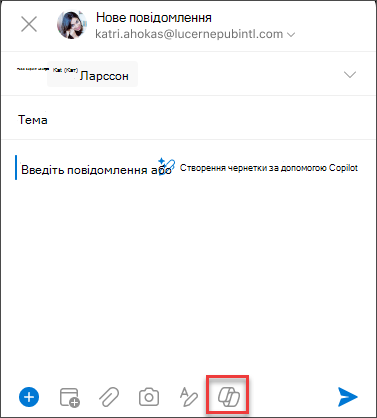
- Щоб створити нове повідомлення, торкніться піктограми Copilot на панелі інструментів. Створіть чернетку з Copilot, щоб написати повідомлення з нуля, або спробуйте наставництво Copilot для допомоги з власним повідомленням.
Порада.
Наставництво від Copilot дає змогу покращити повідомлення за допомогою пропозицій від штучного інтелекту. Введіть принаймні 100 символів, щоб надати відгук про Copilot.
- Якщо ви вибрали чернетку з Copilot, введіть підказку в полі. Наприклад, "Повідомте команді, що ми будемо рухатися вперед з поточним маркетинговим планом, щоб виконати крайній термін нашого проекту".
- Торкніться стрілки. Перегляньте повідомлення, яке створив Copilot. Потім можна вибрати Параметри, щоб налаштувати тон і довжину відповідно до власних уподобань.
- Виберіть Зберегти , якщо він задоволений, Скасувати , щоб почати все спочатку, або Повторно створити нову версію. Для подальшого налаштування можна також безпосередньо змінити текст або ввести власні інструкції в полі запиту й вибрати команду Створити, щоб оновити чернетку. Повторюйте ці дії, доки не будете задоволені результатом, а потім натисніть кнопку Зберегти, коли все буде готово.
- За потреби відредагуйте чернетку або натисніть кнопку Надіслати, щоб надіслати повідомлення.
Щоб скористатися функцією наставництва, напишіть повідомлення принаймні зі 100 символів і виберіть на панелі інструментів Наставництво від Copilot. Copilot перегляне ваш текст і порекомендує, що можна уточнити та як покращити ваше повідомлення для відкритого й ефективного спілкування.
Порада.
Вибравши текст у повідомленні електронної пошти, натиснувши кнопку Copilot і вибравши один із доступних параметрів, можна змінити виділення за допомогою Copilot.
Докладніше
Підсумовуйте ланцюжок електронних листів за допомогою Copilot в Outlook
Допомога з електронною поштою за допомогою Copilot в Outlook
Часті запитання про Copilot в Outlook
Microsoft Copilot & навчання