
Останнє оновлення: лютий 2026 р.
Що може робити Copilot в Outlook?
Copilot поєднує можливості великих мовних моделей (LLM) з даними Outlook, щоб допомогти вам працювати продуктивніше на робочому місці.
Визначення пріоритетів для папки "Вхідні": Переглядайте електронні листи, які надходять до папки "Вхідні", і призначайте пріоритет (високий, низький, нормальний) і дає причину, чому це повідомлення може бути важливим для вас. Докладні відомості див. в статті Визначення пріоритетів папки "Вхідні".
Нові дії з сортування електронної пошти. Швидко керуйте повідомленнями за допомогою таких дій, як закріплення, позначка, архівування, видалення та позначення їх як прочитані або непрочитані. Ці дії діють як для окремих, так і для кількох електронних листів і допомагають залишатися в папці "Вхідні", незалежно від того, чи переглядаєте ви повідомлення в тексті. Докладні відомості див. в статті Сортування електронної пошти за допомогою Microsoft 365 Copilot в Outlook.
Створення та перегляд правил. Використовуйте чат Copilot, щоб створювати нові правила Outlook або переглядати наявні правила природною мовою, що спрощують автоматичне впорядкування вхідних повідомлень електронної пошти. Докладні відомості див. в статті Створення та перегляд правил Outlook за допомогою Microsoft 365 Copilot.
Підсумовування**: швидко видобуває ключові моменти з потоків електронної пошти.
Докладні відомості див. в статті Створення підсумку ланцюжка електронних листів за допомогою Copilot в Outlook.
Створення чернеток за допомогою Copilot. Створює повні чернетки електронних листів, використовуючи підказки на основі контексту ланцюжка та інформації про організацію. Просто введіть "/", виберіть Створити чернетку за допомогою Copilot і введіть підказку в діалоговому вікні.
Докладні відомості див. в статті Створення чернетки повідомлення електронної пошти за допомогою Copilot в Outlook.
Наставництво від Copilot: Надає відгук про чернетки електронних листів і пропонує покращення тону й чіткості. Якщо вам подобаються пропозиції Coach, ви можете застосувати їх безпосередньо до чернетки електронної пошти, натиснувши кнопку Застосувати всі пропозиції
Докладні відомості див. в статті Коучинг електронної пошти з Copilot в Outlook.
Спілкування в чаті з Copilot. Обговорюйте інформацію, яка стосується вашої організації, та інформацію, доступну в Інтернеті. Вікно Copilot відкривається поруч із наявним вікном Outlook, що дає змогу взаємодіяти та спілкуватися з Copilot, продовжуючи використовувати Outlook.
Щоб дізнатися більше, перегляньте статтю Чат із Copilot в Outlook"
Теми від Copilot: Створює теми, створені за допомогою AI, на основі контексту, параметрів стилів та інтересів користувачів. Відкрийте автора спеціальних тем, щоб створити власну тему, або клацніть одну з інших плиток, щоб застосувати стандартну тему Copilot.
Докладні відомості див. в статті Створення теми Outlook із Copilot
Примітка.
Ця функція доступна клієнтам із ліцензією Copilot для Microsoft 365 (для роботи). Відомості про те, як отримати Copilot, див. в статті Де я можу отримати Microsoft Copilot?
Планування нарад або подій за допомогою чату: За допомогою чату Copilot в Outlook можна планувати наради з двома іншими користувачами або додавати до календаря інші події, наприклад час фокусування.
Щоб дізнатися більше, перегляньте статтю Чат із Copilot в Outlook"
Ці функції не підтримуються в підписаних або зашифрованих електронних листах, електронних листах із використанням засобу IRM і деяких електронних листах із мітками захисту даних у продуктах Microsoft. Вичерпний посібник із використання Copilot в Outlook див. в статті Ласкаво просимо до Copilot в Outlook.
Підготуйтеся до наради: Підготовка до наради з Copilot – це функція, яка допоможе користувачам прибути на нараду краще підготуватися, зібравши та підсумувавши основні відомості про нараду, визначивши елементи дій і підсумувавши попередньо прочитані повідомлення та повідомлення, наприклад повідомлення електронної пошти та чати, пов'язані з нарадою.
Докладні відомості див. в статті Підготовка до наради з Copilot
Рекомендувати час для переходу в офіс. Якщо у вас є гібридне робоче середовище, де ви перебуваєте в офісі в кілька днів і працюєте з дому в інші дні, Copilot може автоматично пропонувати дні, які найкраще підходять для вас, щоб увійти в офіс на основі нарад, які у вас є, або робочі плани інших користувачів у вашій команді.
Голос Copilot: розроблений для професіонала в дорозі, голос Copilot забезпечує професійний, розумний спосіб наздогнати вашу електронну пошту та календар, який ви можете слухати і говорити під час пересування, ходьби або багатозадачності. Користувачі можуть встановлювати темп і глибину розмови, вживаючи заходів у реальному часі.
Щоб отримати докладні відомості, виберіть заголовок нижче.
Як отримати доступ до Copilot в Outlook?
- Зведення від Copilot доступне за допомогою кнопки Summarize у верхній частині кожного ланцюжка повідомлень.
-
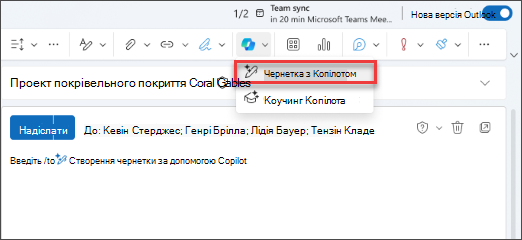
Чернетка з Copilot і Coaching від Copilot доступні з кнопки Copilot
 на стрічці, коли ви створюєте повідомлення.
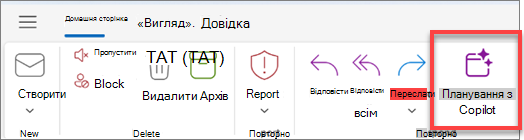
- Ви можете створити запрошення на нараду в Copilot, відкривши ланцюжок повідомлень електронної пошти та натиснувши кнопку Schedule with Copilot на стрічці.
-
- Щоб отримати доступ до розділу Чат із Copilot, виберіть піктограму Copilot у заголовку навігації. Цей параметр доступний лише для підприємств із передплатою на Microsoft 365 Copilot. Увійдіть за допомогою облікового запису Microsoft або відвідайте сторінку Де можна отримати Microsoft Copilot?, щоб дізнатися більше.
- Теми від Copilot доступні в настройках оформлення.
- Підготовка до наради доступна в елементі календаря наради в Програмі Outlook.
Як оцінювали Copilot?
Copilot в Outlook оцінювали за допомогою масштабного тестування в ручному та автоматичному режимі. Для образливих і зловмисних підказок (запитань користувачів) і відповідей на текст і зображення виконано додаткову оцінку над настроюваними наборами даних. Крім того, Copilot в Outlook постійно оцінюють за допомогою онлайн-відгуків користувачів.
Докладні відомості див. в статті Картка програми: Microsoft 365 Copilot.
Які обмеження Copilot в Outlook?
Сценарії Copilot в Outlook доступні лише в основній поштовій скриньці користувача. Вони недоступні в архівній поштовій скриньці користувача, поштових скриньках групи або спільних та делегованих поштових скриньках, до яких вони мають доступ. Сценарії Copilot не підтримуються в поштових скриньках, не розміщених в Exchange Online.
Copilot в Outlook не може отримати доступ до зашифрованих електронних листів за допомогою шифрування S/MIME або подвійного ключа.
Спілкування з Copilot в Outlook доступне, лише якщо використовується робочий або навчальний обліковий запис і ви використовуєте нову версію Outlook для Windows або інтернет-версія Outlook.
Зараз теми від Copilot можуть бути створені на основі цікавого місця, вашого поточного розташування або погоди. Доступні стилі включають реалістичні, олійні картини та мультфільми. Додаткові типи тем, стилі та відкриті підказки наразі не підтримуються.
Під час нарад, до яких немає пов'язаного вмісту, наприклад відсутність документів, до яких надано спільний доступ учасникам, або відсутність попередніх повідомлень електронної пошти та журналу чату між учасниками, функція "Підготовка" може не створювати вичерпного зведення та відповідати на загальні відповіді. Крім того, Copilot не буде створювати зведення для нарад із вмістом, який містить потенційно небезпечний або образливий вміст.
Як і будь-який створений ШІ вміст, це чудовий інструмент для початку роботи, але важливо переглядати, редагувати та перевіряти все, що він створює для вас.
Які мови підтримує Copilot?
Багато мов підтримуються в сценаріях Copilot. Щоб отримати докладні відомості, див. Мови, які підтримує Microsoft Copilot.
Під час зведення або визначення пріоритетів електронної пошти Copilot намагатиметься визначити мову цього електронного листа та підсумувати цю мову.
Важливо
- Функція виявлення мови в зведенні наразі доступна в Android, iOS і Mac. Він з'явиться у Windows і в Інтернеті в майбутньому.
- Визначення пріоритетів для папки "Вхідні" наразі підтримує лише мови рівня 1. Незабаром з'являться інші мови.
Чи можна налаштувати параметри Copilot в Outlook?
Створюючи чернетку за допомогою Copilot, можна вибрати тон і довжину вмісту. Дізнайтеся більше про те, як створити повідомлення електронної пошти з Copilot в Outlook.
Відповідні користувачі MicrosoftCopilot для збуту можуть отримувати відповідну інформацію зі своїх інструментів CRM або ERP під час створення зведення та створення електронних листів. В Outlook Web App і новій версії Outlook для Windows у розділах Створення чернеток за допомогою Copilot і Підсумок від Copilot ви побачите розкривний список, де можна ввімкнути фокусування на продажах. Фокусування на продажах здійснюватиметься за замовчуванням для електронного листування із зовнішніми одержувачами.
Для тем від Copilot можна стиліти тему та вибрати частоту оновлення, щоб зробити тему динамічною.
Щоб підсумувати електронну пошту на пристроях з Android, iOS і Mac, ви можете змінити мову зведення так само, як і мову, якою працює програма, а не мовою електронної пошти. Цей параметр не зберігається після закриття outlook, однак під час наступного запуску Outlook Copilot за замовчуванням буде зведено мовою електронного листа.
Для визначення пріоритетів папки "Вхідні" можна додати настройки в настройках, щоб повідомити Copilot, які теми, для яких вона має високий або низький пріоритет. Докладні відомості див. в статті Визначення пріоритетів папки "Вхідні".
Де можна дізнатися більше про конфіденційність?
Copilot і Microsoft 365 розроблено на основі комплексного підходу корпорації Майкрософт до безпеки, відповідності вимогам і конфіденційності.
Докладніше про конфіденційність див. тут:
- Якщо ви використовуєте Microsoft 365 Copilot в організації (з робочим або навчальним обліковим записом), див. статтю Дані, конфіденційність і безпека для Microsoft 365 Copilot.
- Якщо ви використовуєте Copilot у Програмах Microsoft 365 для дому (за допомогою особистого облікового запису Microsoft), див. статтю Copilot у Програмах Microsoft 365 для дому: ваші дані та конфіденційність.
Як розгортається Copilot в Outlook?
У нових версіях Outlook для Windows і в Інтернеті Copilot буде розгорнуто безпосередньо в середовищах Standard Release після того, як він виконає вимоги до попереднього повідомлення.
Чи буде Copilot в Outlook розгортатися за допомогою цільового випуску?
Ні, Copilot в Outlook розгортатиметься в цільовому та Standard випуску одночасно.