
Коли ви відкриваєте Outlook Web App, ваша папка "Вхідні" – це перше, що ви бачите. Папка "Вхідні" – це місце, куди надходять надіслані вам повідомлення, а також місце, де ви, мабуть, найбільше витрачаєте час на читання повідомлень і відповідь на них.
| Ця стаття стосується програми Outlook Web App, з якою працюють організації із серверами електронної пошти Exchange Server 2013 або 2010. Якщо ви використовуєте Microsoft 365 або Exchange Server 2016 чи 2019, програма електронної пошти інтернет-версія Outlook. Довідку з використання інтернет-версії Outlook див. в цій статті. |
|---|
Робота з поштою
У браузері ввійдіть в Outlook Web App за URL-адресою від особи, яка керує електронною поштою вашої організації. Введіть ім’я користувача та пароль, а потім натисніть кнопку Увійти.
Примітка.
Якщо потрібно використовувати спрощену версію Outlook Web App, див. статтю Параметри> Outlook Web App версія. Спрощену версію Outlook Web App призначено для використання зі старішими браузерами, які не підтримуються стандартною версією Outlook Web App, для використання через повільне підключення та для задоволення потреб спеціальних можливостей, надаючи спрощений інтерфейс, який легше використовувати з невізуальними екранами.
Вміст програми "Пошта"
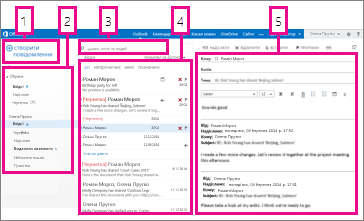
Відкривши програму "Пошта", ви можете швидко переглянути стандартні та настроювані папки, список отриманих повідомлень і область читання, яка дає змогу швидко переглянути вміст будь-якого вибраного повідомлення.
| блок | Опис | Дії |
|---|---|---|
| 1 | Повідомлення | Щоб створити повідомлення, натисніть кнопку Створити повідомлення. |
| 2 | Список папок | Список містить папки поштової скриньки. Вона може містити інші папки, як-от Уподобання та папки Архів.
|
| 3 | Поле пошуку | Введіть слово або фразу в поле Пошук пошти та контактів. Наприклад, можна ввести ім’я користувача, повідомлення від якого потрібно знайти, або текст, який може міститися в певному повідомленні. |
| 4 | Список повідомлень | Наведено список повідомлень у поточній папці. |
| 5 | Область читання | Вибрана розмова або повідомлення відображається в області читання. Ви можете відповісти на будь-яке повідомлення в розмові, використовуючи  Відповісти, Відповісти,  всім або всім або  Переслати у верхній частині повідомлення. Переслати у верхній частині повідомлення. |
Додаткові відомості див. в таких статтях:
- Створення повідомлень і відповідь на них у веб-програмі Outlook Web App
- Налаштування відображення пошти
Змінення теми
Тема, яка змінює колір тла, виділяє кольори та зображення, – це швидкий і простий спосіб надати електронному листі іншого вигляду.
На панелі переходів виберіть піктограму Настройки , а потім – Змінити тему.
Повідомлення
Створення нового повідомлення
Над списком папок натисніть кнопку Створити повідомлення . В області читання відкриється форма створення повідомлення.
Щоб додати одержувача, виконайте одну з таких дій:
- Введіть ім’я особи, яка є у вашій папці контактів або в списку адрес організації.
або - Введіть адресу електронної пошти в полі Кому або Копія.
Примітка.
Коли ви вперше вводите ім'я особи, Outlook Web App шукає адресу цієї особи. Після цього ім'я кешується, тому в майбутньому пошук буде швидко вирішений.
- Введіть ім’я особи, яка є у вашій папці контактів або в списку адрес організації.
Введіть тему.
Введіть повідомлення, яке потрібно надіслати.
Коли повідомлення буде готове до роботи, натисніть кнопку Надіслати

Коли ви створюєте нове повідомлення електронної пошти (або відповідаєте на наявне), Outlook Web App автоматично зберігає його в папці Чернетки. Ця стандартна дія корисна, особливо коли потрібно призупинити створення нового повідомлення. Ви можете завершити створення повідомлення, коли виберете його.
Завершення чернетки повідомлення
- У списку папок виберіть Чернетки .
- Виберіть повідомлення, над яким ви працювали, щоб переглянути його в області читання, а потім продовжуйте писати повідомлення. Або натисніть кнопку Скасувати
 , якщо ви вирішили не надсилати повідомлення.
 - Завершивши написання повідомлення, натисніть кнопку Надіслати
Додавання вкладення, зображення або підпису до повідомлення
Додавання вкладення до повідомлення
- Натисніть кнопку Вставити
 >вкладень у верхній частині форми повідомлення та перейдіть до файлу, який потрібно вкласти.
Вбудовування зображення в повідомлення
Ви можете вбудувати зображення в повідомлення, щоб воно відображалося без необхідності відкривати повідомлення.
- Натисніть кнопку Вставити>зображення та перейдіть до зображення, яке потрібно додати до повідомлення.
Вкладення повідомлення до нового повідомлення
- У поданні списку виберіть повідомлення, яке потрібно вкласти, і натисніть клавіші Ctrl+C, щоб скопіювати його.
- Відкрийте нове повідомлення або створіть відповідь на вже отримане (чи перешліть його).
- Відкривши нове повідомлення в області читання та курсор у вмісті повідомлення, натисніть клавіші Ctrl+V, щоб вкласти скопійоване повідомлення.
Додавання наявного підпису
Якщо ви ще не створили підпис, див. статтю Створення та додавання підпису електронної пошти в Outlook Web App. Ви можете вручну додати підпис або автоматично додати його до всіх повідомлень або окремих повідомлень.
- Натисніть кнопку Вставити>підпис.
Відкриття повідомлення в новому вікні
За промовчанням ви читаєте та створюєте повідомлення в області читання, але це не завжди потрібно. Іноді необхідно переглянути повідомлення в окремому вікні.
Створюючи нове повідомлення, відповідаючи на отримане повідомлення або пересилаючи його, можна вибрати спливаюче вікно  верхньому правому куті повідомлення, щоб відкрити його в новому вікні.
- У списку повідомлень виберіть повідомлення, яке потрібно переглянути в окремому вікні.
- Виберіть
 >Додаткові діїВідкрити в окремому вікні.
Видалені повідомлення
Коли ви видаляєте повідомлення, воно надсилається до папки "Видалені". Повідомлення в папці "Видалені" може бути остаточно видалено автоматизованою політикою, установленою адміністратором вашої організації, якщо вибрати їх у папці та видалити, або очистити папку "Видалені". Відомості про відновлення видалених повідомлень див. в статті Відновлення видалених елементів або повідомлень електронної пошти в Outlook Web App.
Очищення папки "Видалені"
- Клацніть правою кнопкою миші (або торкніться та утримуйте) папку Видалені.
- Виберіть Очистити папку.
- Натисніть кнопку OK, щоб підтвердити незворотне видалення елементів.
Список повідомлень
Коли ви відкриваєте програму Пошта, список повідомлень розташовано в центральній області, ліворуч – у списку папок, а праворуч – в області читання. За замовчуванням у списку повідомлень відображаються повідомлення в папці "Вхідні" – поточній папці. Цей стандартний параметр не обмежує того, які повідомлення можна відобразити. Ви можете керувати відображенням повідомлень за допомогою фільтрів або пошуку. Крім того, у списку повідомлень доступні інші параметри, які допомагають виконувати деякі завдання.
- Натисніть кнопку Розгорнути
 , щоб відобразити список папок, або Згорнути
 , щоб приховати його. Виберіть будь-яку папку в списку, щоб переглянути її вміст.
 - Вибирайте піктограми праворуч від списку повідомлень, щоб видалити повідомлення чи розмову або додати позначку. Інші піктограми показують повідомлення, що містять вкладення, їхню важливість (висока або низька) і кількість непрочитаних елементів у розмові.
- Клацніть повідомлення правою кнопкою миші, щоб відобразити меню параметрів. Воно дає змогу, наприклад, позначити повідомлення як прочитане або непрочитане, перемістити повідомлення до іншої папки або створити правило на основі повідомлення. Торкніться сенсорного екрана й утримуйте палець, щоб переглянути параметри повідомлення.
- Натисніть
 ліворуч від повідомлення, щоб розгорнути розмову, щоб переглянути всі повідомлення в цій розмові.
 - Використовуйте надпис у верхній частині списку повідомлень, щоб переключатися між переглядом розмов за датою та елементами за датою.
Область читання
В області читання відображаються повідомлення. В області читання можна прочитати повідомлення та відповісти на нього. Або ви можете відкрити повідомлення в окремому (новому) вікні.
- Щоб відповісти на повідомлення, натисніть Відповісти, всім Відповісти всім або Переслати у верхній частині повідомлення. В області читання у верхній частині повідомлення з’явиться пусте повідомлення.
- Щоб змінити стан прочитання повідомлення, використовуйте параметри Позначити як прочитане та Позначити як непрочитане.
- Щоб переглянути додаткові параметри, виберіть "Додаткові дії" для розширеного меню.
Змінення розташування області читання
На панелі переходів виберіть
>Настройки настройкиОбласть читанняпараметрів> відображення.Виберіть один із цих варіантів:
- Відобразити область читання справа (стандартний параметр);
-
Відобразити область читання знизу ; -
Приховати область читання .
Натисніть кнопку OK , щоб зберегти вибраний елемент і закрити настройки дисплея.
Пошук і вбудовані фільтри
Поле пошуку та вбудовані фільтри містяться у верхній частині списку повідомлень.
- Щоб виконати пошук, введіть свій запит у полі Пошук. Нижче з’явиться список пропозицій, і ви зможете вибрати одну з них, щоб шукати цей елемент. Або можна продовжити вводити власний текст, який потрібно знайти, а потім натиснути клавішу Enter, щоб розпочати пошук. Щоб очистити пошук, виберіть піктограму праворуч від поля пошуку.
- Вбудовані фільтри ("Усі", "Непрочитані", "Надіслані мені" та "Позначені") – це спосіб швидко визначити, що буде відображатись у списку повідомлень. Після застосування фільтра Усі відображаються всі повідомлення, після застосування фільтра Непрочитані відображаються повідомлення, не позначені як прочитані, після застосування фільтра Надіслані мені відображаються всі повідомлення, що містять ваше ім’я в полях "Кому" та "Копія", а після застосування фільтра Позначені відображаються всі повідомлення, позначені для подальших дій.
Список папок
У списку папок містяться стандартні папки, які створюються для всіх поштових скриньок, а також папки, які створюєте ви. Залежно від настройок в організації також можуть відображатися папки "Уподобання" та "Архів".
Ви можете натиснути кнопку Розгорнути , щоб відобразити список папок, або Згорнути
 приховати його. Виберіть будь-яку папку в списку, щоб переглянути її вміст.
Ви можете клацнути будь-який елемент правою кнопкою миші, щоб відобразити меню доступних дій, як-от створення нової папки, видалення наявної папки або очищення папки "Видалені". На сенсорному екрані торкніться елемента та утримайте його, щоб відобразити меню для цього елемента.
Створення нової папки
- Клацніть правою кнопкою миші (або торкніться й утримуйте) будь-яку папку в списку Папок, а потім виберіть створити нову папку. Нову папку без імені буде додано як вкладену папку до вибраної папки.
Щоб створити папку, яка не є вкладеною папкою, клацніть правою кнопкою миші (або торкніться й утримуйте) своє ім'я над папкою "Вхідні", а потім виберіть створити нову папку. - Введіть ім’я для нової папки, а потім натисніть клавішу Enter.
Папка небажаної пошти
Пошта, визначена як небажана, автоматично переміщується до папки "Небажана пошта ". Потенційно небезпечний вміст повідомлення, наприклад посилання або виконуваний код, вимкнуто.
Ви можете керувати звітуванням про небажану пошту та іншими параметрами в меню Параметри . Зокрема, перейдіть до розділуБлокування або дозволипараметрів>параметрів>настройок>. Докладні відомості про небажану пошту та керування настройками див. в розділах нижче.
Додаткові відомості
Outlook Web App використовує засіб перевірки орфографії браузера. Це відбувається автоматично, коли ви починаєте вводити текст, і його можна настроїти за допомогою настройок браузера.
Посилання на настройки можна знайти, вибравши
у верхній частині вікна Outlook Web App. Доступні такі параметри:- Параметри облікового запису, включно з паролем
- Автовідповіді
- Налаштування відображення пошти
- Параметри автономного режиму
- Тема
Дізнайтеся більше також на такі теми: