
Ви отримуєте 15 ГБ безкоштовного Outlook.com сховища електронної пошти, яке відокремлено від хмарного сховища Microsoft. У вас є 5 ГБ безкоштовного хмарного сховища з обліковим записом Microsoft, спільним доступом до файлів і фотографій у Службі OneDrive, вкладень у Outlook.com та програмах Microsoft 365. Абоненти Microsoft 365 отримують 100 ГБ простору.
Відображається повідомлення "Перевищено квоту" або "Поштова скринька заповнено"
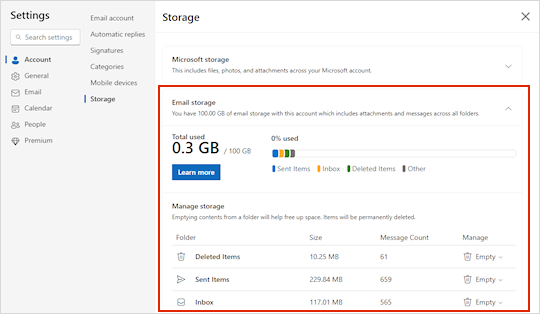
Щоб дізнатися, скільки сховища поштової скриньки ви використали та швидко звільнити місце, відкрийте настройки Настройки та знайдіть елемент Сховище.
Очищення поштової скриньки
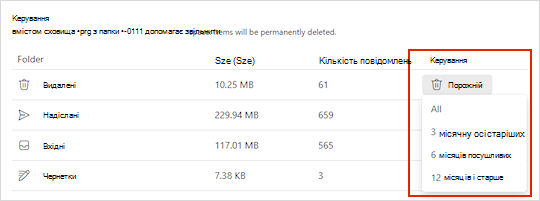
На сторінці"Сховищенастройок"> має відобразитися розбивка на те, скільки місця займає кожна папка в поштовій скриньці. Нижче має відобразитися список папок, представлених у підрозділі, з можливістю остаточного видалення всіх елементів (або старіших за 3, 6 або 12 місяців) у цих папках, щоб звільнити місце.
Якщо ви не абонент Microsoft 365, ви також можете оновити систему, щоб отримати 100 ГБ простору, а також інші преміум-функції Outlook і Office.
Остаточне видалення електронної пошти
Під час видалення елементів із папки "Вхідні" або інших папок елементи за замовчуванням надсилаються до папки "Видалені". Папка"Видалені" враховує квоту сховища поштової скриньки, доки її не буде очищено вручну або повідомлення електронної пошти автоматично видаляються через 30 днів (залежно від того, що відбудеться раніше).
Примітка.
Елементи в папці "Небажана пошта " автоматично видаляються через 10 днів.
Щоб остаточно видалити повідомлення або повідомлення, виберіть або виділіть їх, натисніть клавіші Shift і DEL на клавіатурі.
Повідомлення "Уніфіковане сховище Microsoft заповнено"
Це повідомлення означає, що перевищено квоту сховища в хмарі.
Якщо розмір сховища Microsoft перевищено:
- Ви не зможете передавати, редагувати або синхронізувати нові файли (наприклад, фотографії з камери) у OneDrive. Наявні файли залишаться, але будуть доступні лише для читання.
- Ви не зможете надсилати й отримувати повідомлення електронної пошти в Outlook.com, навіть якщо не перевищено квоту сховища електронної пошти.
- Ви не зможете надсилати або отримувати повідомлення Microsoft Teams, які містять вкладення.
- Через 6 місяців ми можемо видалити ваш OneDrive і всі файли в ньому.
Якщо перевищено обсяг сховища електронної пошти, виконайте наведені нижче дії.
Ви не зможете надсилати або отримувати електронну пошту в Outlook.com.
Примітка.
Усі надіслані вам повідомлення електронної пошти повертаються відправнику. Коли ви повернетеся до квоти сховища, відправнику потрібно буде повторно надіслати повідомлення електронної пошти.
Щоб повернутися до квоти сховища, виконайте наведені нижче дії.
- Якщо ви – безкоштовний користувач, ви можете придбати передплату, збільшити квоту поштової скриньки або звільнити простір для зберігання.
- Якщо ви вже є абонентом Microsoft 365, обмеження поштових скриньок користувачів обмежено до 100 ГБ. Щоб повернутися до квоти сховища, потрібно звільнити простір для зберігання. Якщо вам потрібна поштова скринька розміром понад 100 ГБ, див. наші корпоративні плани.
Дізнайтеся більше про те, як працює сховище Microsoft.
Інші способи зменшення обсягу сховища
Щоб звільнити місце в поштовій скриньці, спробуйте наведені нижче рішення.
Видалення небажаної електронної пошти з папки "Вхідні"
Скористайтеся кнопкою Організувати, щоб швидко видалити непотрібні повідомлення електронної пошти з папки "Вхідні" або архіву. Функція організувати дає змогу автоматично видалити всю вхідну електронну пошту від певного відправника, зберегти лише останнє повідомлення від цього відправника або видалити повідомлення, отримані понад 10 днів тому.
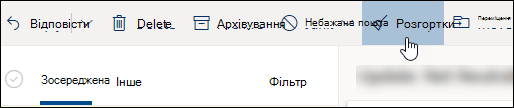
Щоб організувати папку "Вхідні", виберіть повідомлення, яке потрібно організувати, і натисніть кнопку Організувати.
Докладні відомості про функцію Організувати див. в статті Упорядкування папки "Вхідні" за допомогою Архів, Організувати та інших засобів у Outlook.com.
Важливо
Елементи, видалені за допомогою команди Організувати, не враховуватимуться, якщо зменшити квоту сховища, доки їх не буде видалено з папки "Видалені".
Збереження вкладень у OneDrive – ще один чудовий спосіб звільнити місце в папці "Вхідні"
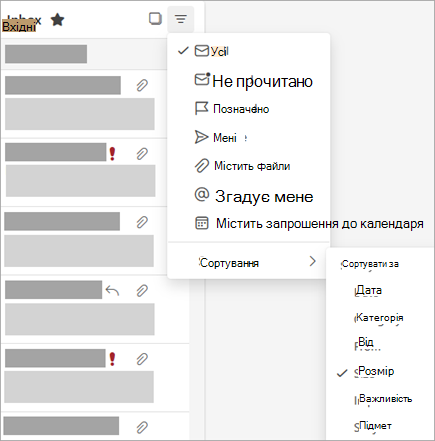
У верхній частині списку повідомлень виберіть Фільтр>сортування за розміром>.
Примітка.
Якщо список повідомлень сортує найменші повідомлення зверху, знову натисніть кнопку Фільтрувати>за розміром>, щоб розмістити найбільші повідомлення зверху.
Виберіть повідомлення із вкладеннями, які потрібно передати до OneDrive.
Під вкладенням натисніть кнопку Зберегти у OneDrive.
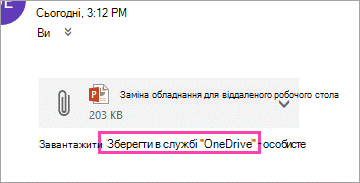
Остаточно видаліть вихідний електронний лист із вкладенням, натиснувши Shift й DEL на клавіатурі.
Видалення повідомлень електронної пошти з файлами або фотографіями
Щоб видалити файл або зображення, потрібно видалити повідомлення, до нього вкладено:
- Для всіх зображень знайдіть відповідне повідомлення в поштовій скриньці та видаліть його.
- Для надісланих зображень перейдіть до Outlook.com Надіслані, знайдіть відповідне повідомлення, а потім видаліть його.
- Видаливши повідомлення, його також потрібно видалити з папки "Видалені". Перейдіть до розділу Видалені, виберіть елемент або елементи, які потрібно видалити, а потім натисніть кнопку Видалити.
Як ще збільшити граничний обсяг сховища?
Ви можете збільшити граничний обсяг сховища, оновивши обліковий запис Outlook.com за допомогою передплати На Microsoft 365. Це дає змогу:
Додаткові параметри безпеки електронної пошти
Папка "Вхідні" без реклами
Поштова скринька розміром 100 ГБ для кожного користувача
Примітка.
100 ГБ недоступне для абонентів ознайомлювальної версії Microsoft 365. Збільшений обсяг сховища стане доступним лише невдовзі після запуску платної передплати.
Більший простір у сховищі OneDrive, інстальовані програми Office тощо!
Пов’язані теми
Надсилання обмежень у Outlook.com
Потрібна допомога?

|
Щоб отримати підтримку в Outlook.com, натисніть тут або виберіть Довідка в рядку меню та введіть запит. Якщо довідка для самодопомоги не вирішила проблему, прокрутіть униз до напису Усе ще потрібна допомога? та натисніть Так. Якщо наведені вище дії не допомогли або не вдається ввійти, натисніть тут. |
|---|---|

|
Щоб отримати іншу довідку з облікового запису Microsoft і передплат, відвідайте сторінку Довідка з виставлення рахунків & облікового запису. |

|
Щоб отримати довідку та виправити неполадки з іншими продуктами й службами Microsoft, введіть свою проблему тут. |

|
Ставте запитання, стежте за обговореннями та діліться своїми знаннями в спільноті Outlook.com. |