
Нижче наведено кілька поширених проблем із вкладенням, які можуть виникнути під час роботи з програмою Outlook або класичною програмою Outlook для Windows.
Виберіть варіант вкладки нижче для версії Outlook, яка використовується. Визначення своєї версії Outlook
Примітка.
Якщо кроки на цій вкладці Створити Outlook не допомогли, можливо, ви ще не використовуєте нову програму Outlook для Windows. Виберіть класичну програму Outlook і виконайте ці кроки.
Поширені проблеми з вкладеннями або запитання в новій програмі Outlook
- Чому не вдається вкласти файл? Outlook повідомляє, що файл небезпечний.
Outlook блокує численні типи файлів, які потенційно можуть поширювати комп’ютерні віруси. Щоб надіслати файл, який Outlook визначає як небезпечний, спочатку заархівуйте файл, а потім вкладіть стиснутий файл. Щоб заархівувати файл, перейдіть до папки на комп’ютері або в хмарі, де міститься файл, клацніть файл правою кнопкою миші та виберіть Надіслати до стиснутої папки. Після цього ви зможете надіслати стиснутий файл. Докладні відомості див. в статті Заблоковані вкладення в Outlook. -
Чому мої вкладення відображаються в тілі повідомлення, а не під рядком теми?
У новій програмі Outlook можна надсилати повідомлення електронної пошти у двох форматах: HTML і Звичайний текст. Якщо використовується HTML-код, усі вкладені файли відображатимуться у вмісті повідомлення. Указівки з змінення формату повідомлення на html або звичайний текст див. в статті Змінення формату повідомлення . Формат повідомлення буде позначено на стрічці. Перейдіть до розділу Формат параметрів>. Якщо на кнопці з'явиться напис Переключитися на планування тексту, повідомлення має формат HTML. Якщо з'явиться повідомлення Переключитися на HTML, повідомлення буде розміщено у форматі звичайного тексту. -
Чому мої вбудовані посилання відображаються як копія?
Спільні посилання працюють лише в повідомленнях електронної пошти у форматі HTML. Якщо ви спробуєте додати спільне посилання до звичайного тексту, посилання буде додано як звичайний текст (недоступне посилання). Якщо використовується звичайний текст, усі вкладені файли відображатимуться під рядком теми. Докладні відомості див. в статті Додавання зображень або вкладення файлів до повідомлень електронної пошти в Outlook для Windows. -
Параметр Вставлення > рисунків неактивний.
Якщо не вдається вибрати зображення на вкладці Вставлення на стрічці, імовірно, повідомлення має формат звичайного тексту. Змініть формат повідомлення на HTML, щоб вставляти зображення. Перевірте формат повідомлення, вибравши елемент Параметри>Формат на стрічці. -
Як змінити стандартне місце збереження вкладень?
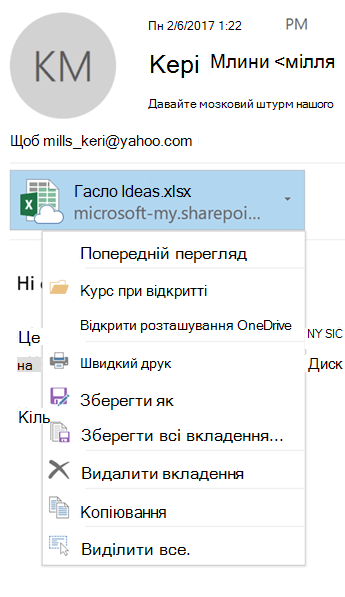
За замовчуванням вкладення зберігаються в папці Документи. Не можна змінити стандартне розташування, але щоразу під час збереження вкладення можна вказати інше розташування. Клацніть стрілку розкривного списку праворуч від піктограми вкладення, щоб відкрити меню вкладень. Натисніть кнопку Зберегти як , щоб зберегти файл на комп'ютері або в хмарному сховищі. -
Як зберегти відредаговане вкладення, щоб мої зміни вкладено до вихідного повідомлення електронної пошти?
Якщо ви отримали файл, вкладений із OneDrive або іншого хмарного сховища, зміни, які ви вноситимете до нього, зберігатимуться автоматично. Якщо відправник не використовує хмарне сховище, скористайтеся стрілкою розкривного списку праворуч від вкладення та виберіть команду Зберегти у OneDrive. -
Як відкрити або переглянути вкладення у форматі PDF?
Якщо ви використовуєте Microsoft Edge як стандартний браузер, вкладення PDF мають відкриватися в Edge. Відомості про те, як відкрити їх в Adobe Acrobat Reader або іншому засобі перегляду PDF-файлів, див. в статті Змінення стандартних програм у Windows. -
Як змінити браузер, який використовується під час відкриття або попереднього перегляду вкладень?
Outlook використовуватиме стандартний браузер, щоб відкривати або переглядати вкладення багатьох типів. Відомості про те, як змінити стандартний браузер, див. в статті Змінення стандартних програм у Windows. -
Чому outlook не пропонує перезаписати файл із таким самим іменем, як вкладення, збережене в тій самій папці?
Задумом Програма Outlook додає номер, а не запитає про перезаписування кожного файлу. -
Не вдається знайти папку вкладень OneDrive.
Якщо на комп'ютері вибрано відображення лише певних папок OneDrive, папка "Вкладення" не відображатиметься в Файловий провідник або Mac Finder. В області сповіщень або рядку меню клацніть правою кнопкою миші (або натисніть і утримуйте) піктограму хмари OneDrive і виберіть пункт Настройки. Установіть прапорець Вибрати папки , а потім установіть прапорець Вкладення , щоб вони відобразяться на комп'ютері.
Додаткові відомості
Додавання зображень або вкладення файлів до повідомлень електронної пошти в Outlook для Windows