
Останнє оновлення: 17 грудня 2018 р.
Примітка.
Якщо папка "Несуттєво" не відображається в поштовій скриньці, можливо, у вас є параметр "Важливі вхідні". Докладні відомості див. в статті Важливі вхідні для Outlook .
Вимкнення функції "Несуттєво" в програмі Outlook 2016
У Outlook 2016 клацніть правою кнопкою миші папку Несуттєво та виберіть пункт Керування несуттєвим. (Якщо параметр Керування функціями "Несуттєво" не відображається, можливо, функцію "Несуттєво" вимкнуто для вашої організації або ви зараз використовуєте функцію "Важливі вхідні". Додаткові параметри див. в наступному розділі.)
Увійдіть, щоб інтернет-версія Outlook за допомогою робочого або навчального облікового запису. Щоб отримати довідку з входу, ознайомтеся зі статтею Вхід в інтернет-версію Outlook.
Ви відразу потрапите на сторінку параметрів функції "Несуттєво".Зніміть прапорець Відокремлювати несуттєві елементи або виберіть Не відокремлювати несуттєві елементи залежно від того, що відображається на сторінці параметрів функції "Несуттєво".
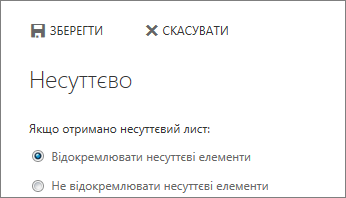
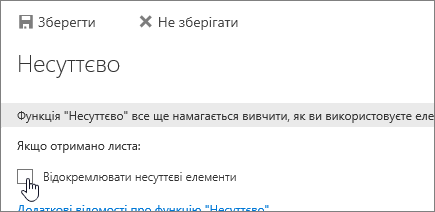
Натисніть Зберегти, щоб вимкнути функцію "Несуттєво".
Папка "Несуттєво" залишається в Outlook навіть після вимкнення цієї функції.
Вимкнення функції "Несуттєво" в інтернет-версії Outlook
Увійдіть у інтернет-версія Outlook. Щоб отримати довідку з входу, ознайомтеся зі статтею Вхід в інтернет-версію Outlook.
Угорі сторінки виберіть запускач програм
 >Outlook.
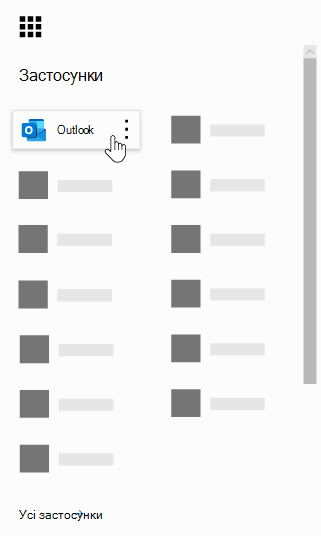
У верхній частині сторінки виберіть Настройки Настройки
 , а потім у розділі Настройки ваших програм виберіть пункт Пошта.
У розділі Автоматична обробка виберіть Несуттєво.
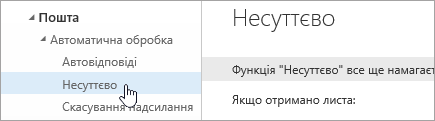
Зніміть прапорець Відокремлювати несуттєві елементи або виберіть Не відокремлювати несуттєві елементи залежно від того, що відображається на сторінці параметрів функції "Несуттєво".
Натисніть Зберегти, щоб вимкнути функцію "Несуттєво".
Папка "Несуттєво" залишається в Outlook навіть після вимкнення цієї функції.
Увімкнення функції "Несуттєво"
Порада.
Якщо ви адміністратор Microsoft 365 і параметри вимкнення або ввімкнення функції "Несуттєво" зникли для користувачів, див. статтю Налаштування функції " Несуттєво" для вашої організації , щоб отримати вказівки з повторного ввімкнення функції "Несуттєво".
Якщо для вашої організації ввімкнуто Важливі вхідні, функція "Несуттєво" не працюватиме. Якщо вам зручніше користуватися саме нею, виконайте наведені нижче дії.
Увімкнення функції "Несуттєво"
- Увійдіть у інтернет-версія Outlook. Щоб отримати довідку з входу, ознайомтеся зі статтею Вхід в інтернет-версію Outlook.
- Угорі сторінки виберіть запускач програм >Outlook.
- У верхній частині сторінки виберіть Настройки Настройки , а потім у розділі Настройки ваших програм виберіть Mail>Layout>Focused Inbox (Важливі вхідні). Виберіть Не сортувати повідомлення.
- Оновіть вікно браузера.
- На панелі переходів поверніться до розділу Настройки, і тепер доступні параметри функції "Несуттєво": >Пошта>. Автоматична обробка> функції "Несуттєво".
- Виберіть розділ Розділяти елементи, позначені як Збереження несуттєвих>елементів.