
У Outlook 2016 для Windows функція "Несуттєво" дає змогу фільтрувати електронну пошту з низьким пріоритетом, заощаджуючи час для найважливіших повідомлень. Якщо функція "Несуттєво" вам не підходить, ви можете її вимкнути.
Сервер електронної пошти відстежує, які повідомлення електронної пошти ви читаєте, а які – ні. Якщо ввімкнути функцію "Несуттєво", вона працюватиме автоматично. Коли надходить нова електронна пошта, функція відбирає повідомлення, які ви, найімовірніше, проігноруєте, і переносить їх до папки "Несуттєво".
Примітка.
Якщо папка "Несуттєво" не відображається в поштовій скриньці, можливо, у вас є параметр "Важливі вхідні". Докладні відомості див. в статті Важливі вхідні для Outlook .
Пошук повідомлень електронної пошти, переміщених до папки "Несуттєво" в Outlook
- У програмі Outlook виберіть папку Несуттєво. У ній відобразяться електронні листи.
- Ви можете перетягнути повідомлення з папки Несуттєво до папки Вхідні.
- Переміщення повідомлень до папки "Несуттєво" та видалення їх із неї на всіх ваших пристроях вказує функції "Несуттєво", чи справді елемент непотрібний. Наприклад, якщо перемістити електронний лист до папки "Несуттєво" в класичній програмі Outlook або в програму "Пошта" на телефоні, система "Несуттєво" зателеперить дію для всіх ваших поштових програм. Тож вам не доведеться робити це окремо в кожній із них.
Настройки функції "Несуттєво"
- Якщо у вас Outlook 2016 для Windows, клацніть правою кнопкою миші папку "Несуттєво" та виберіть пункт "Керування несуттєвим".
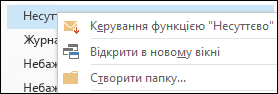
Вас буде спрямовано на інтернет-версія Outlook. - Увійдіть, використовуючи свій ідентифікатор користувача та пароль Microsoft 365. Після цього ви перейдете безпосередньо на сторінку настройок функції "Несуттєво ".
Допоможіть функції "Несуттєво" швидше визначити ваші уподобання
Щоб повністю адаптуватися до ваших уподобань, функції Несуттєво може знадобитися певний час, оскільки вона запам’ятовує ваші варіанти вибору та використовує ці відомості для визначення подібних повідомлень у майбутньому. Проте можна прискорити запам’ятовування ваших уподобань, виконавши прості дії.
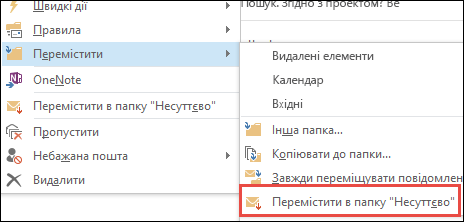
Якщо повідомлення електронної пошти з низьким пріоритетом опинилося в папці "Вхідні", клацніть його правою кнопкою миші та виберіть пункт Перемістити до папки "Несуттєво" або перетягніть повідомлення електронної пошти з папки "Вхідні" до папки "Несуттєво".
Інтернет-версія Outlook Програма Outlook 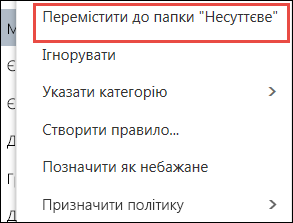
Якщо повідомлення помилково потрапило до папки Несуттєво, клацніть його правою кнопкою миші та виберіть команду Перемістити до папки "Вхідні" або перетягніть його з папки "Несуттєво" до папки "Вхідні".
Інтернет-версія Outlook Програма Outlook 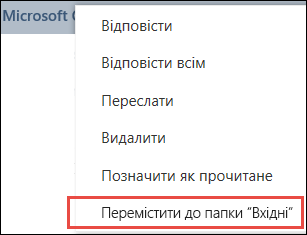
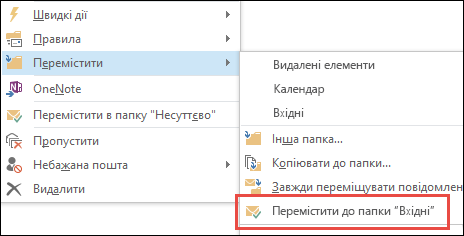
Як функція "Несуттєво" фільтрує повідомлення
Несуттєві та небажані повідомлення відфільтровуються, перш ніж вони дійдуть до папки "Вхідні". Спочатку перевіряється та фільтрується небажана пошта, а потім outlook обробляє правила (якщо їх настроєно). Після цього функція "Несуттєво" аналізує решту повідомлень і фільтрує типи повідомлень, які ви зазвичай ігноруєте або на які не відповідаєте.
Повідомлення від деяких користувачів ніколи не будуть визнані несуттєвими:
- Ви
- Будь-хто з ланцюжка керування
- Ваші безпосередні підлеглі
Функція "Несуттєво" розглядає різні аспекти повідомлень, щоб зрозуміти, що ви зазвичай не читаєте. Наприклад:
- Відправник
- Ваша участь у розмові
- Наявність інших одержувачів
- Важливість
Коли ваші звички читання змінюються, "Несуттєво" вчиться та адаптується.
Увімкнення та вимкнення функції "Несуттєво"
Функцію "Несуттєво" потрібно ввімкнути в інтернет-версія Outlook, щоб використовувати її як у інтернет-версія Outlook, так і в Outlook.
Увійдіть у інтернет-версія Outlook. Щоб отримати довідку з входу, ознайомтеся зі статтею Вхід в інтернет-версію Outlook.
Примітка.
Функцію "Несуттєво" не можна ввімкнути в спрощеній версії інтернет-версія Outlook. Однак можна перейти до повної версії, перейшовши до розділу Параметри>Загальна>спрощена версія та зніміть прапорець Використовувати спрощену версію інтернет-версія Outlook.
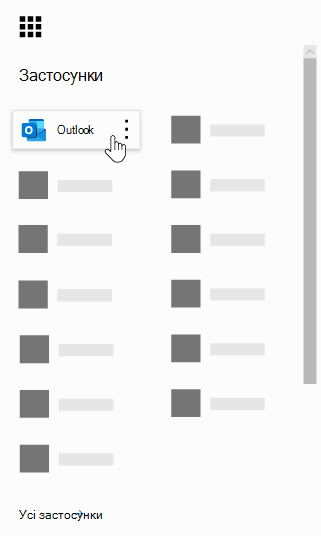
У верхньому лівому куті сторінки виберіть запускач програм
 >Outlook.
На панелі переходів перейдіть до розділу Настройки
 >>Пошта>Автоматична обробка>Несуттєво.
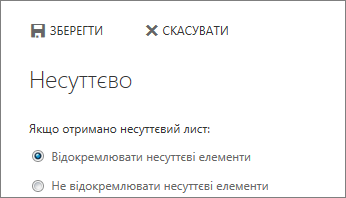
Виберіть Розділяти елементи, позначені як Збереження несуттєвого>збереження
 .
.
Примітка.
- Функцію "Несуттєво" можна вимкнути в будь-який час, вибравши пункт Не розділяти елементи, позначені як "Несуттєво".
- Папка "Несуттєво" залишається в Outlook навіть після вимкнення цієї функції.
Важливо
Якщо ви придбали Пакет Office 2016 для Windows одноразово, а у вас немає передплати на Microsoft 365, ви не матимете доступу до деяких функцій, наприклад функції "Несуттєво". У майбутньому для їх використання будуть регулярні оновлення з новими функціями, для використання яких потрібно мати передплату на Microsoft 365.