
Категорії дають змогу легко позначати, підписувати та групувати повідомлення в інтернет-версія Outlook та нових програмах Outlook. Виберіть категорії за замовчуванням або створіть власну та призначте одну або більше категорій повідомленням.
Інші користувачі не побачать категорії, які ви призначаєте.
Примітка.
Якщо інструкції не відповідають відображеному вмісту, можливо, використовується Outlook.com або старіша версія інтернет-версія Outlook. Спробуйте Категорії в Outlook.com або Інструкції для класичного інтернет-версія Outlook.
Додавання позначки або підпису категорії до повідомлення електронної пошти
Метод 1.
У новій програмі Outlook виберіть повідомлення електронної пошти або повідомлення, які потрібно класифікувати.
Виберіть пункт Категорія у верхній панелі інструментів, а потім виконайте наведені нижче дії:
- Щоб застосувати категорію: знайдіть або виберіть категорію, яку потрібно використовувати.
- Щоб видалити категорію: зніміть прапорець поряд із категорією.
Примітка.
Якщо ви призначили велику кількість категорій та потрібна категорія не відображається, виберіть пункт Усі категорії в нижній частині списку.
Метод 2:
Клацніть правою кнопкою миші повідомлення електронної пошти або вибрані повідомлення, а потім виберіть у списку пункт Задати категорії . Потім зробіть ось що:
- Щоб застосувати категорію: виберіть категорію, яку потрібно використовувати.
- Щоб видалити категорію: зніміть прапорець поряд із категорією.
Примітка.
Якщо вибрати кілька повідомлень з категорій, які вже застосовані, у розкривному списку відображатимуться лише ті категорії, що застосовані до вибраних повідомлень.
Додавання позначки або підпису категорії до події календаря
Примітка.
Не можна застосувати категорію екземпляра для ряду зустрічі або наради. Категорії можна застосувати тільки до всього ряду.
- Клацніть правою кнопкою миші на подію календаря.
- Виберіть пункт Категоріята виберіть категорію, щоб застосувати її, або зніміть прапорець поруч із кнопкою категорії, щоб видалити її.
Якщо ви не бачите категорію, яку шукали, виберіть пункт Усі категорії в нижній частині списку.
Відображення електронних листів і подій календаря категорій
Щоб переглянути всі повідомлення, позначені категорією:
- Відкрийте список Числові формати.
- Виберіть Додати до вподобань.
- Поверніться до папки "Вхідні", де в списку папок "Уподобання " відображатиметься категорія.
Перейменування категорії
Перейменувати категорії не можна, але можна створити нову з новим іменем.
Порада.
Якщо потрібно замінити категорію в повідомленні, застосуйте нову категорію, перш ніж видаляти стару.
Створення позначки або підпису категорії
Метод 1.
- У новій програмі Outlook виберіть повідомлення електронної пошти або подію календаря та клацніть правою кнопкою миші.
- У меню категорій виберіть нову категорію.
- Введіть ім'я для категорії та, якщо потрібно, виберіть потрібний колір, клацнувши піктограму категорії.
- Натисніть клавішу Enter. Категорії створено і застосовано до вибраних елементів.
Метод 2:
- Відкрийте список Числові формати.
- Виберіть пункт створити категорію.
- Введіть ім'я для категорії та, якщо потрібно, виберіть потрібний колір, клацнувши піктограму категорії.
- Натисніть клавішу Enter..
Змінення кольору категорії
Відкрийте список Числові формати.
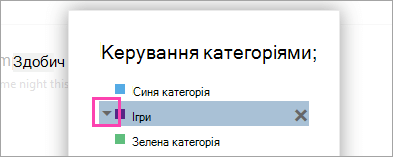
Виберіть піктограму категорії, яку потрібно змінити.
Виберіть колір теми зі списку.
Примітка.
Представлені кольори відображають колір тексту категорії, а не колір тла підпису, коли їх застосовувати до елемента.
Видалення категорії
- Відкрийте список Числові формати.
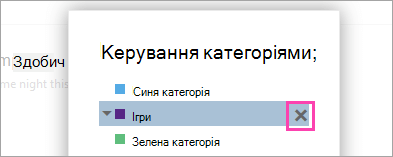
- Натисніть кнопку Видалити
 , щоб видалити категорію.


Додаткові відомості
Керування повідомленнями електронної пошти за допомогою правил в Outlook