
Примітка.
Увійдіть, щоб інтернет-версія Outlook за допомогою робочого або навчального облікового запису.
На інтернет-версія Outlook сторінка People дає змогу створювати, переглядати та редагувати контакти, списки контактів і групи.
Примітка.
Якщо інструкції не відповідають відображеному вмісту, можливо, ви використовуєте попередню версію інтернет-версія Outlook. Спробуйте виконати вказівки для класичного інтернет-версія Outlook.
Перехід на сторінку "Контакти"
Щоб перейти на сторінку People, увійдіть у інтернет-версія Outlook і клацніть піктограму People внизу сторінки.
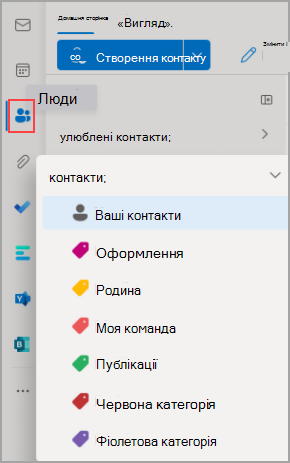
Вміст сторінки "Контакти"
- Скористайтеся полем пошуку , щоб знайти особу або список контактів.
- Панель інструментів містить меню та команди для створення та змінення контактів, списків контактів і груп залежно від контексту.
- People, додані як уподобання, відображаються в списку Уподобання.
- Усі збережені контакти та списки контактів з усіх папок відображаються в папці Контакти.
- Список усіх контактів відображається в списку контактів.
- Мітки: Упорядковуйте контакти, додаючи до них категорії. Клацніть категорію на панелі переходів ліворуч, щоб переглянути всі контакти, пов'язані з цією категорією.
- Стандартна папка "Контакти " містить контакти та списки контактів.
- Групи. Учасники показують вам групи, до яких ви належите, а власники показують вам групи, які вам належать.
- У середній області відображаються вподобання, контакти, списки контактів або групи залежно від того, що ви вибрали в області переходів. Скористайтеся меню фільтра, щоб відсортувати та вибрати спосіб відображення імен контактів.
- В області праворуч відображаються докладні відомості про контакти, списки контактів або групи, вибрані в середній області.
- Ви не зможете отримати доступ до спільних папок із Outlook Web App. Відвідайте класичну програму Outlook, щоб переглянути спільні папки та керувати ними.
Робота з категоріями контактів
Контакти можна впорядковувати за допомогою позначок. Ви можете створити власні позначки контактів, щоб зберігати певні контакти та легше їх знаходити. Контакти, згруповані під тегом, можна клацнути позначку на панелі переходів ліворуч.
Наявні папки переносяться до категорій, і вони відображатимуться як категорії в області переходів ліворуч. Контакти, які були в певних папках, позначаються категоріями, які мають таке саме ім'я, що й папка. Доступ до них можна отримати, клацнувши категорію в області переходів ліворуч.
* Відоме обмеження. Папки в класичній програмі Outlook відображатимуться як категорії в інтернет-версія Outlook. Нові категорії, створені або контакти, позначені новими категоріями на інтернет-версія Outlook не відображатимуться на робочому столі Outlook як відповідні папки.
Щоб додати нові категорії, на вкладці Контакти в області праворуч виберіть додати категорії.
Щоб видалити всі категорії контактів, виберіть пункт Очистити всі категорії.
Автоматичне оновлення контактів (лише для корпоративних користувачів)
Усі контакти, створені за допомогою каталогу організації, завжди залишатимуться в курсі всіх оновлень або змін у каталозі організації автоматично.
Ви можете вибрати, чи потрібно зберегти оновлення організації або особисте редагування, використовуючи новий редактор контактів, щоб переконатися, що вибір користувачів має вищий пріоритет.
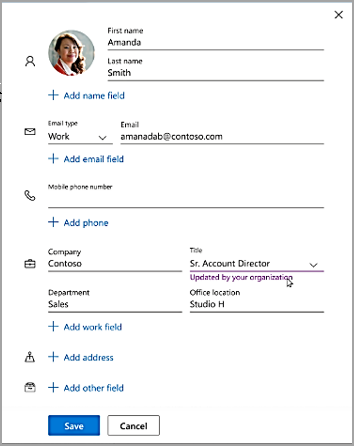
Створення, перегляд і редагування контактів
Новий контакт автоматично зберігається в папці "Контакти", і його також можна переглянути під елементом Ваші контакти. Якщо потрібно зберегти новий контакт в іншій папці, виберіть папку, перш ніж створювати контакт.
Додавання нового контакту з нуля
- Увійдіть в інтернет-версію Outlook.
- Клацніть піктограму People внизу області переходів.
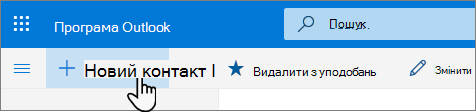
- На сторінці People на панелі інструментів виберіть новий контакт.
- Введіть відомості про контакт. Щоб додати до контакту додаткові відомості, наприклад адресу та день народження, натисніть кнопку Додати ще.
- Натисніть Створити.
Додавання контакту з картки профілю іншого користувача
Якщо клацнути ім'я або зображення іншого користувача в Outlook або інших програмах і службах Office, з'явиться картка профілю користувача з інформацією про нього. З картки профілю можна зберегти їх у власних контактах, наприклад, якщо потрібно додати нотатки або іншу інформацію.
Ось як можна додати контакт із повідомлення електронної пошти.
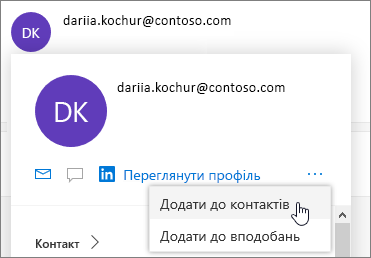
- У поданні Пошта відкрийте повідомлення електронної пошти в області читання, а потім виберіть ім'я відправника або одержувача, якого потрібно додати до контактів.
- На картці профілю, що відкриється, виберіть
 >Додати до контактів.
- За потреби додайте додаткові відомості. Щоб додати до контакту додаткові відомості, наприклад адресу та день народження, натисніть кнопку Додати ще.
- Натисніть Створити.
Примітка.
Контакт буде збережено в стандартній папці "Контакти" на сторінці People.
Додавання користувачів у своїй організації до збережених контактів
Якщо у вашій компанії настроєно каталог, ви зможете переглядати відомості про своїх колег, не зберігаючи їх як контакти. Ви можете знайти їх або вибрати ім'я чи зображення з повідомлення електронної пошти. На картці профілю відображатимуться відомості, зібрані з інших систем (каталогу). Якщо потрібно додати іншу інформацію, наприклад нотатки, можна зберегти колег у власних контактах. Новий контакт буде автоматично зв'язано з наявним контактом каталогу. Лише ви бачитимете додані відомості.
Ці нові контакти автоматично оновлюватимуться.
Додавання контакту до вподобань
Щоб додати користувача до вподобань, виберіть контакт і натисніть кнопку Додати до вподобань на панелі інструментів.
Порада.
Улюблені контакти з адресою електронної пошти також відображатимуться в області переходів у пошті, щоб переглядати всі їхні електронні листи в одному розташуванні.
Перегляд і редагування контактних відомостей
На сторінці People виберіть контакт у середній області, щоб переглянути або змінити відомості про нього. Ви переглядаєте версію картки профілю. Розділи та вкладки можуть відрізнятися.
- Файли. Останні файли, якими контакт поділився з вами.
- Розмови: останні повідомлення електронної пошти, вкладення електронної пошти та чати Teams між вами та контактом.
- LinkedIn. Якщо контакт має загальнодоступний профіль LinkedIn, у якому використовується адреса електронної пошти, указана для контакту, тут відобразяться відомості з LinkedIn.
- Організація. Якщо контакт належить до вашої організації, можна також переглянути організаційну діаграму.
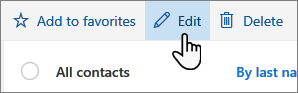
Щоб відредагувати контакт, натисніть Редагувати контакт поруч із пунктом Контактна інформація або виберіть Редагувати на панелі інструментів.
Додавання фотографії контакту
На сторінці Контакти виберіть контакт.
Виберіть піктограму камери.

Виберіть Передати нову фотографію, виберіть файл, який потрібно використовувати, а потім натисніть кнопку Відкрити , щоб передати його.
Щоб змінити положення фото, клацніть усередині кола й перетягніть вказівник миші. Щоб збільшити або зменшити масштаб, скористайтеся повзунком під фото.
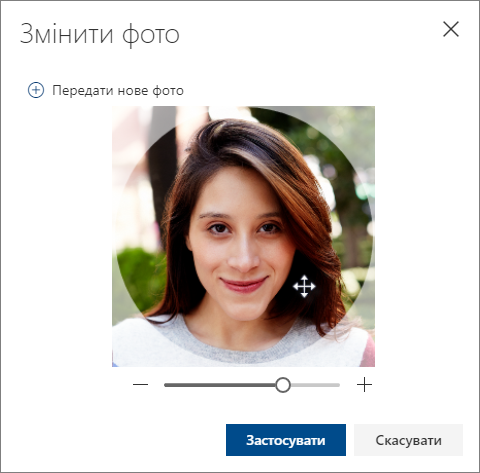
Натисніть кнопку Застосувати> готово.
Змінення способу відображення та сортування контактів
Щоб змінити спосіб відображення імен контактів, виберіть Настройки , а потім – Відображати контакти за>іменем або Прізвищем.
Щоб відсортувати контакти, скористайтеся меню сортування у верхній частині списку. Наприклад, виберіть Сортувати за прізвищем>.
Видалення контакту
- Виберіть один або кілька контактів і натисніть кнопку Видалити.
- Натисніть кнопку Видалити, щоб підтвердити дію.
Створення, перегляд і редагування списків контактів
Список контактів – це колекція адрес електронної пошти, яка використовується для надсилання електронної пошти групі користувачів. Списки контактів також називають списками розсилки.
Наприклад, створіть список контактів під назвою "Мій книжковий клуб" і додайте до нього всіх учасників книжкового клубу. Щоб надіслати повідомлення електронної пошти всім користувачам клубу, просто введіть "Мій книжковий клуб" у рядку Кому повідомлення електронної пошти.
Створення списку контактів
Примітка.
За замовчуванням списки контактів створюються в стандартній папці "Контакти", і їх також можна переглянути в розділі Ваші списки контактів. Якщо потрібно зберегти список контактів в іншій папці, виберіть цю папку, перш ніж натиснути кнопку Створити список контактів. Після створення списки контактів не можна перемістити з однієї папки до іншої.
- На сторінці People на панелі інструментів виберіть символ ˅ поруч із пунктом Новий контакт і виберіть Новий список контактів.
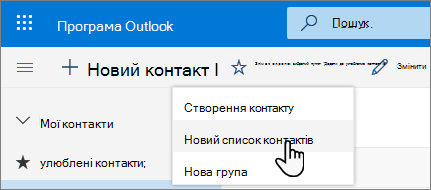
- Введіть ім'я списку, а потім додайте імена або адреси електронної пошти.
- Натисніть Створити.
Додавання інших користувачів до списку контактів
- На сторінці People виберіть елемент Списки контактів в області переходів або знайдіть ім'я списку контактів.
- Виберіть список контактів і клацніть Редагувати.
- Введіть імена або адреси електронної пошти.
- Виберіть команду Зберегти.
Видалення користувачів зі списку контактів
- На сторінці People виберіть елемент Списки контактів в області переходів або знайдіть ім'я списку контактів.
- Виберіть список контактів і натисніть кнопку Редагувати.
- Виберіть x для імені або адреси електронної пошти, які потрібно видалити.
- Виберіть команду Зберегти.
Примітка.
Функції та відомості в цьому посібнику стосуються інтернет-версія Outlook, доступних у Microsoft 365.