
У програмі Outlook передбачено майстер імпорту й експорту, за допомогою якого можна легко імпортувати контакти з файлу CSV.
Виберіть варіант вкладки нижче для версії Outlook, яка використовується. Визначення своєї версії Outlook
Примітка.
Якщо кроки на цій вкладці Створити Outlook не допомогли, можливо, ви ще не використовуєте нову програму Outlook для Windows. Перейдіть на вкладку Класична програма Outlook і виконайте ці кроки.
У цьому розділі:
Імпорт локальних контактів із класичної програми Outlook до нової версії Outlook
Якщо ви використовували класичну програму Outlook перед переходом до нової версії Outlook і зберегли контакти локально, можливо, ці контакти не скопійовано до нової версії Outlook. Щоб імпортувати локально збережені контакти з класичної версії Outlook до нової версії Outlook, потрібно експортувати ці контакти до файлу .csv у класичній програмі Outlook, а потім імпортувати його до нової версії Outlook.
Експорт контактів із класичної програми Outlook до файлу .csv
- Якщо класичну програму Outlook ще не відкрито, перейдіть у меню Пуск і почніть вводити Outlook.
- Клацніть правою кнопкою миші Outlook (класична версія), щоб відкрити його.
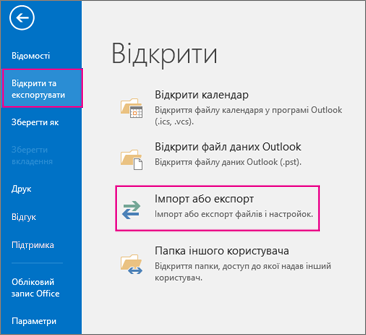
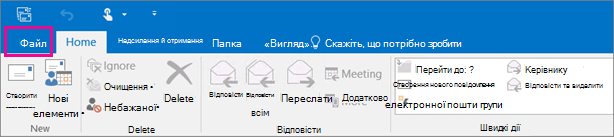
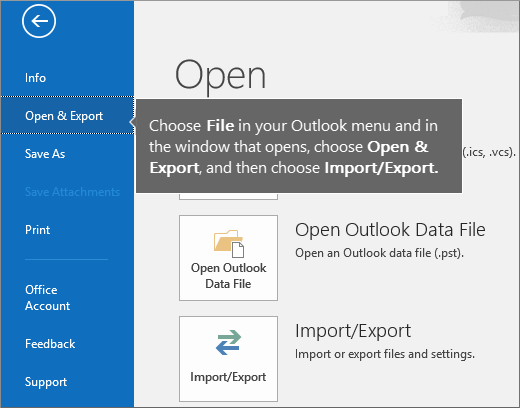
- У класичній програмі Outlook виберіть Файл>Відкрити & Експорт>імпорт/експорт.
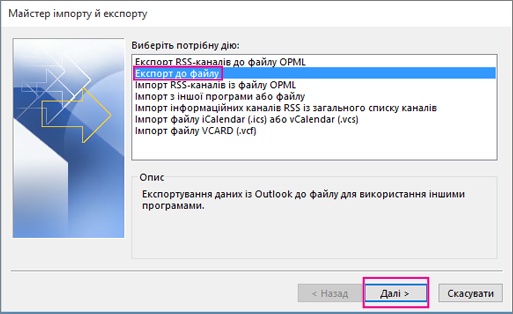
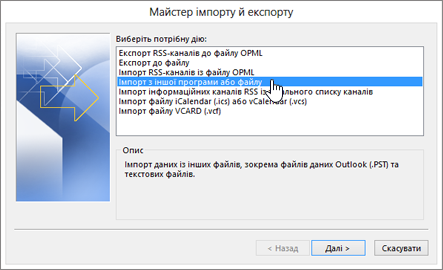
- Натисніть кнопку Експорт до файлу>Далі.
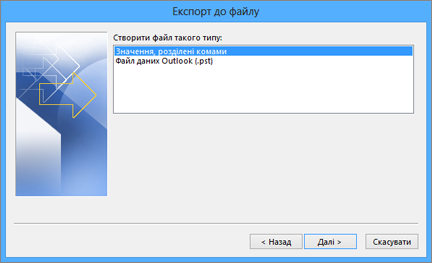
- Натисніть кнопку Значення, розділені> комамиДалі.
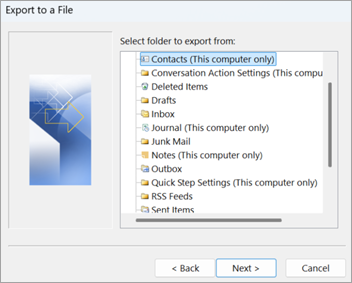
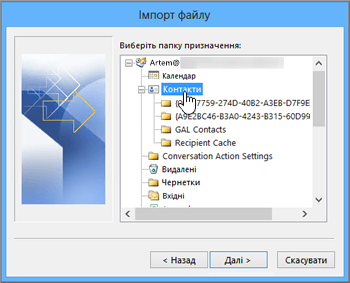
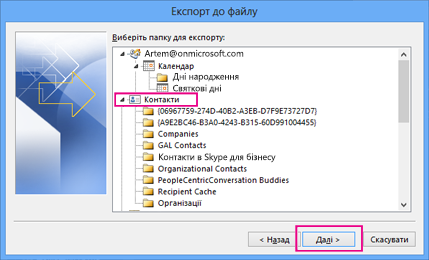
- У полі Виберіть папку для експорту за потреби прокрутіть угору та виберіть папку Контакти (лише на цьому комп'ютері), розташовану під вашим обліковим записом. Натисніть кнопку Далі.
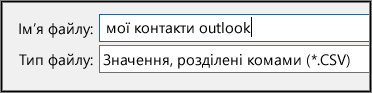
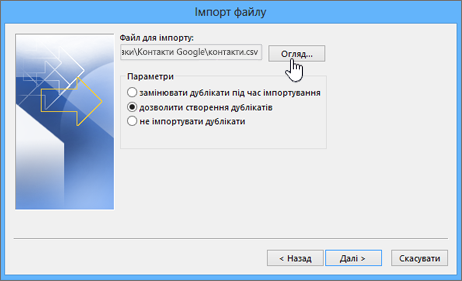
- Натисніть кнопку Огляд розташування, щоб зберегти файл .csv, ім'я файлу та натисніть кнопку OK.
- Перевірте шлях збереження вашого нового файлу з контактами та натисніть кнопку Далі.
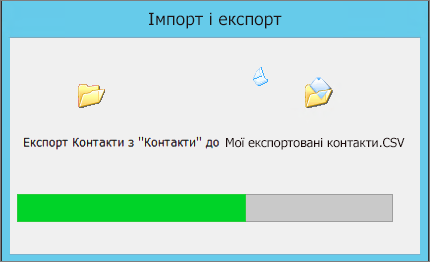
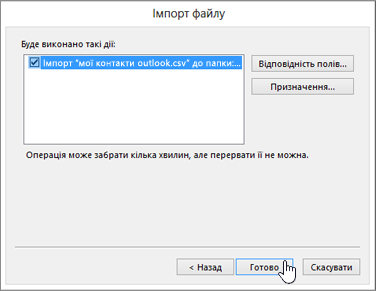
- Натисніть кнопку Готово, щоб почати експорт контактів. Програма Outlook не відобразить окреме повідомлення, коли процес експорту завершиться, але при цьому зникне вікно Імпорт і експорт.
- Знайдіть новий файл CSV на комп’ютері та відкрийте його в програмі Excel, щоб перевірити наявність контактів у ньому. Імовірно, багато клітинок будуть пусті. Це нормально.

- Зазвичай ми рекомендуємо закрити файл без збереження змін; в іншому разі файл може заплутатися, і ви не зможете використовувати його для імпорту. У такому разі ви завжди можете знову запустити процес експорту та створити новий файл.
У програмі Excel можна оновити відомості у файлі .csv. Поради щодо роботи зі списком контактів у програмі Excel див. в статті Створення та редагування файлів .csv. - Тепер, коли контакти копіюються до файлу .csv, їх можна імпортувати до нової програми Outlook, виконавши кроки, описані в наступному розділі Імпорт контактів до нової версії Outlook за допомогою файлу .csv.
Імпорт контактів до нової програми Outlook за допомогою файлу .csv
Щоб імпортувати контакти до облікового запису Outlook, використовуйте файл даних із роздільниками-комами (CSV).
Порада.
Щоб отримати найкращі результати, переконайтеся, що CSV-файл має кодування UTF-8. Це кодування підтримується для всіх мов і алфавітів.
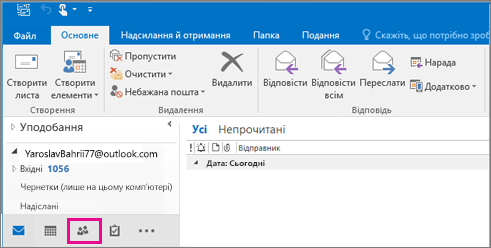
У новій програмі Outlook на панелі переходів виберіть
 People.
Порада.
Якщо People ще не на панелі переходів ліворуч, виберіть пункт Інші програми, а потім People, щоб додати його. Додавши People, клацніть його правою кнопкою миші та виберіть Закріпити, щоб залишити його на панелі переходів ліворуч.
На стрічці натисніть кнопку Імпортувати контакти.
Натисніть кнопку Огляд, виберіть CSV-файл і натисніть кнопку Відкрити.
Натисніть кнопку Імпорт.
Примітка.
Якщо файл закодовано не у форматі UTF-8, засіб імпорту може неправильно розпізнати й відобразити певний текст. Після цього засіб імпорту покаже приклади контактів із вашого файлу, щоб ви перевірили читабельність і правильність тексту. Якщо текст не відображається належним чином, натисніть кнопку Скасувати. Щоб продовжити, знадобиться файл із кодуванням UTF-8. Перетворіть CSV-файл, щоб використовувати кодування UTF-8 і перезапустіть імпорт. Щоб дізнатися більше про кодування UTF-8, перейдіть до розділу Чому слід турбуватися про кодування UTF-8?
Експорт контактів до файлу .csv в новій програмі Outlook
Коли ви експортуєте контакти з нової програми Outlook, копія контактів зберігається у файл CSV. Потім за допомогою цього файлу можна імпортувати контакти до іншого облікового запису електронної пошти.
- На бічній панелі виберіть People.
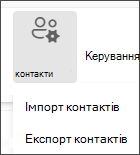
- На стрічці виберіть експортувати контакти.
- У розкривному списку в розділі Контакти з цієї папки виберіть потрібний параметр і натисніть кнопку Експорт.
- Експортований файл .csv буде збережено в папці "Завантаження ".
Чому потрібне кодування UTF-8?
Зазвичай під час імпорту контактів вам не потрібно турбуватися про спосіб збереження тексту в CSV-файлі. Однак якщо контактна інформація містить символи нелатинського алфавіту, як-от грецького, кириличного, арабського або японського, це може спричинити проблеми під час імпорту контактів. Тому файл контактів потрібно зберігати з кодуванням UTF-8, якщо такий варіант доступний під час експорту.
Якщо ви не можете експортувати контакти відразу з кодуванням UTF-8, можна перетворити експортований CSV-файл за допомогою Excel або програм сторонніх постачальників. Відповідні вказівки залежать від програми та версії, яку ви використовуєте.
Перетворення CSV-файлу на UTF-8 за допомогою Програми Microsoft Excel:
- В Excel створіть новий пустий документ (книгу).
- У меню Дані виберіть З текстового файлу або CSV-файлу. Перейдіть до експортованого CSV-файлу (можливо, щоб переглянути його, знадобиться вибрати текстовий Files (....csv). Натисніть кнопку Імпорт.
- У діалоговому вікні, що з’явиться, зі списку Формат файлу виберіть кодування, завдяки якому символи в тексті відображатимуться належним чином, наприклад 1251: Кирилиця (Windows), а потім натисніть кнопку Завантажити.
- Переконайтеся, що символи в Excel відображаються правильно.
- Виберіть Файл>Зберегти як. Введіть ім’я файлу й виберіть CSV UTF-8 (із роздільниками-комами) (*.csv) як тип файлу.
- Натисніть кнопку Зберегти.
Схожі статті
Імпорт повідомлень електронної пошти, контактів та інших елементів до Outlook для Mac
Створення й редагування файлів CSV для імпорту до програми Outlook