
Примітка.
Чат агента Planner в основних планах доступний лише в Frontier. Перегляньте нашу дорожню карту , щоб дізнатися більше про загальні дати доступності, щойно вони стануть доступними. Ця стаття не стосується чату Агента Planner в преміум-планах. Дізнайтеся більше про можливості чату Агента Planner в преміум-планах.
Тепер доступний у чаті Frontier, агент Planner перетворює роботу в Planner, перетворивши свій план на інтерактивну робочу область на сайті AI.
Завдяки чату в базових планах ви можете швидко отримувати відповіді, створювати вміст і керувати роботою, використовуючи прості підказки, допомагаючи вам витрачати менше часу на навігацію в плані та більше часу на досягнення прогресу.
У базових планах чат надає гнучкий спосіб:
Задати запитання про план
Розуміння ризиків і пріоритетів
Створення завдань або повних планів
Швидке оновлення завдань
Чат можна використовувати в будь-який момент під час роботи в плані.
Вимоги
Щоб скористатися чатом агента Planner в основних планах, виконайте наведені нижче дії.
Потрібно мати ліцензію на Microsoft 365 Copilot. Дізнайтеся більше про ліцензування за допомогою Microsoft Planner
Чат агента Planner зараз доступний для клієнтів, зареєстрованих у програмі Frontier.
Доступ до чату агента Planner
Щоб відкрити чат, виконайте наведені нижче дії.
Створення або відкриття базового плану в Planner
Натисніть кнопку Copilot у нижньому правому куті плану
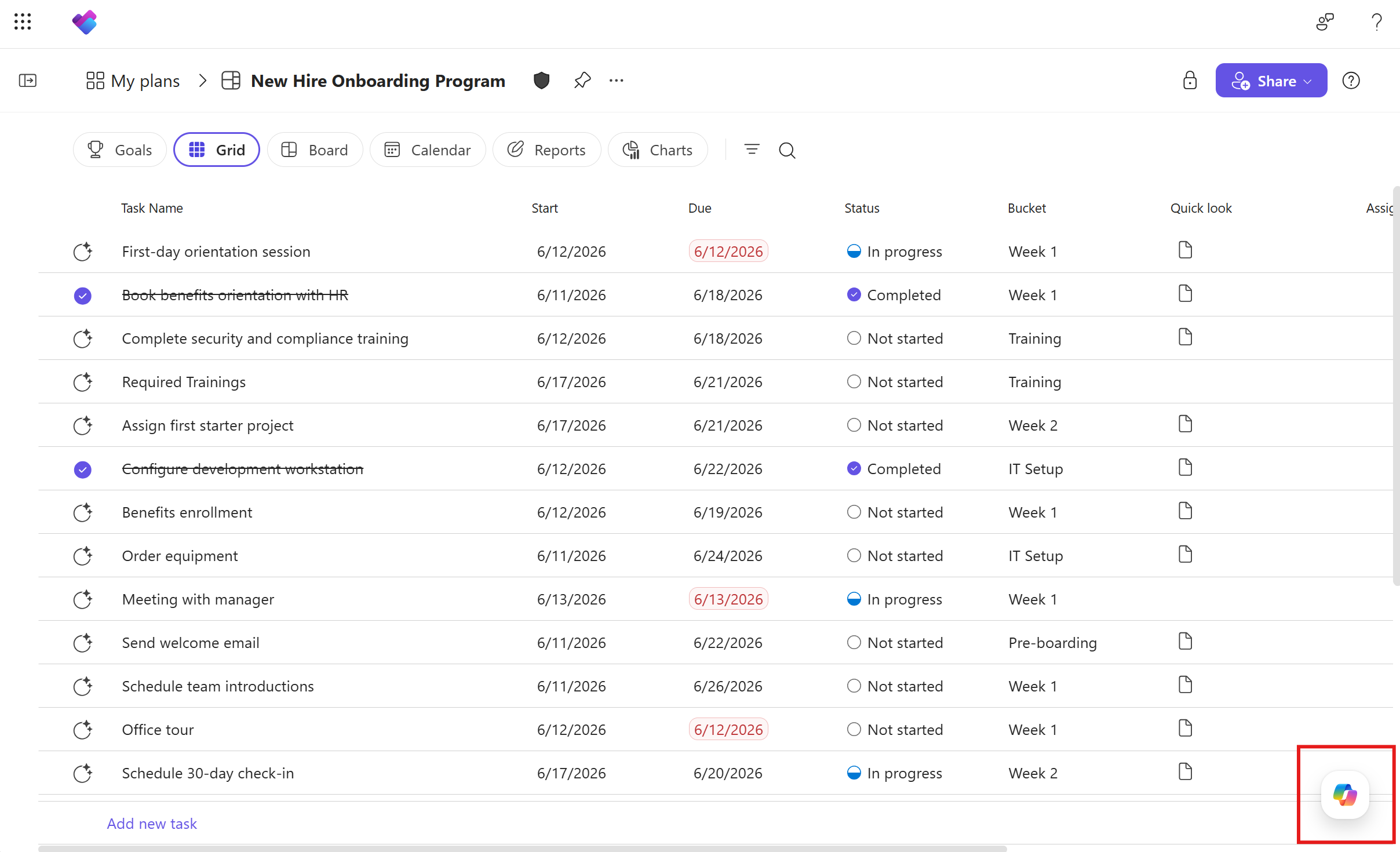
У чаті також можна додати контекст, наприклад файли або допоміжні матеріали, щоб покращити відповіді агента.
Використання чату для роботи зі своїм планом
За допомогою чату Planner Agent ви можете керувати планом у реальному часі.
Задати запитання про план
Використовуйте чат, щоб швидко зрозуміти стан роботи. Ось кілька прикладів:
"Які мої завдання з найвищим пріоритетом?"
"Підсумувати перебіг виконання цього тижня".
"Які завдання заблоковано?"
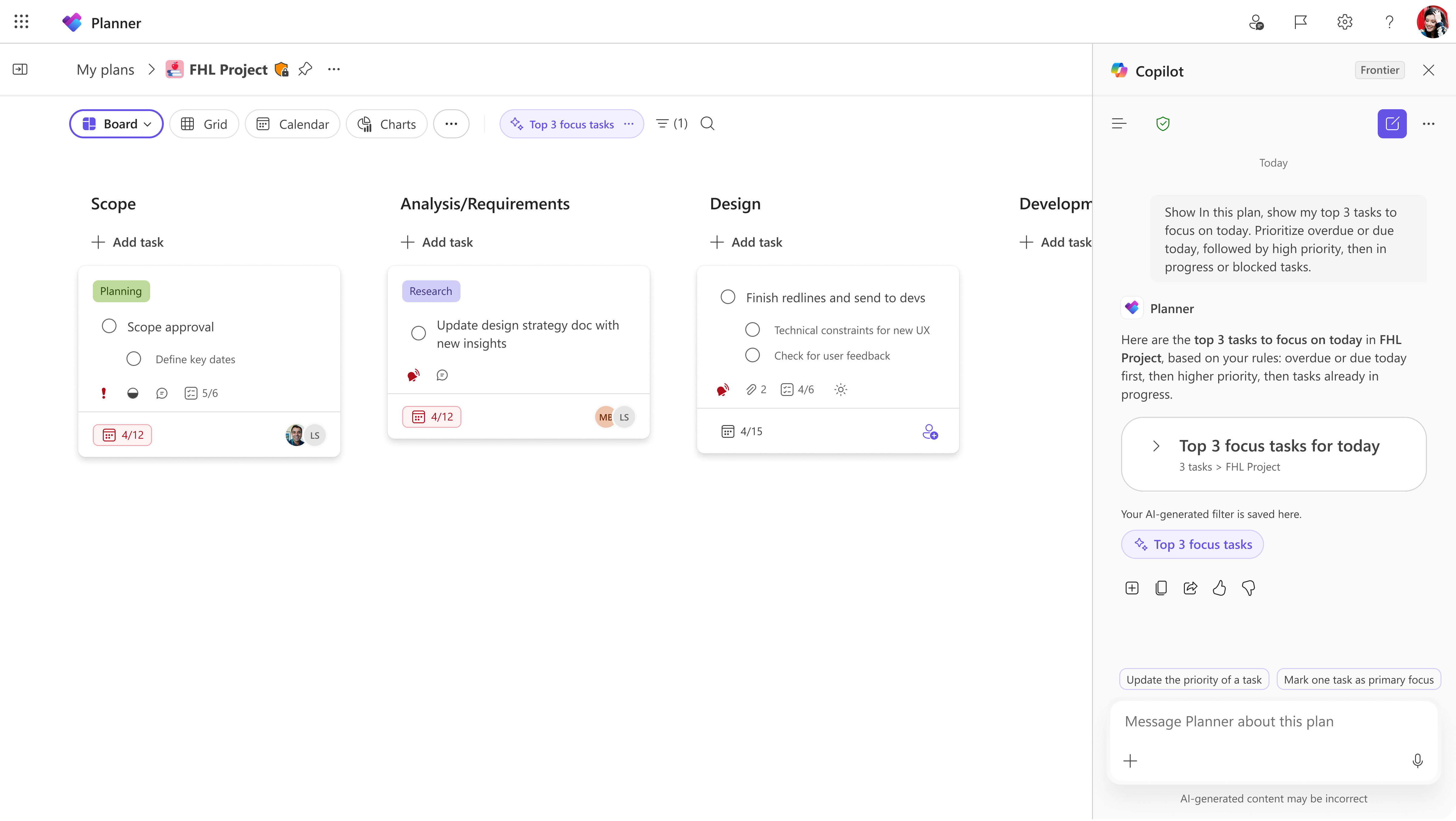
Агент Planner синтезує інформацію з вашого плану, щоб надати відповідь, і автоматично відфільтрує подання, щоб зосередитися на найважливіших завданнях на даний момент.
Примітка.
Цей фільтр, створений за допомогою ШІ, не змінює ваш план. Він тимчасово налаштовує подання, щоб допомогти зосередитися на найвідповідніших завданнях. Ви можете в будь-який час увімкнути або вимкнути цей фільтр, клацнувши таблетки фільтра AI. Або, якщо ви хочете видалити його повністю, виберіть X. Якщо ви хочете повернути той самий фільтр AI в майбутньому, потрібно буде повторно оформити агент.
Створення або оновлення вмісту
Агент може допомогти створити або уточнити вміст плану, наприклад:
Створення нових завдань або розрив роботи
Створення зведень або звітів
Перегляд результатів на основі відгуків
Агент Planner використовує контекст плану для створення відповідних результатів.
Поради щодо ефективних підказок
Щоб отримати найкращі результати в чаті агента Planner, виконайте наведені нижче дії.
Будьте конкретні про те, що ви хотіли б агента робити. Що більше деталей надаються, тим більша ймовірність того, що результат відповідатиме вашим очікуванням.
За потреби додайте відповідний контекст або файли. Щоб посилатися на цей контекст, введіть / запит і почніть вводити ім'я файлу. Агент покаже відповідні файли, які можна вибрати, щоб заземлити відповідь у цьому вмісті.
Ітерація з подальшими підказками для уточнення вихідних даних
Забезпечення більшого контексту може підвищити точність і відповідність результатів.
Примітка.
Чат Агента Planner в основних планах – це той самий агент, доступний у Microsoft 365 Copilot. Дізнайтеся більше про повний список доступних можливостей.