
Останнє оновлення: липень 2026 р.
Важливо
Copilot (включно з брендованим набором) доступний у PowerPoint для Windows, Mac і веб-версії.
Шаблон PowerPoint – це основа, на якій навчається Copilot. Добре структурований шаблон допомагає Copilot у PowerPoint створювати фірмові презентації, які відповідають візуальному стилю.
Коли ви даєте Copilot у PowerPoint запит, він аналізує кілька джерел, щоб отримати узгоджені з брендом результати:
- Слайди та макети – зразки типів слайдів і їхні макети, визначені в шаблоні бренду
- Об'єкти – елементи оформлення (наприклад, текст, фігури, зображення та графічне відображення даних на зразках слайдів, які надаються в шаблонах).
- Ваша підказка – конкретні інструкції, які ви надаєте.
Copilot синтезує всю цю інформацію, щоб створювати слайди, схожі на створені вашою організацією. Це не просто застосування теми – це розуміння та відтворення підходу вашого бренду до презентації.
Примітка.
Якщо ви не бачите Copilot у Word, Excel, PowerPoint або OneNote, можливо, він не входить до вашої передплати Microsoft 365 або недоступний через параметри вашої організації. Дізнайтеся, яку ліцензію на Copilot ви маєте.
Оптимізуйте шаблони PowerPoint для фірмових презентацій за допомогою Copilot
Copilot в першу чергу використовує зразки слайдів, а потім структуру й макети шаблону, щоб зрозуміти, як ваша організація спілкується візуально. Щоб створити презентації, які відображатимуть ваш бренд, ви також можете налаштувати брендований набір , який застосовуватиме ваш брендовий стиль, стиль і зображення, надаючи результати, що відображають зовнішній вигляд, макет і стиль вмісту вашого бренду.
У цій статті описано, як оптимізувати шаблони PowerPoint, щоб Copilot міг створювати презентації в одному фірмовому стилі.
Як Copilot використовує шаблони для створення презентацій
Copilot у PowerPoint використовує ваші:
- Шаблони
- Брендований набір для створення й редагування слайдів за допомогою підказок природною мовою.
Коли ви просите Copilot створити або відредагувати слайди:
- Copilot інтерпретує ваш запит
- Він переглядає зразки слайдів і вибирає макети з вашого шаблону
- Він генерує вміст на основі структури шаблону
- Він застосовує фірмову символіку, як-от зображення, піктограми й навіть брендовий голос із брендованих наборів
Презентації, створені за допомогою Copilot, надають пріоритет шаблонам , щоб забезпечити відповідність фірмовому стилю.
Важливість оптимізації шаблонів
Copilot навчається з:
- Структура макета
- Типи покажчиків місця заповнення
- Щільність вмісту
- Візуальна ієрархія
- Зв'язки об'єктів
на зразках слайдів вашого шаблону;
Без цієї інформації Copilot може генерувати:
- Універсальні макети
- Мінімальне форматування
- Слайди, які не відповідають намірам бренду
Якщо ваш шаблон не містить достатньо зразків слайдів, Copilot повертається до зразка слайдів, що може призвести до менш оптимального результату.
Як оптимізувати шаблон для Copilot
1. Надайте репрезентативні зразки слайдів
Copilot навчається зі зразків слайдів у вашому шаблоні. Тому ваш шаблон має містити представницькі слайди, які відображають, як ваша організація зазвичай представляє вміст, щоб Copilot міг видобути та відтворити ці шаблони, щоб вони відповідали стилю вашого бренду. Чим реалістичніші та різноманітніші зразки, тим краще Copilot зможе зрозуміти та застосувати підхід до презентації вашого бренду.
Що потрібно додати до зразків слайдів
Переконайтеся, що шаблон містить кілька типів слайдів і макетів. Це допоможе Copilot розпізнавати та повторно використовувати правильні макети.
Радимо використовувати такі загальні макети:
- Заголовок
- Порядок денний
- Верхній колонтитул розділу / Роздільник розділу
- Вміст (текст, маркери, піктограми, області фокусу, макети зображень)
- Візуалізація даних (таблиці, діаграми, статистика, приладні дошки)
- Шкали часу
- Технологічні схеми (циклічні/блочні) / Блок-схеми / Списки
- Цитати / Висловлювання / Відгуки
- Запитання й відповіді (запитання&відповідь)
- Підсумки / Основні висновки
- Висновки
- Дякуємо / Наступні кроки
Також можна додати залежні від сценарію або спеціалізовані типи слайдів:
- Вступ / Біографії
- Слайди команди / Знайомство з командою
- Контакти
- Карти
- Календар
- Тематичні дослідження
- Будь-який інший конкретний сценарій виконання слайд
Примітка.
Ці типи слайдів лише рекомендовані, тому вони не є обов'язковими. Ви можете додати будь-які типи слайдів на основі визначень вашого бренду та сценаріїв використання; Однак належне покриття різних макетів, типів слайдів і стилів об'єктів допоможе досягти кращих результатів.
На цих слайдах покажіть приклади, які демонструють, як ваш бренд використовує ці поняття:
Щільність вмісту
Продемонструйте, як ваш бренд поводиться з різними обсягами інформації:
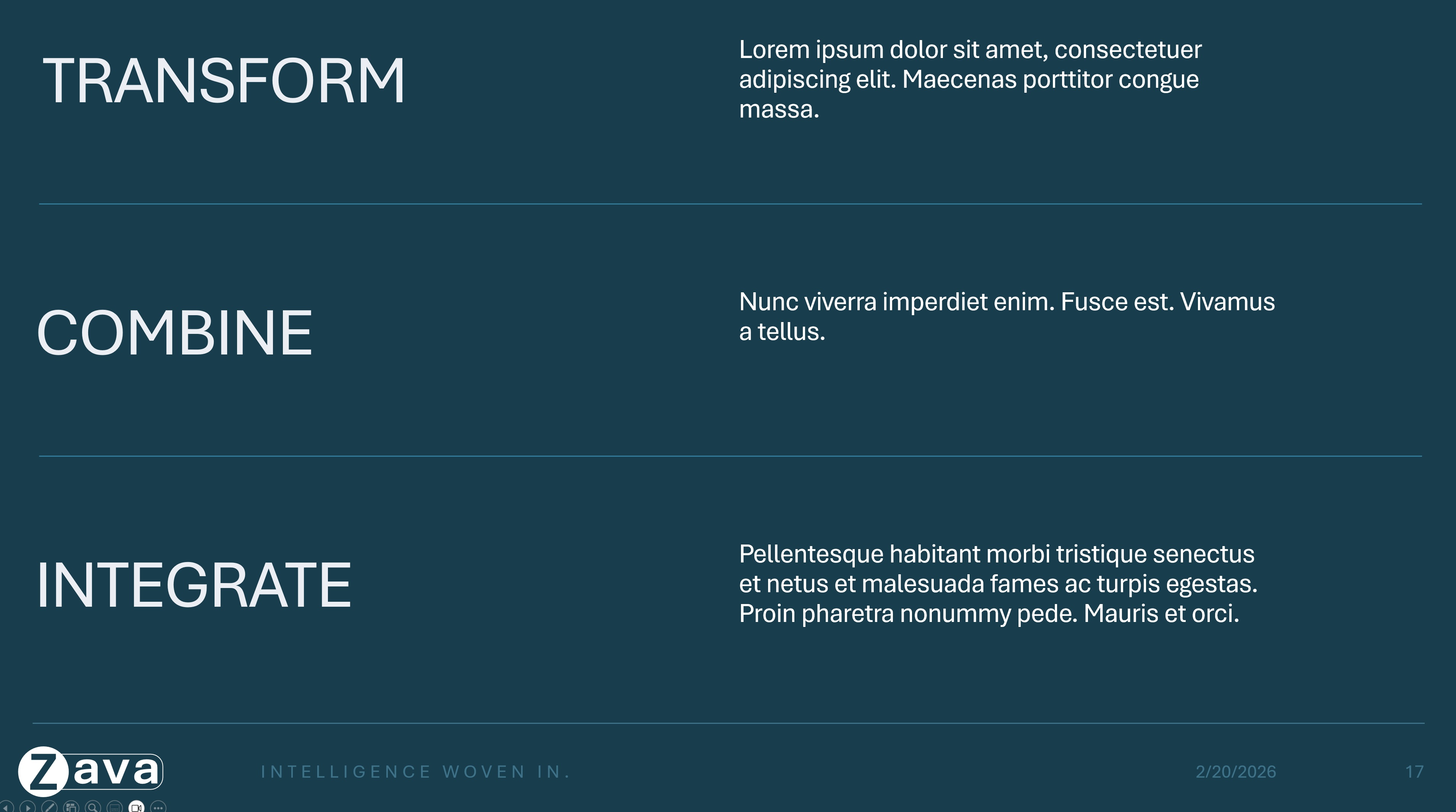
- Щільність світла: Лише заголовки та субтитри, щедрі пробіли

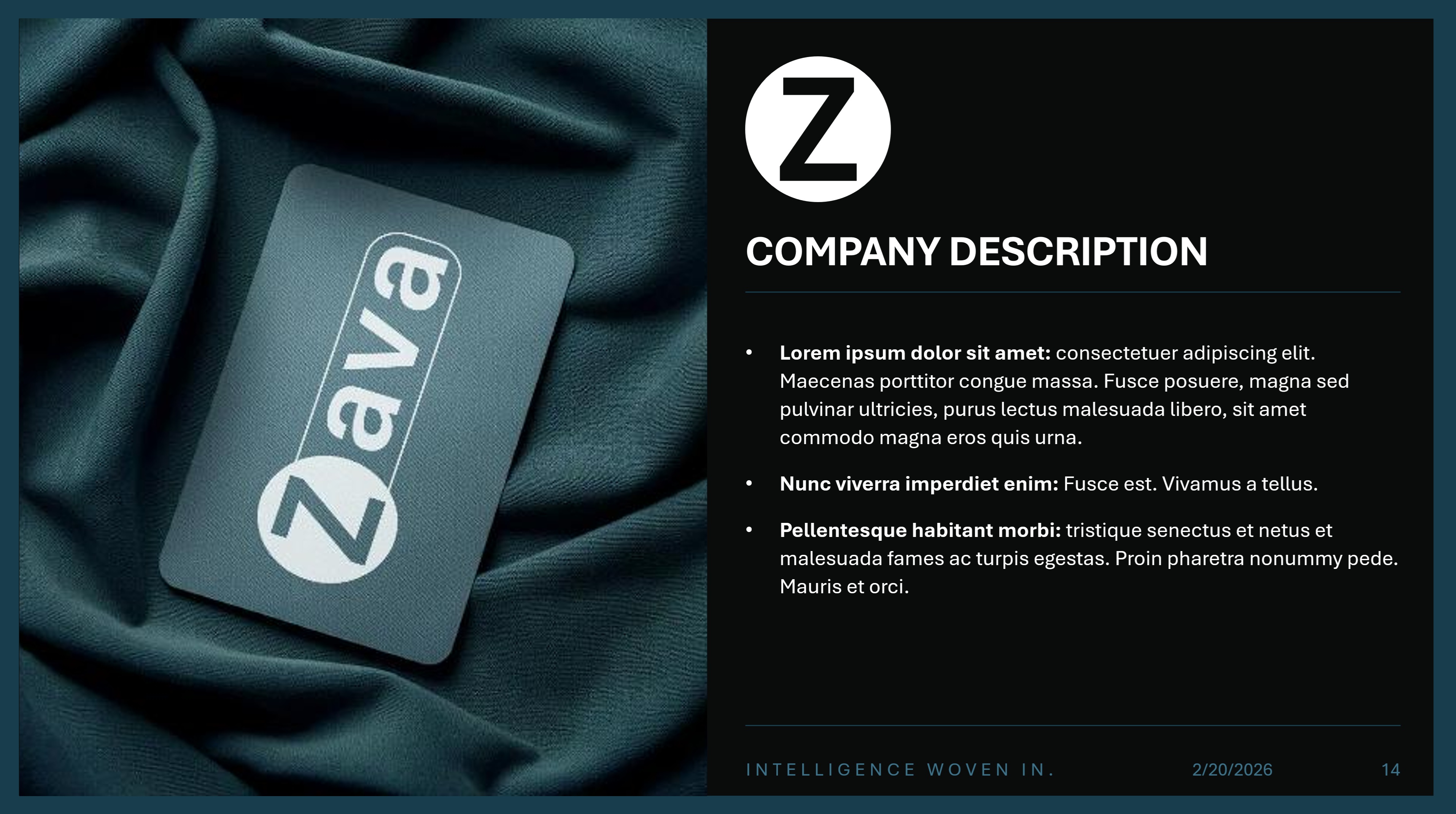
- Середньої щільності: Збалансовані макети (наприклад, текст з одного боку та велике зображення з іншого)
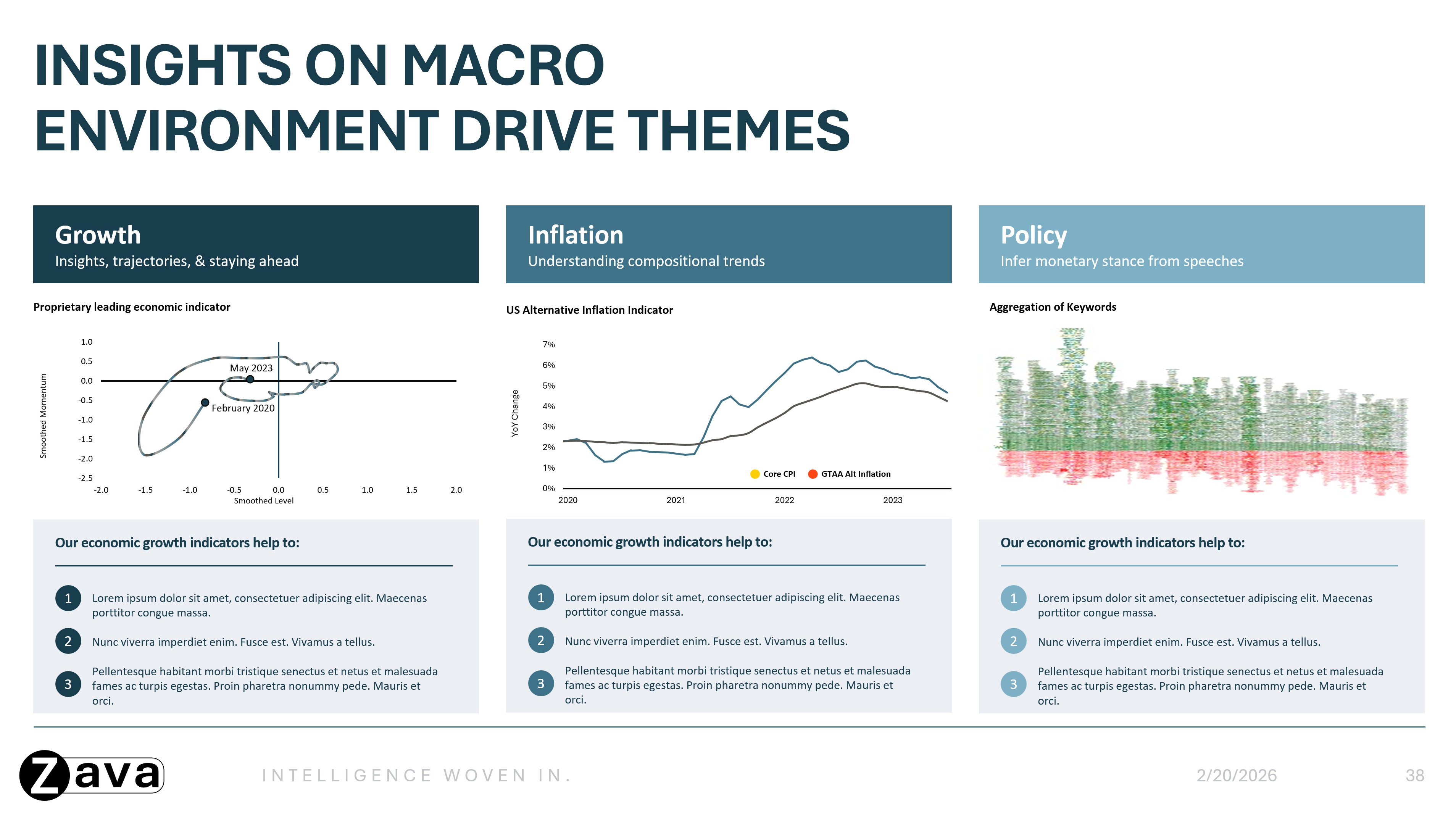
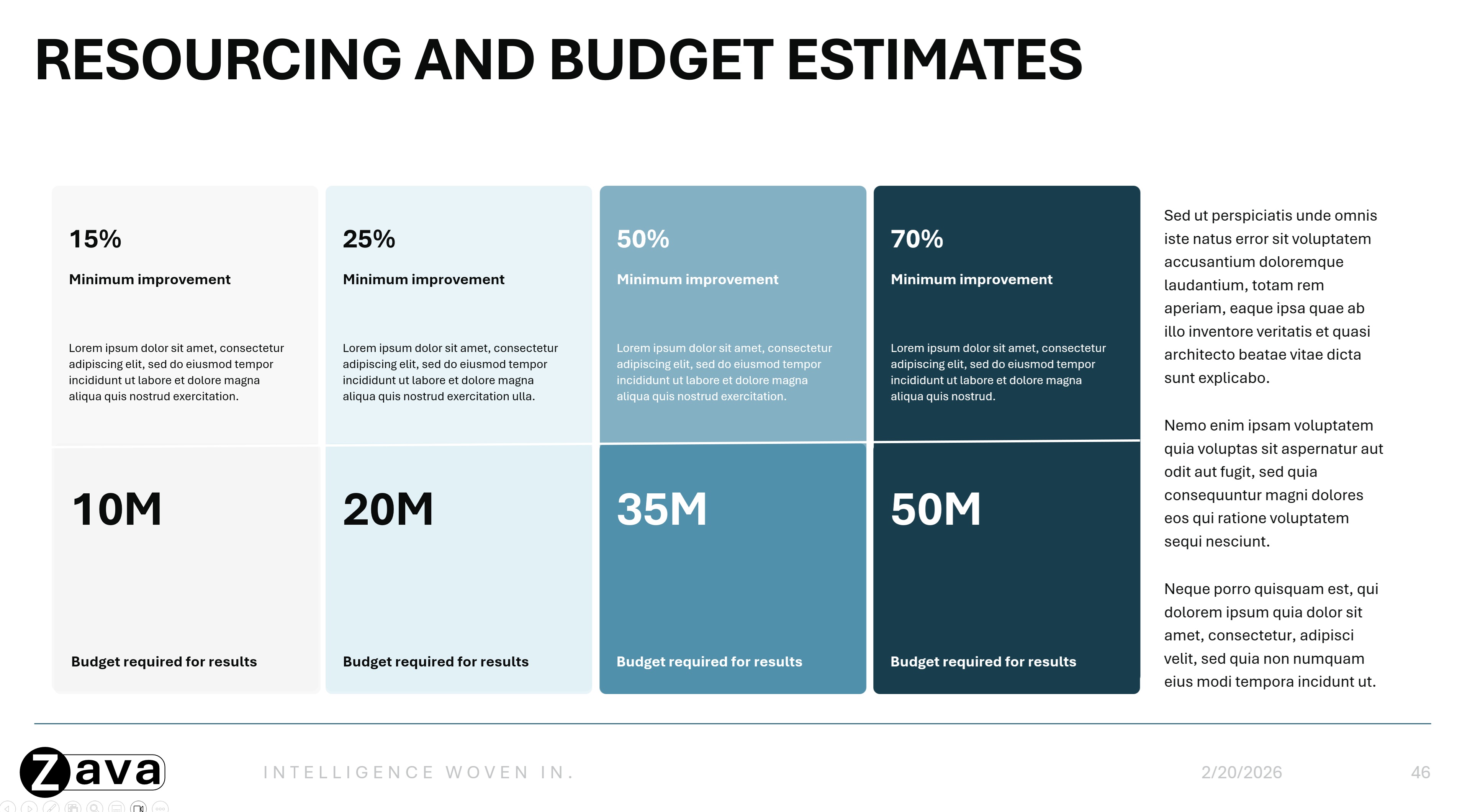
- Велика щільність: Слайди з багатими на вміст із мінімальною кількістю пробілів, зокрема щільним текстом, макетами з кількома стовпцями та докладними діаграмами й таблицями.
Візуальний стиль
Покажіть, як узгоджено застосовуються візуальні елементи:
- Використання кольорів на слайдах різних типів
- Використання кольорів у різних елементах графіків, діаграм, діаграм тощо
- Типографська ієрархія з прикладами заголовків, підзаголовків і основного тексту
- Включення піктограм і зображень у макети за допомогою покажчиків місця заповнення або фактичного розміщення піктограм
- Багатокольорові варіанти типів слайдів, де це доречно (наприклад, слайди з різними кольорами заголовків розділів).

Фотографії/стилі зображень
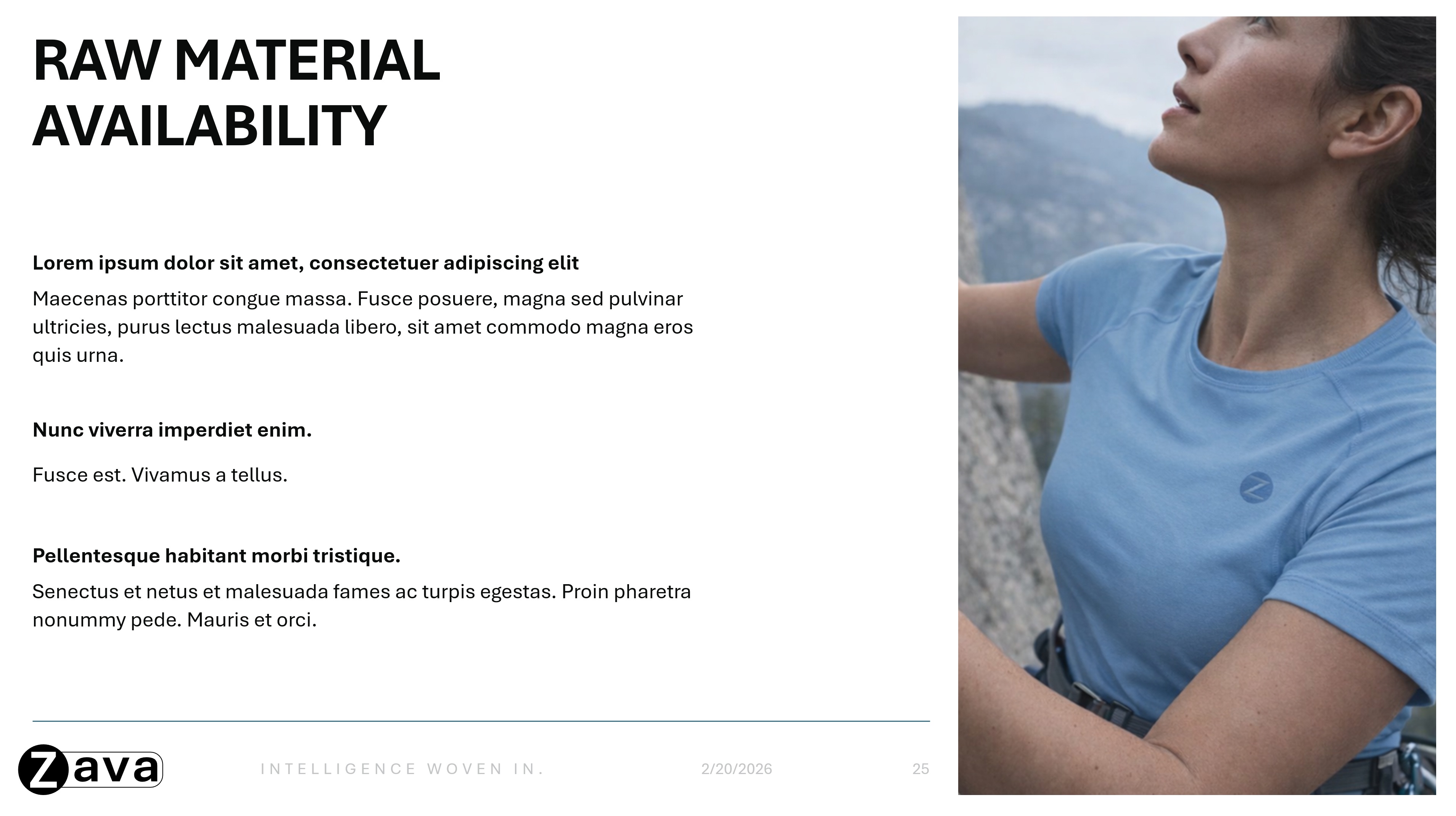
Додайте до слайдів приклади, які показують, як ваш бренд використовує зображення. Скористайтеся прикладами кількох слайдів, щоб продемонструвати:
- Бажані стилі композиції та планування
- шаблони використання зображень (наприклад, повне зображення фону на титульних слайдах або вбудовані зображення на слайдах вмісту);


Візуалізація даних
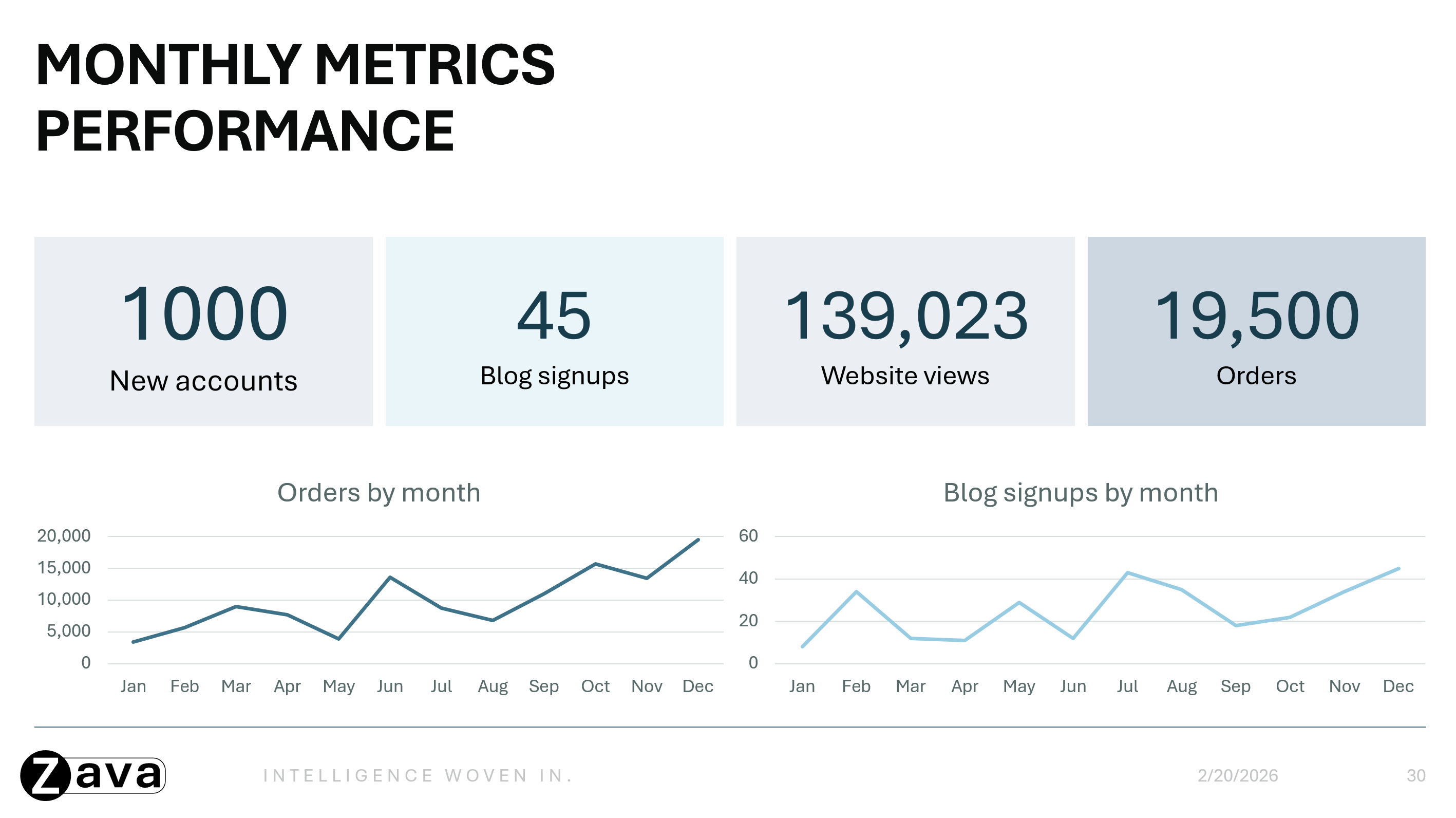
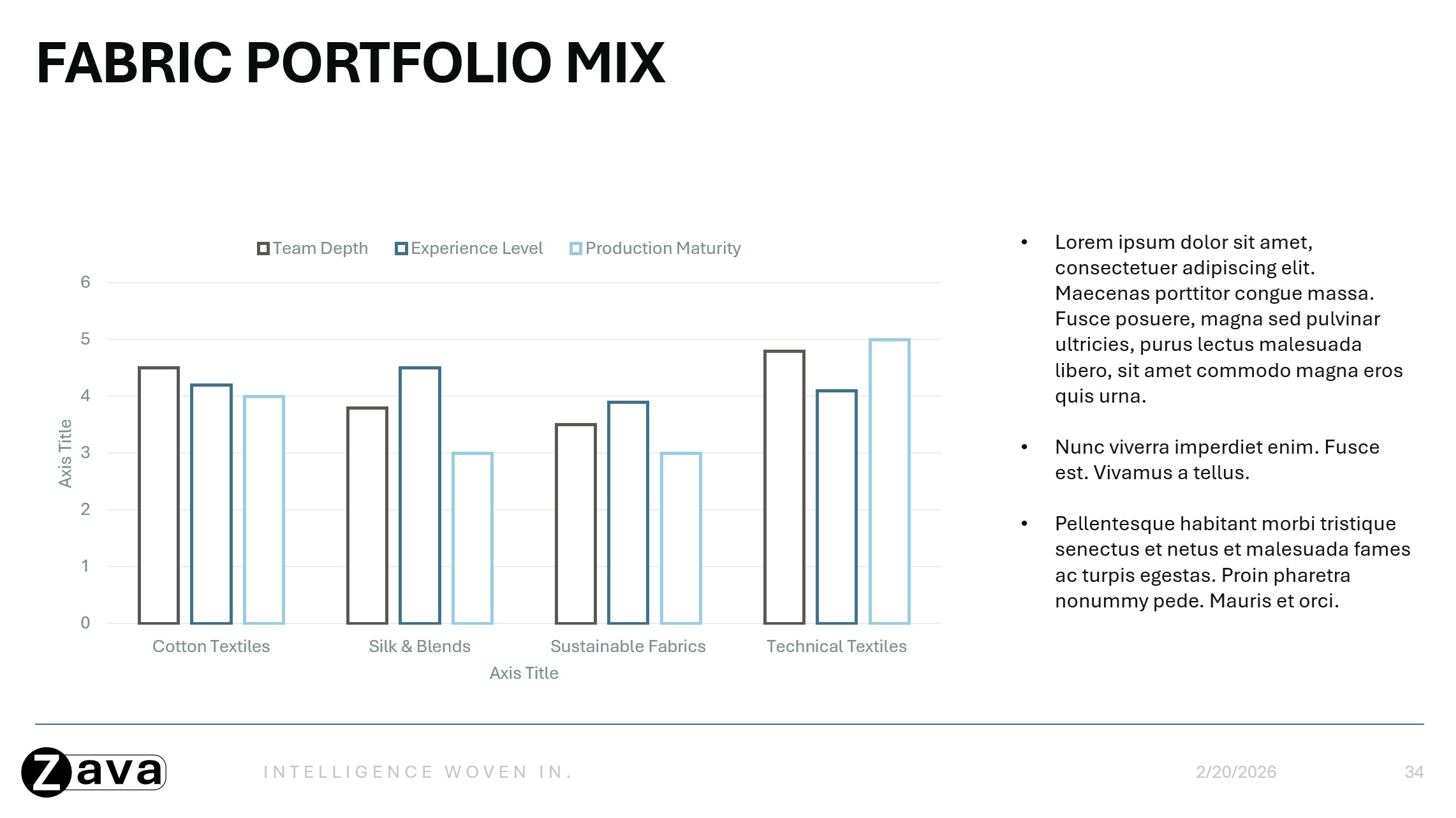
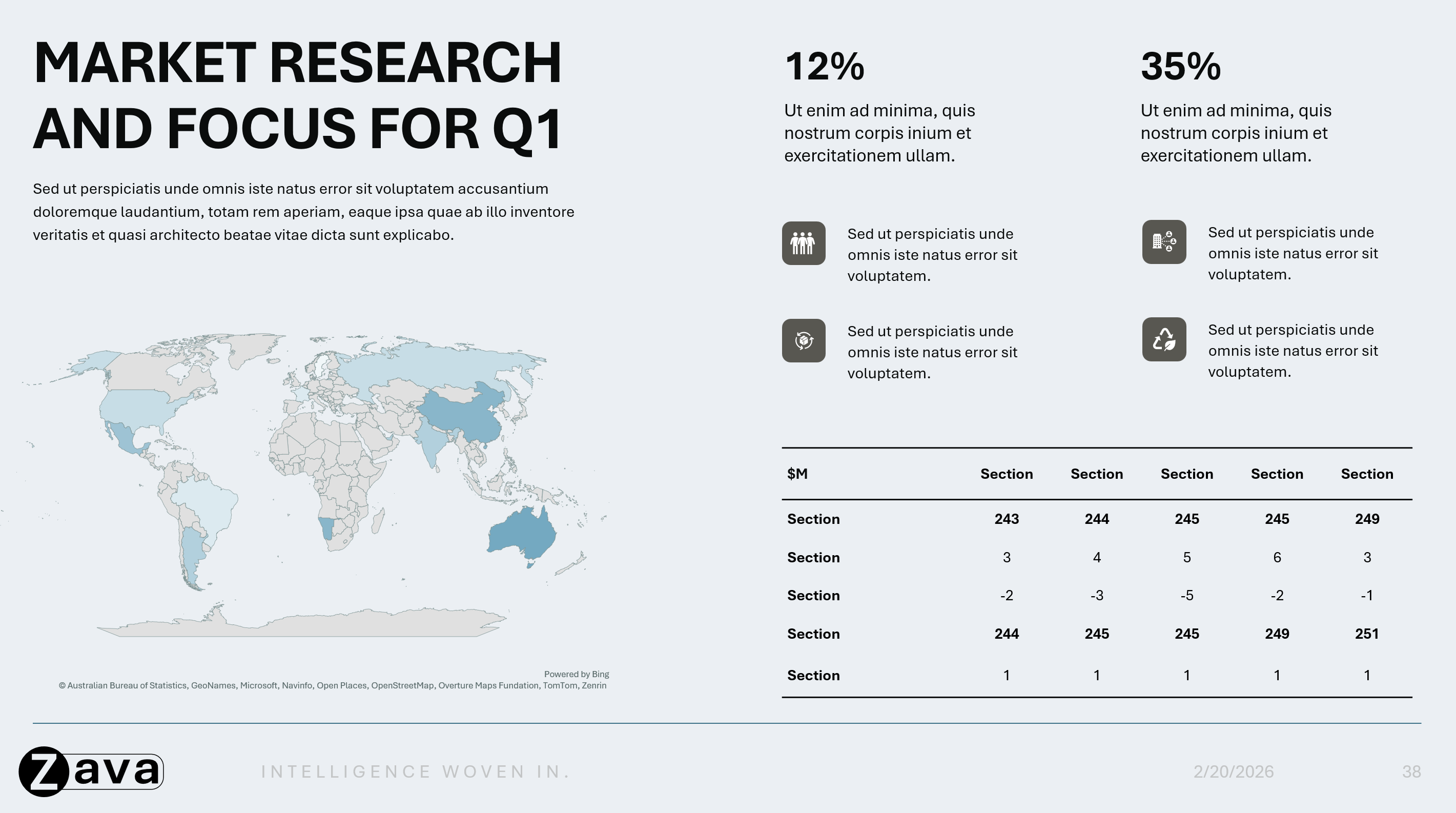
Покажіть, як представлені дані для вашого бренду:
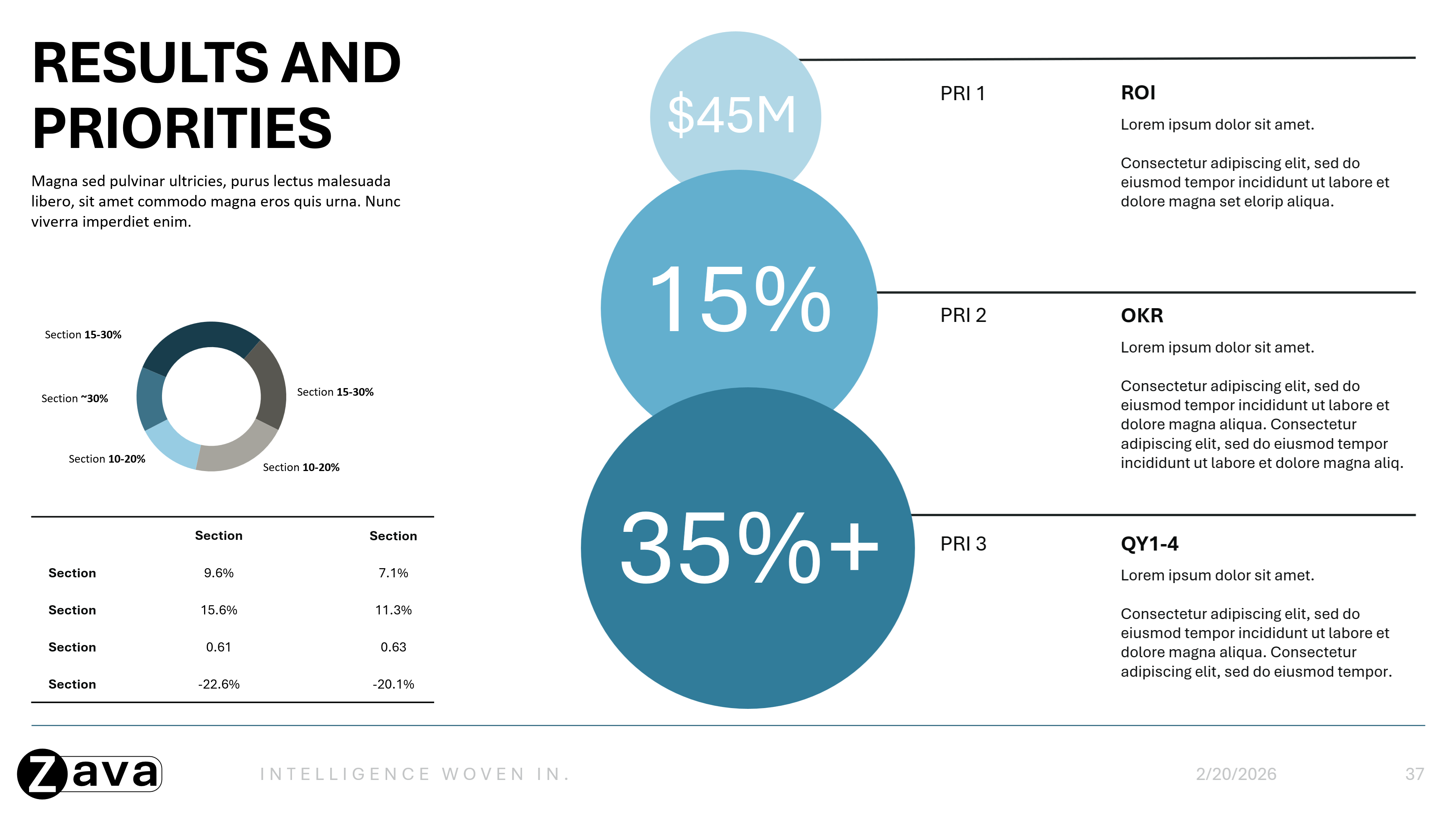
- Макети виділеної статистики та ключових висновків
- Приклади діаграм, таблиць, процесів, часових шкал та інфографік на слайдах вашого бренду
Поради для найкращих результатів
- Створюйте типи слайдів із чітким і впізнаваним призначенням. Коли кожен намір слайда очевидний, Copilot може ефективніше вибрати та використати правильний макет.
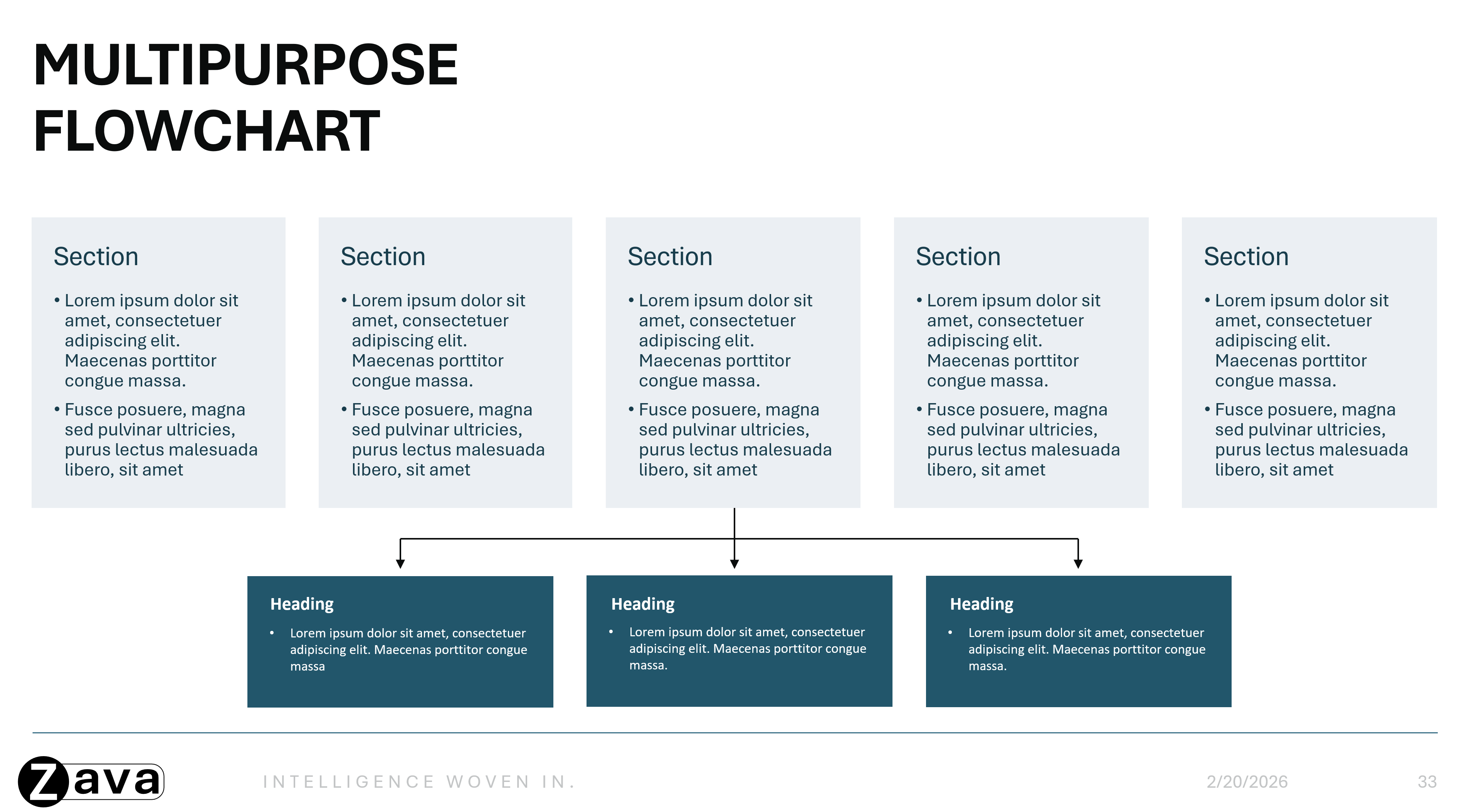
- Створюйте повні макети слайдів, які чітко демонструють один чіткий сценарій виконання. Зв'язані зразки слайдів, а не колекції окремих елементів, як-от бібліотеки піктограм або бібліотеки діаграм, допомагають Copilot краще зрозуміти, як використовуватиметься повний макет слайда, що забезпечує узгодженіші та досконаліші презентації.
- Зосереджуйте увагу на шаблоні макетах для повторного використання та розміщуйте будь-який вміст інструкцій або вказівок за межами шаблону.
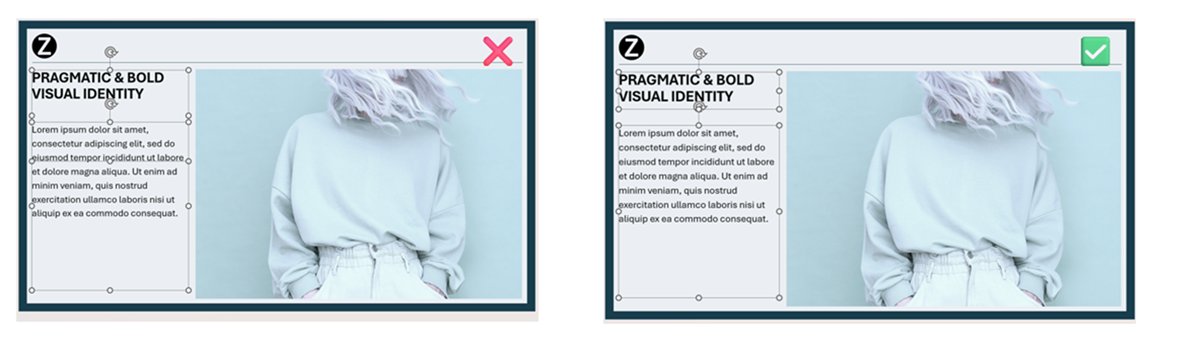
- Переконайтеся, що від'ємні простори об'єктів, особливо текстових полів, не перекриваються з іншими об'єктами, що допоможе покращити зчитування та генерування результатами Copilot.
- Вибирайте макети, які насправді відображають ваш повсякденний процес.
- Використовуйте зображення та піктограми, щоб полегшити читання та покращити візуальну структуру.
2. Налаштування шаблону в зразку слайдів
Примітка.
Налаштуйте свій шаблон у зразку слайдів , щоб забезпечити узгоджений брендинг на всіх слайдах, створених штучним інтелектом. Аналізуючи зразки слайдів, Copilot використовує зразки слайдів лише тоді, коли додано недостатньо зразків слайдів.
Докладні відомості про роботу в поданні зразка слайдів див. у статті " Що таке зразок слайдів"?
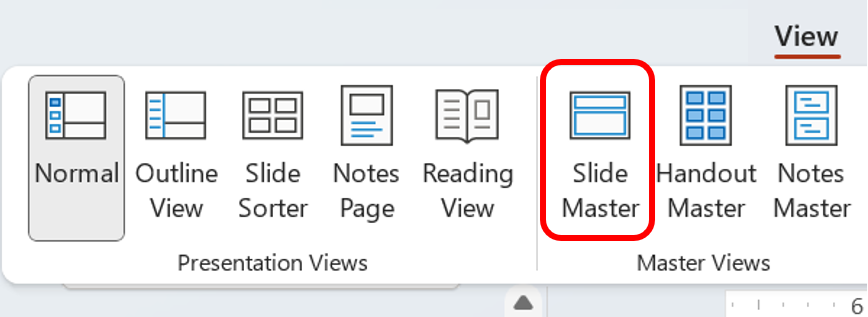
Отримання доступу до зразка слайдів
- PowerPoint Desktop → View tab → Slide Master" (у розділі "Подання зразків")
Ієрархія:
Існує ієрархія слайдів. Перший слайд – це зразок слайдів. Усі елементи або визначення рівня слайда на зразку слайдів будуть успадковані слайдами під ним, які називаються макетами слайдів.
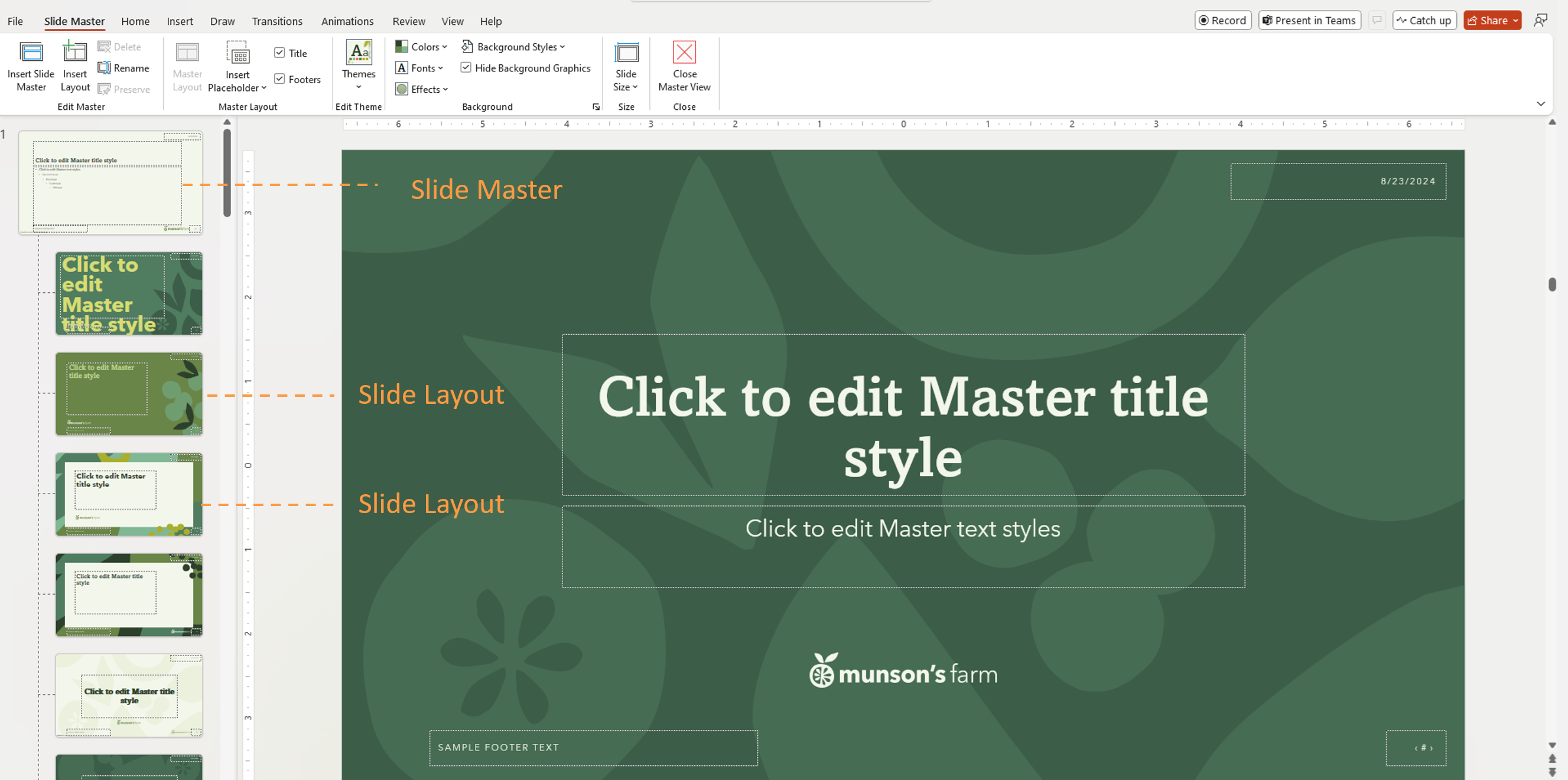
Важливо
Використовуючи шаблон PowerPoint, можна створити презентацію на будь-якій платформі, але ці шаблони потрібно створювати в PowerPoint для Windows або Mac (не в Інтернеті).
3. Використовуйте налаштування теми (а не ручний стиль)
Copilot навчається з визначень теми, а не з одноразового форматування.
Визначення кольорів теми
- Перехід дорозділу "Кольори>зразка>слайдів" Створення нових кольорів теми
Установлення шрифтів теми
- Визначення шрифтів заголовків і основного тексту в темі
- Використовуйте узгоджені розміри та ієрархію шрифтів
Стандартизація візуальних стилів
Використовуйте однакові стилі в усіх макетах.
- Колірні схеми для діаграм і візуальних даних
- Стилі піктограм
- Стилі фігур (заокруглені кути, межі тощо)
- Стилі покажчиків місця заповнення для зображень
4. Правильне використання покажчиків місця заповнення
Покажчики місця заповнення допомагають Copilot зрозуміти структуру вмісту. Покажчики місця заповнення – це визначені контейнери для вмісту, як:
- Назви
- Основний текст
- Зображення
- Діаграма
- Таблиця
Copilot використовує тип покажчика місця заповнення, розташування та розмір, щоб визначити, який вміст потрібно створити та де він має відображатися. Copilot не покладається на формулювання тексту покажчика місця заповнення, щоб зрозуміти намір макета.
Практичні поради
- Використання покажчиків місця заповнення для тексту замість текстових полів
- Вставлення покажчиків місця заповнення за допомогою меню "Зразок> слайдів" Вставлення покажчика місця заповнення
- Забезпечення зручності читання та сумісності з іншими об'єктами
- Не розміщуйте декоративні елементи над текстом або областями зображення
5. Завантажте шаблони
Оптимізувавши шаблон, передайте його в брендований набір, щоб Copilot міг використовувати. Щоб передати його до брендованого набору, виконайте такі дії:
- Відкрити програму Microsoft 365 CopilotMicrosoft 365 Copilot
- Виберіть "Створити" в лівому меню > навігації Детальніше... > Брендовані набори
- Відкриття брендованого набору
- Перейти до шаблонів
- Натисніть кнопку "Передати шаблон" або виберіть наявний шаблон із бібліотеки активів організації
- Виберіть файл типу POTX або файл .pptx
- Додавання метатегів (необов'язково)
- Виберіть "Додати до брендованого набору"
Використання елементів із брендованого набору в PowerPoint
Налаштувавши брендований набір, ви можете вибрати його в PowerPoint, щоб створити фірмовий вміст за допомогою Copilot.
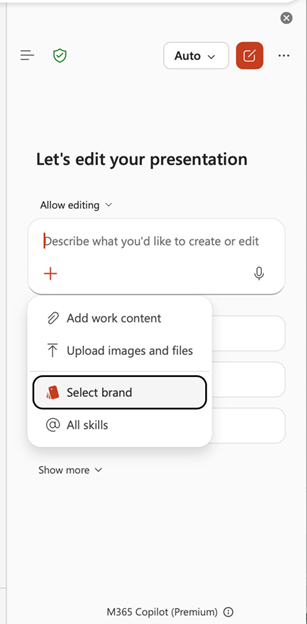
- Відкрийте презентацію в PowerPoint, а потім відкрийте область Copilot.
- Натисніть кнопку + в області Copilot.
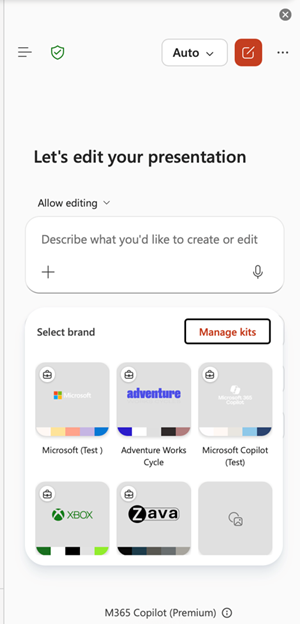
- Виберіть Виберіть бренд.
- Виберіть брендований набір, який потрібно використати для презентації.
- Введіть запит, а потім за допомогою Copilot згенеруйте вміст відповідно до вибраного брендованого набору.
 запит
запит 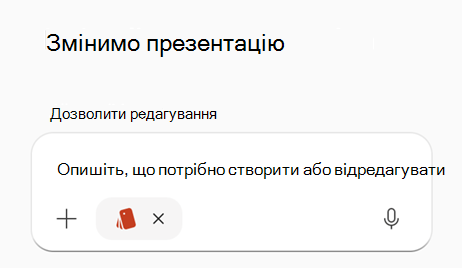
Коли ви виберете брендований набір, Copilot використовує затверджені шаблони, кольори, шрифти й ресурси, щоб створені слайди відповідали фірмовому стилю вашої організації.
Запитання й відповіді
Чи потрібні зразки слайдів для кожного макета?
Ні. Надайте репрезентативні зразки слайдів для типових і конкретних цілей слайдів.
Чи надійно розміщуються зображення в покажчиках місця заповнення для зображень?
Так. Copilot розпізнає покажчики місця заповнення зображень і розміщує зображення у відповідному положенні.
Чи можна використовувати текст покажчика місця заповнення як семантичну настанову?
Ні. Текст покажчика місця заповнення використовується лише для змінення стилю й не розглядається як інструкції.
Що буде, якщо для створеного тексту знадобиться більше місця?
Copilot не змінює розмір шрифту або розмір покажчика місця заповнення. Натомість він може додавати додаткові елементи дизайну, щоб розмістити вміст.
Чи дозволені слайди з інструкціями?
Слайди з інструкціями можуть залишитися, якщо їх наслідують макети для багаторазового використання, але змішування інструкцій зі звичайним вмістом може призвести до небажаного виведення.
Які формати шаблонів підтримуються в наборі символіки бренду?
Як файли шаблонів, підтримувані як .pptx, так і .potx.
Чи дотримуватиметься Copilot шаблону, якщо я відкрию його першим?
Так.
Докладніше
Створіть нову презентацію за допомогою Copilot у PowerPoint
Створення офіційних брендованих наборів і керування ними в програмі Microsoft 365 Copilot